Estudio de imagen
Estudio de imagen convierte una descripción escrita en una imagen —o, en un modelo que lo permita, en una breve animación en bucle. Describa lo que desea, elija un estilo y genere el contenido; no se requiere ninguna foto.
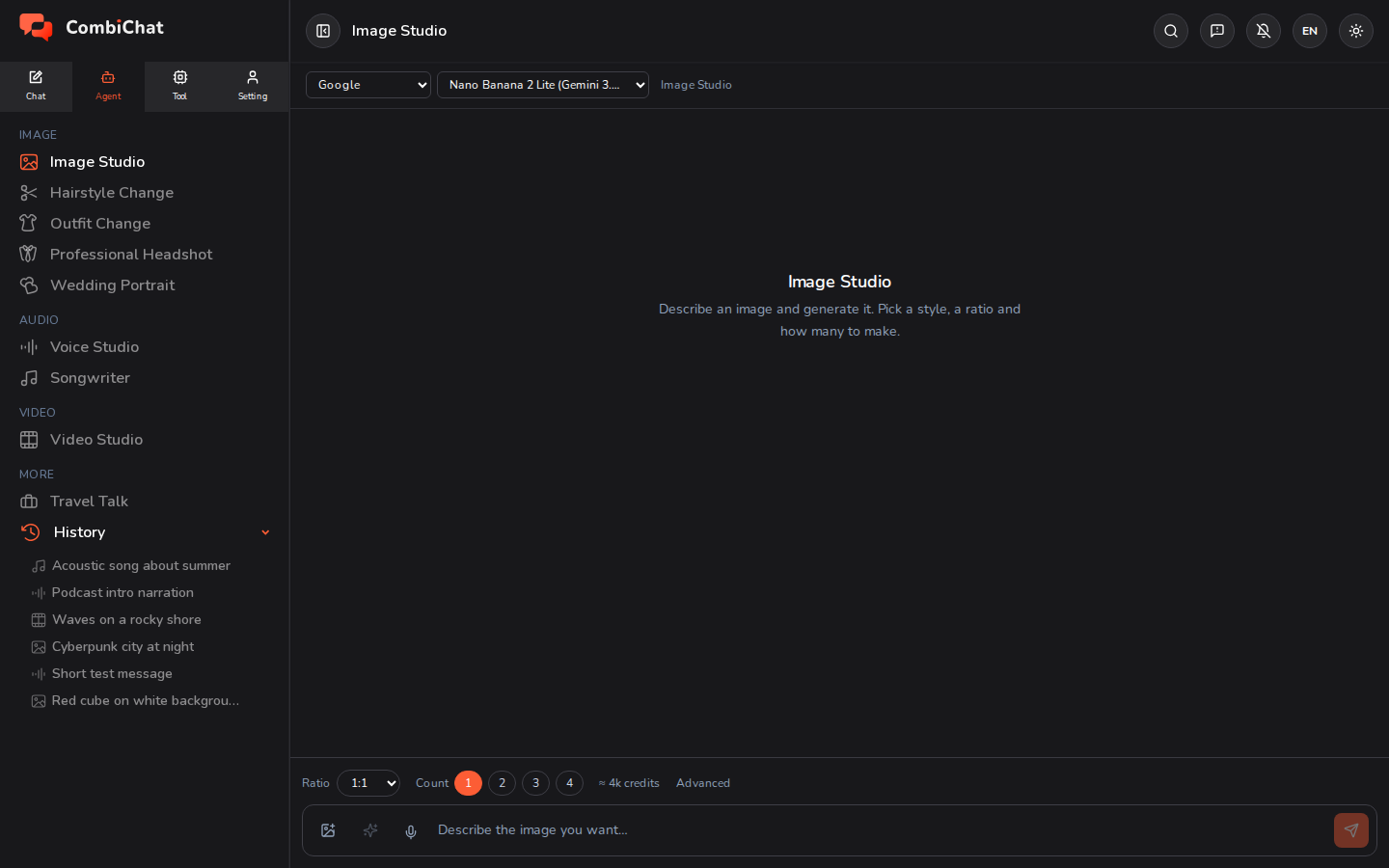
Crear una imagen
- Abra Estudio de imagen desde la pestaña Agente.
- Describa la imagen en el cuadro de la parte inferior; cuanto más específico sea, mejor (sujeto, entorno, estado de ánimo, iluminación, colores). El botón ✦ junto al cuadro reescribe una descripción corta en una más completa si prefiere empezar con un esbozo de la idea.
- Configure sus opciones:
- Estilo — estilos preestablecidos opcionales (por ejemplo, fotorrealista, ilustración, 3D). Elija uno o déjelo desactivado para un renderizado neutro.
- Relación de aspecto — cuadrado, retrato o paisaje.
- Cantidad — cuántas variaciones generar a la vez.
- Avanzado — calidad, resolución, fondo, formato de archivo y una semilla si desea un resultado repetible.
- Presione Enviar. Sus imágenes aparecerán en la vista.
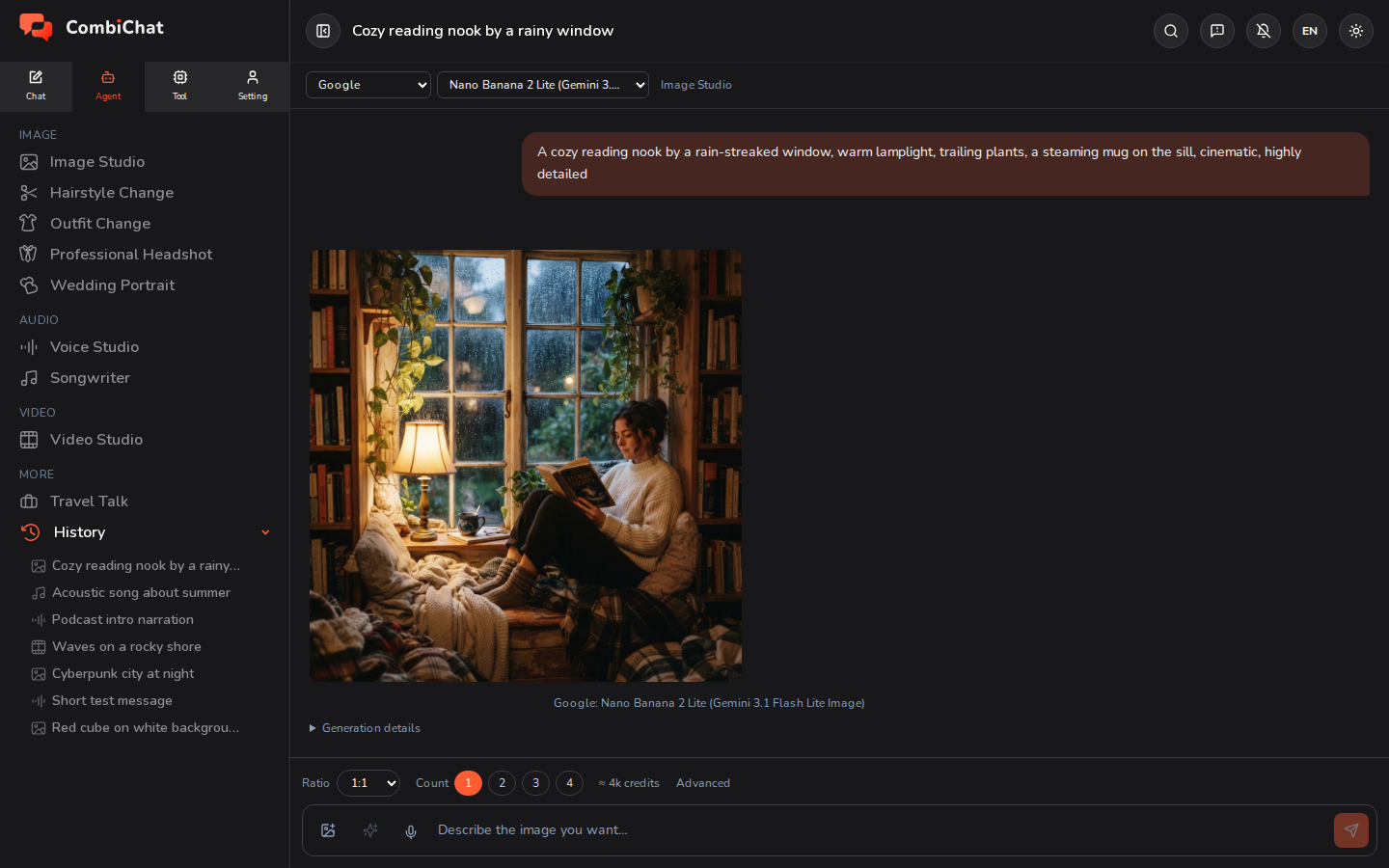
Después de generar
Cada resultado tiene acciones rápidas:
- Descargar la imagen.
- Ampliar para que ocupe toda la pantalla.
- Usar como referencia: en un modelo que pueda editar imágenes, vuelva a introducir ese resultado directamente como referencia para su siguiente prompt, de modo que pueda trabajar sobre una imagen en lugar de empezar de cero.
- Reutilizar prompt: vuelva a introducir la misma descripción en el cuadro para ajustarla y ejecutarla de nuevo.
- Reutilizar prompt y opciones: restaure la descripción y cada uno de los ajustes (relación de aspecto, calidad, cantidad, formato) para obtener una variación cercana. La semilla no se copia; use Reutilizar esta semilla para ello.
- Reutilizar esta semilla: los dados en una imagen vuelven a colocar la semilla de esa imagen en Avanzado, para que su siguiente resultado se oriente hacia la misma composición. Establezca la Cantidad en 1 primero: con más de una imagen, cada imagen obtiene su propia semilla aleatoria.
- Detalles de generación: vea exactamente con qué se creó la imagen (relación de aspecto, calidad, tamaño entregado, la semilla y lo que costó el turno en créditos), para que sea fácil reproducir un resultado que le guste.
GIF animado
Algunos modelos devuelven una animación en bucle en lugar de una imagen fija. Cuando el modelo que elija ofrece más de un tipo de archivo, aparece una fila de Formato bajo Avanzado, y al elegir gif, ese archivo se convierte en una animación.
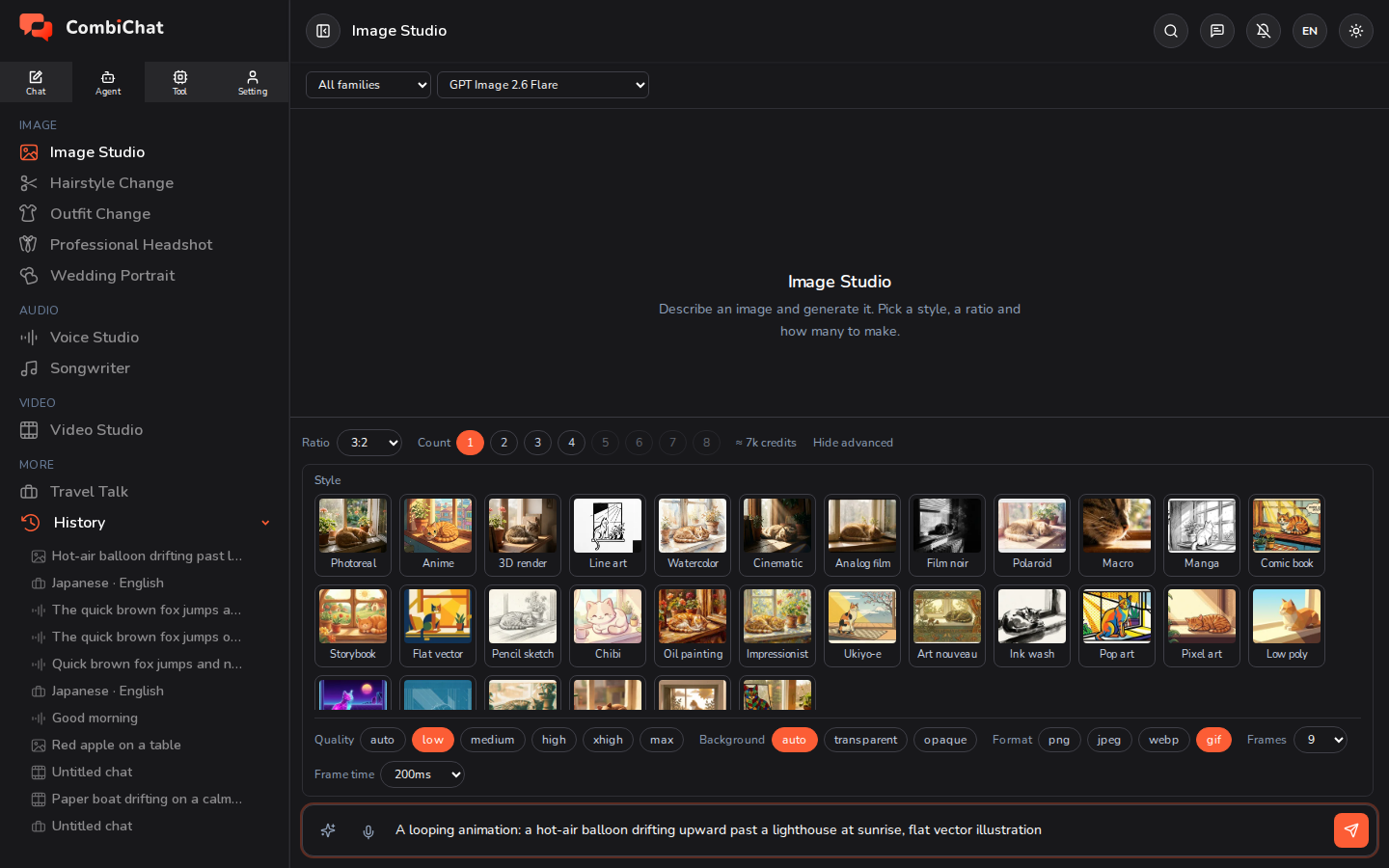
Con ello aparecen dos filas:
| Control | Qué establece | Rango |
|---|---|---|
| Fotogramas | De cuántas imágenes se compone el bucle. Más fotogramas significan un movimiento más fluido. | 2 a 16 — 9 a menos que lo cambie |
| Duración del fotograma | Cuánto tiempo se mantiene cada fotograma, en milisegundos. Un valor menor es más rápido. | 20 ms a 2,000 ms — 200 ms a menos que lo cambie |
Fotogramas × duración del fotograma es la longitud del bucle. El valor predeterminado, 9 fotogramas a 200 ms, es un bucle de 1.8 segundos que se reproduce a cinco fotogramas por segundo y se repite indefinidamente. Reduzca la duración del fotograma a 100 ms y los mismos nueve fotogramas se reproducirán el doble de rápido.
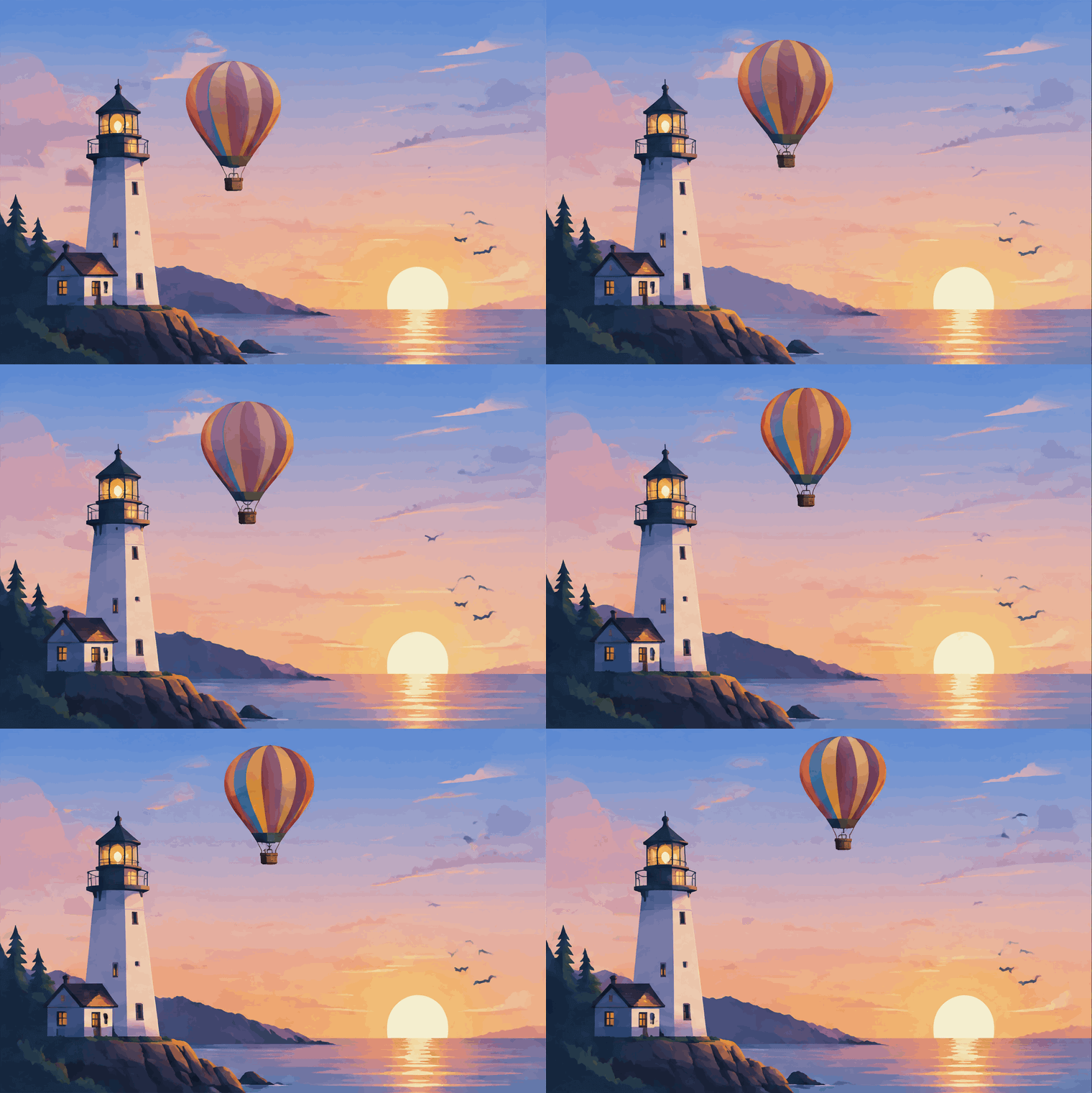
Información importante antes de enviar:
- Usted obtiene un archivo GIF real. Se anima en la vista, y al hacer clic en Descargar se guarda un
.gifque puede publicar o enviar a cualquier lugar donde funcionen los GIF. - Puede animar su propia foto. Adjunte una imagen con el botón de referencia, elija gif y describa el movimiento: el modelo animará su imagen en lugar de dibujar una nueva. Lo único que un GIF no puede utilizar es una máscara: al elegir gif se oculta el botón Máscara y, si ya había pintado una, se elimina y la aplicación se lo comunica.
- Una animación cuesta más que una imagen fija. En algunos modelos, tener más fotogramas no tiene coste adicional; en otros, un bucle de 16 fotogramas cuesta aproximadamente el doble que uno de 2 fotogramas. La estimación junto a las opciones se actualiza en el momento en que usted elige gif o cambia los Fotogramas; consúltela allí, como lo haría con cualquier otro ajuste.
- Describa una sola cosa que se mueva. Un globo a la deriva, una vela parpadeante, un logotipo giratorio. Todo el bucle es un puñado de variaciones de una misma imagen, por lo que una escena con varias partes móviles tiende a presentar saltos o movimientos erráticos.
- ¿No aparece la fila de Formato? Entonces el modelo que ha seleccionado solo genera un tipo de archivo. Cambie de modelo para encontrar uno que ofrezca gif; la fila enumera todos los tipos que ese modelo puede producir.
El formato es simplemente un tipo de archivo. Cuando un modelo ofrece png, jpeg o webp, elegir uno simplemente cambia el archivo que obtiene: png para bordes nítidos y transparencia, jpeg o webp para un archivo más pequeño.
Uso de una imagen de referencia
También puede adjuntar una imagen como referencia. Al hacerlo, Estudio de imagen permite que la imagen mantenga automáticamente la forma de su referencia, por lo que no necesita elegir una relación de aspecto; el resultado coincidirá con su fuente. Para obtener la mejor calidad, utilice una referencia que tenga al menos unos 1.000 píxeles en su lado más corto.
Cuando el modelo lo permita, aparecerá un botón de máscara junto a la imagen adjunta: pinte sobre la parte que desee cambiar y el resto de la imagen se dejará tal cual.
Consejos
- Añadir un estilo es la forma más rápida de cambiar la apariencia general de un resultado.
- Establezca una semilla (en la sección Avanzado) cuando desee realizar cambios pequeños en la misma imagen en lugar de crear una completamente nueva.
- Vigile la estimación de costes: una mayor resolución y calidad, así como generar más imágenes a la vez, consumen más créditos.