Cài đặt
Tùy chọn
Dịch bằng máy
Cài đặt là nơi bạn thiết lập cách ứng dụng hiển thị và hoạt động theo ý muốn — giao diện, các mô hình mặc định và thông báo. Bạn có thể tìm thấy mục này trong tab Cài đặt ở thanh bên. Các thay đổi sẽ được lưu cho tài khoản của bạn và được áp dụng ở mọi nơi bạn đăng nhập.
Giao diện
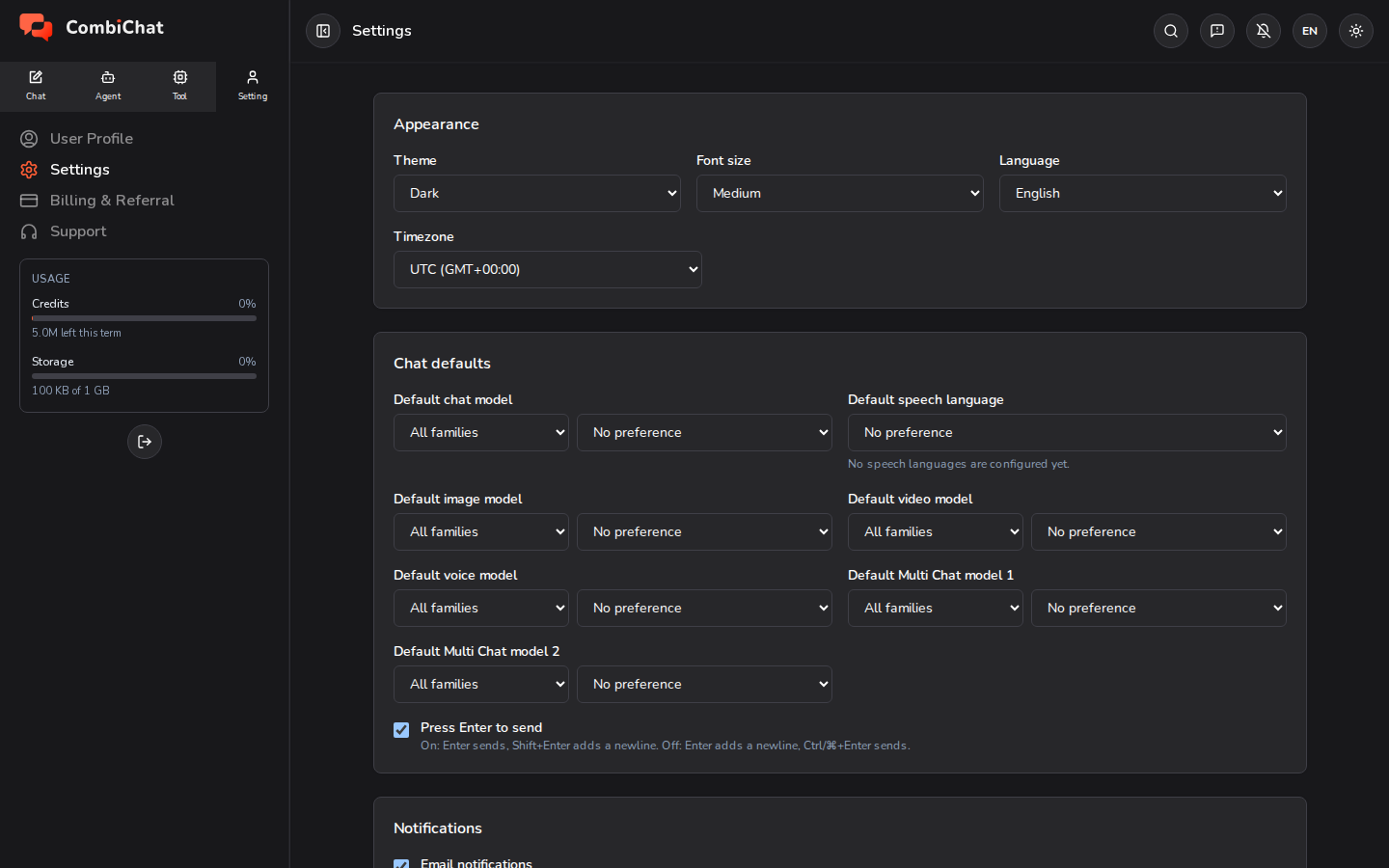
- Chủ đề — Sáng, Tối, hoặc theo hệ thống của bạn.
- Kích thước chữ — năm mức từ Rất nhỏ đến Rất lớn, với Trung bình là mặc định. Nó thay đổi quy mô văn bản của ứng dụng ở mọi nơi — thanh bên, các cuộc trò chuyện, các bảng điều khiển — để bạn có thể dễ đọc hơn mà không cần thay đổi bất kỳ thứ gì khác.
- Ngôn ngữ — ngôn ngữ hiển thị giao diện ứng dụng. Điều này không thay đổi ngôn ngữ mà AI phản hồi: ngôn ngữ đó được thiết lập theo từng cuộc trò chuyện, với nút Ngôn ngữ đầu ra nằm cạnh hộp tin nhắn (xem Tất cả cuộc trò chuyện).
- Múi giờ — múi giờ được sử dụng cho ngày và giờ trong toàn bộ ứng dụng, để các mốc thời gian hiển thị chính xác với bạn.
Mặc định của chat
Thiết lập mô hình được chọn sẵn cho bạn, để bạn không phải chọn lại mỗi lần sử dụng.
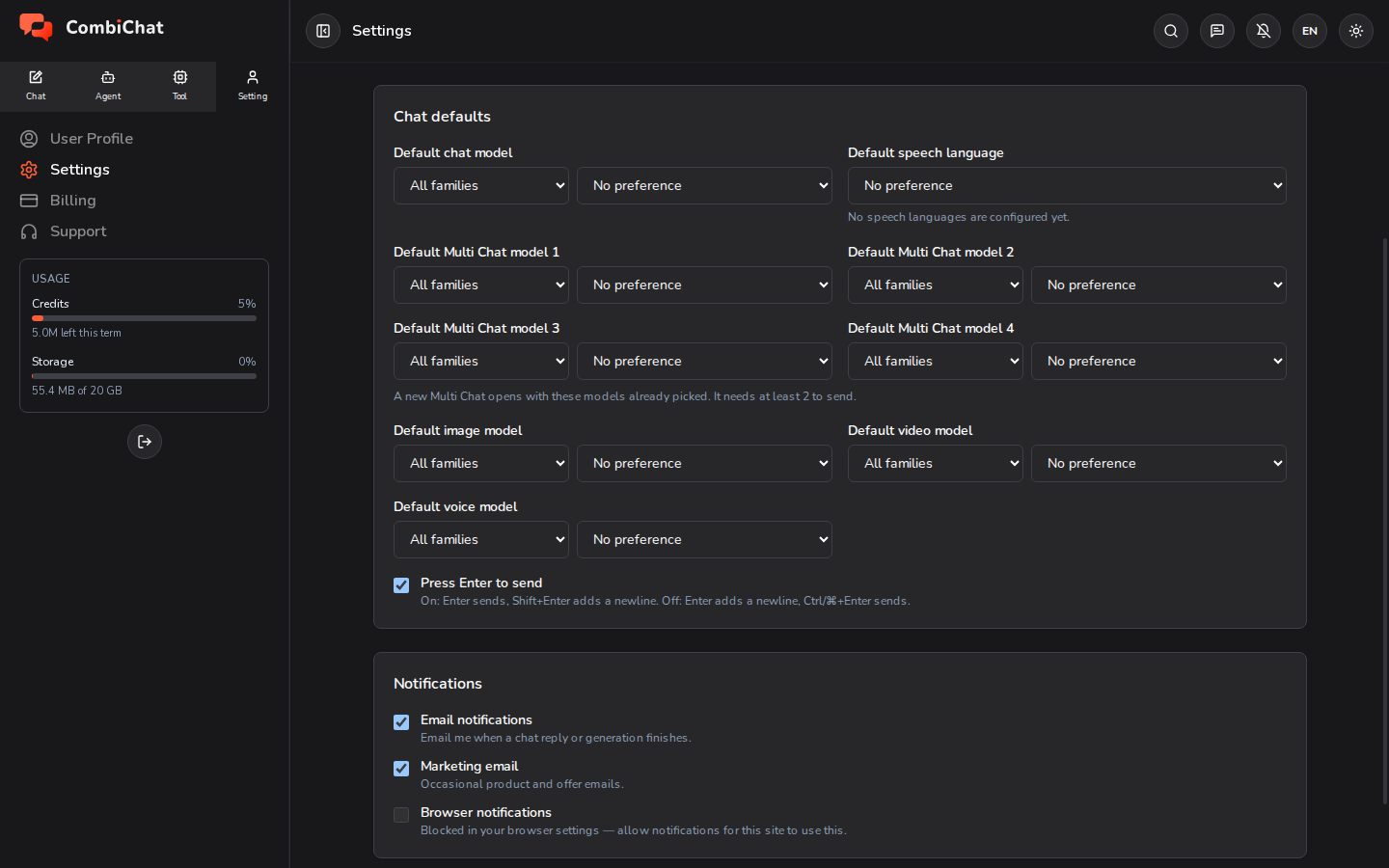
- Mô hình chat mặc định — mô hình mà các cuộc chat mới sẽ bắt đầu.
- Ngôn ngữ nói mặc định — ngôn ngữ mà Studio Giọng nói và Trò chuyện Du lịch sử dụng theo mặc định.
- Mô hình Multi Chat mặc định 1–4 — các mô hình đã được chọn sẵn khi bạn bắt đầu một phiên Multi Chat. Bạn có thể thiết lập bao nhiêu tùy thích, từ không có đến bốn mô hình khác nhau; nếu để một ô là Không có tùy chọn, ô đó sẽ được bỏ qua. Một phiên Multi Chat cần ít nhất 2 mô hình để gửi.
- Mô hình hình ảnh / video / giọng nói mặc định — mô hình mà mỗi studio sẽ mở kèm theo.
- Nhấn Enter để gửi — khi bật, Enter sẽ gửi tin nhắn của bạn và Shift + Enter sẽ xuống dòng; khi tắt, chức năng sẽ ngược lại.
Thông báo
Chọn cách bạn muốn nhận thông tin từ chúng tôi.
- Thông báo qua email — email về tài khoản và hoạt động.
- Email tiếp thị — tin tức về sản phẩm và các ưu đãi (tùy chọn).
- Thông báo trình duyệt — nhận thông báo khi có phản hồi trò chuyện, hình ảnh, video hoặc nội dung âm thanh đã sẵn sàng. Trình duyệt của bạn sẽ yêu cầu cấp quyền trong lần đầu tiên bạn bật tính năng này. Nó vẫn hoạt động ngay cả khi CombiChat đã đóng, không chỉ khi bạn đang ở tab khác — và sẽ không có gì được gửi trong khi bạn đang xem quá trình tạo nội dung đó hoàn tất. Việc tắt tính năng này sẽ dừng thông báo trên mọi thiết bị mà bạn đã đăng nhập. Trên iPhone hoặc iPad, trước tiên bạn phải thêm CombiChat vào Màn hình chính, vì Apple không cho phép thông báo từ một trang web nếu không làm như vậy; xem trung tâm trợ giúp.
Mẹo
- Thiết lập mô hình mặc định của bạn là cách tiết kiệm thời gian lớn nhất nếu bạn có xu hướng sử dụng cùng một mô hình.
- Thông báo trình duyệt rất tiện lợi cho video và các tác vụ chạy dài khác — bạn có thể đóng hoàn toàn CombiChat mà vẫn nhận được thông báo khi hoàn tất.
- Bạn có thể cài đặt CombiChat để nó mở trong một cửa sổ riêng với biểu tượng riêng trên máy tính, Android, iPhone hoặc iPad. Không có gì được tải xuống từ cửa hàng ứng dụng; xem trung tâm trợ giúp.