Studio Hình ảnh
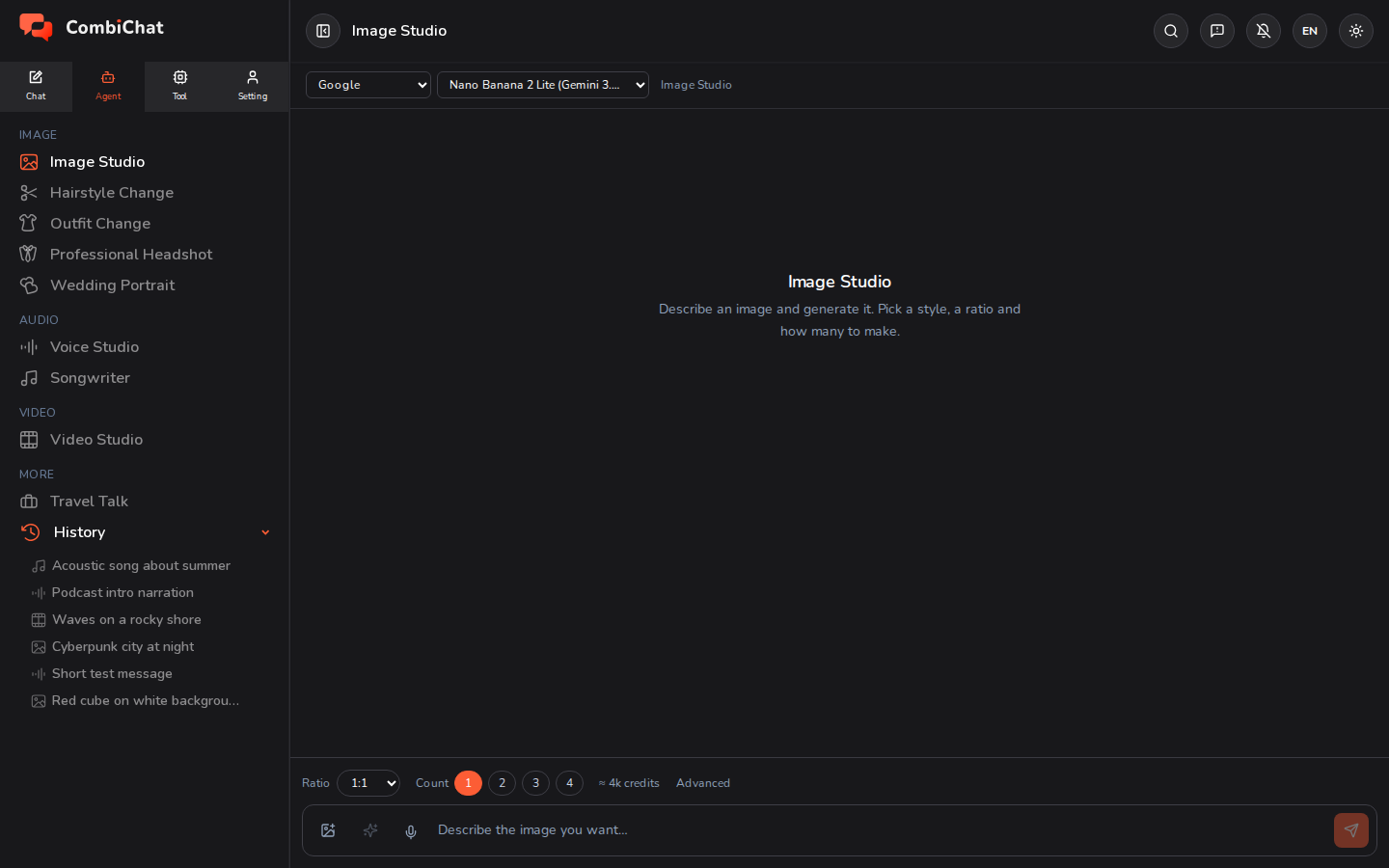
Studio Hình ảnh biến một mô tả bằng văn bản thành một hình ảnh — hoặc, đối với mô hình có hỗ trợ, thành một đoạn hoạt ảnh lặp ngắn. Hãy mô tả những gì bạn muốn, chọn một phong cách và tạo — không cần dùng đến ảnh chụp.
Tạo hình ảnh
- Mở Studio Hình ảnh từ tab Agent.
- Mô tả hình ảnh vào ô ở phía dưới — càng chi tiết càng tốt (chủ thể, bối cảnh, tâm trạng, ánh sáng, màu sắc). Nút ✦ bên cạnh ô văn bản sẽ viết lại một mô tả ngắn thành một mô tả đầy đủ hơn nếu bạn chỉ muốn bắt đầu với một ý tưởng sơ khai.
- Thiết lập các tùy chọn của bạn:
- Style — các kiểu dáng được thiết lập sẵn tùy chọn (ví dụ: ảnh thực, minh họa, 3D). Chọn một kiểu hoặc để trống để có kết quả trung tính.
- Aspect ratio — hình vuông, chân dung hoặc phong cảnh.
- Số lượng — số lượng biến thể muốn tạo cùng một lúc.
- Nâng cao — chất lượng, độ phân giải, nền, format tệp, và seed nếu bạn muốn có kết quả có thể lặp lại.
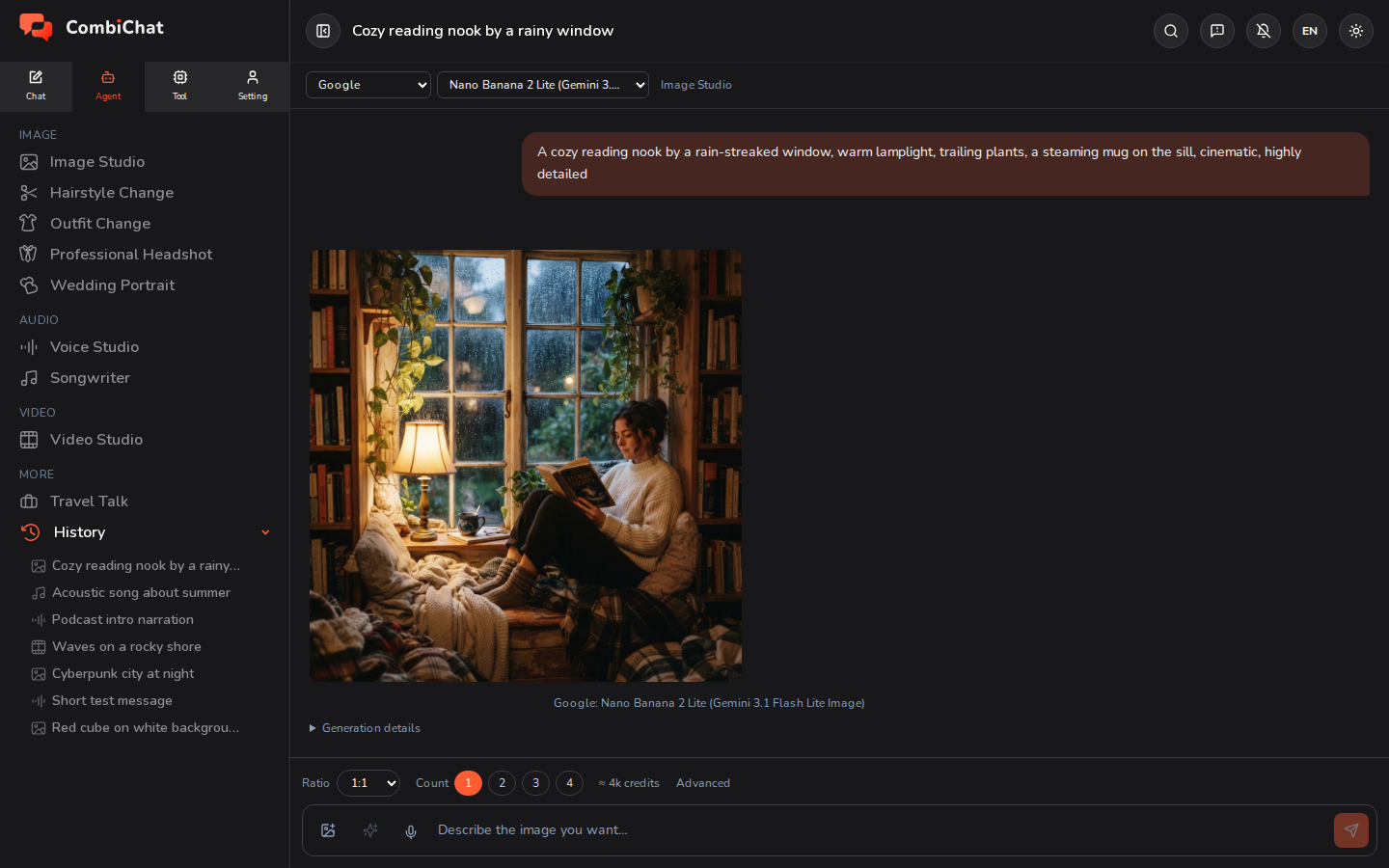
- Nhấn Gửi. Hình ảnh của bạn sẽ xuất hiện trong khung xem.
Sau khi bạn tạo xong
Mỗi kết quả đều có các thao tác nhanh:
- Tải xuống hình ảnh.
- Phóng to để lấp đầy màn hình.
- Dùng làm tham chiếu — với một mô hình có khả năng chỉnh sửa hình ảnh, hãy đưa kết quả đó trực tiếp trở lại làm tham chiếu cho prompt tiếp theo của bạn, để bạn có thể phát triển dựa trên một hình ảnh thay vì phải bắt đầu lại từ đầu.
- Dùng lại prompt — nhập lại cùng một mô tả vào ô để tinh chỉnh và chạy lại.
- Dùng lại prompt và các tùy chọn — khôi phục mô tả và mọi cài đặt (tỷ lệ, chất lượng, số lượng, định dạng) để tạo ra một biến thể tương tự. Seed sẽ không được sao chép — hãy sử dụng Tái sử dụng seed này cho việc đó.
- Tái sử dụng seed này — biểu tượng xúc xắc trên một hình ảnh sẽ đưa seed của hình ảnh đó trở lại mục Nâng cao, để kết quả tiếp theo của bạn hướng tới cùng một bố cục. Hãy đặt Số lượng thành 1 trước: nếu có nhiều hơn một hình ảnh, mỗi hình ảnh sẽ có một seed ngẫu nhiên riêng.
- Chi tiết tạo — xem chính xác hình ảnh đã được tạo với những gì (tỷ lệ, chất lượng, kích thước đã bàn giao, seed, và số credit đã tiêu tốn), để bạn có thể dễ dàng tái tạo một kết quả mà mình yêu thích.
GIF hoạt hình
Một số mô hình sẽ trả về một hình ảnh hoạt họa lặp lại thay vì một bức ảnh tĩnh. Khi mô hình bạn chọn cung cấp nhiều hơn một loại tệp, một hàng Định dạng sẽ xuất hiện dưới mục Nâng cao — và việc chọn gif sẽ biến nó thành một hình ảnh hoạt họa.
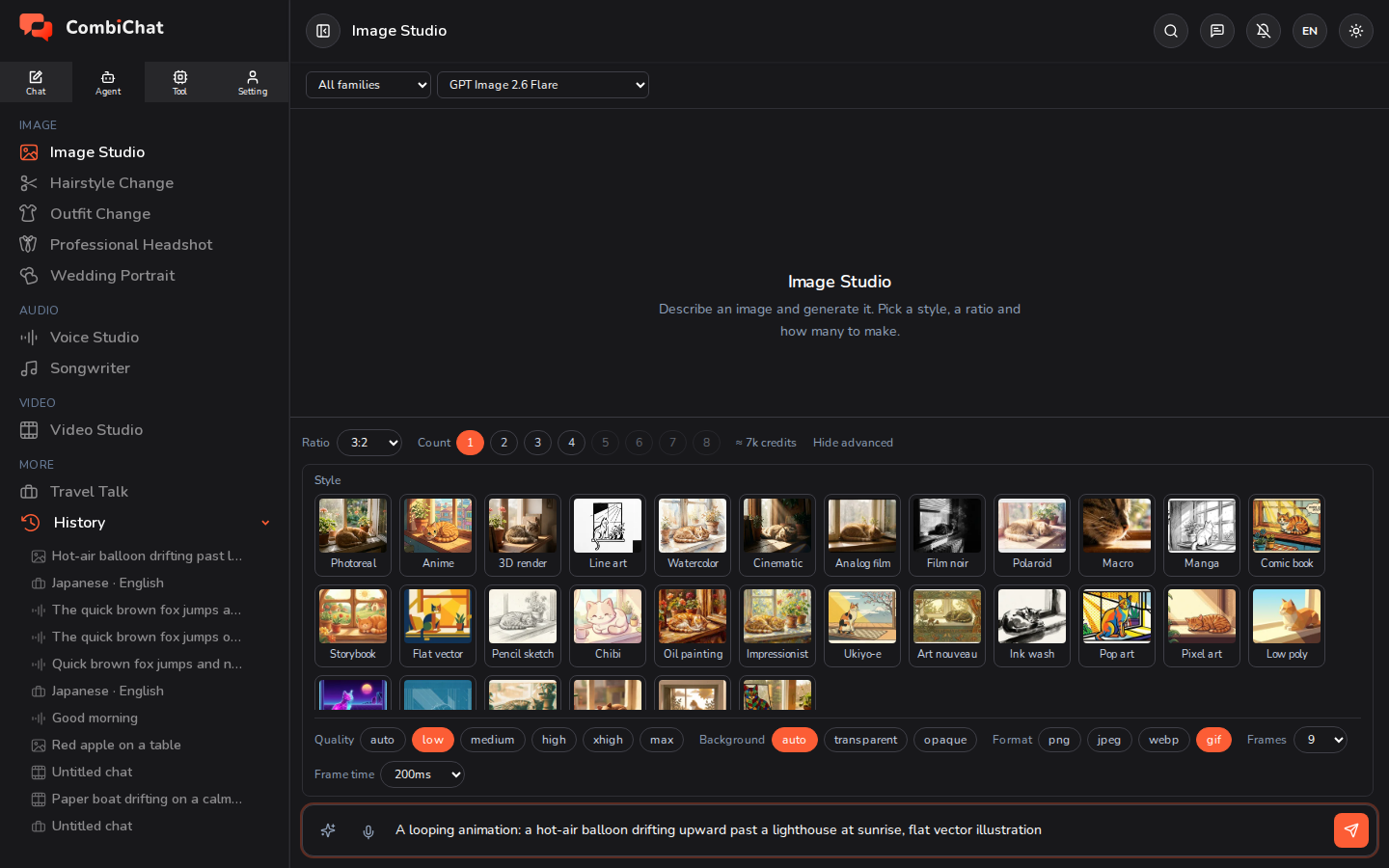
Hai hàng sẽ xuất hiện cùng với nó:
| Điều khiển | Thiết lập | Phạm vi |
|---|---|---|
| Khung hình | Số lượng hình ảnh được dùng để tạo vòng lặp. Càng nhiều khung hình thì chuyển động càng mượt mà. | 2 đến 16 — mặc định là 9 trừ khi bạn thay đổi |
| Thời lượng khung hình | Thời gian mỗi khung hình được giữ, tính bằng mili giây. Giá trị nhỏ hơn sẽ chạy nhanh hơn. | 20 ms đến 2.000 ms — mặc định là 200 ms trừ khi bạn thay đổi |
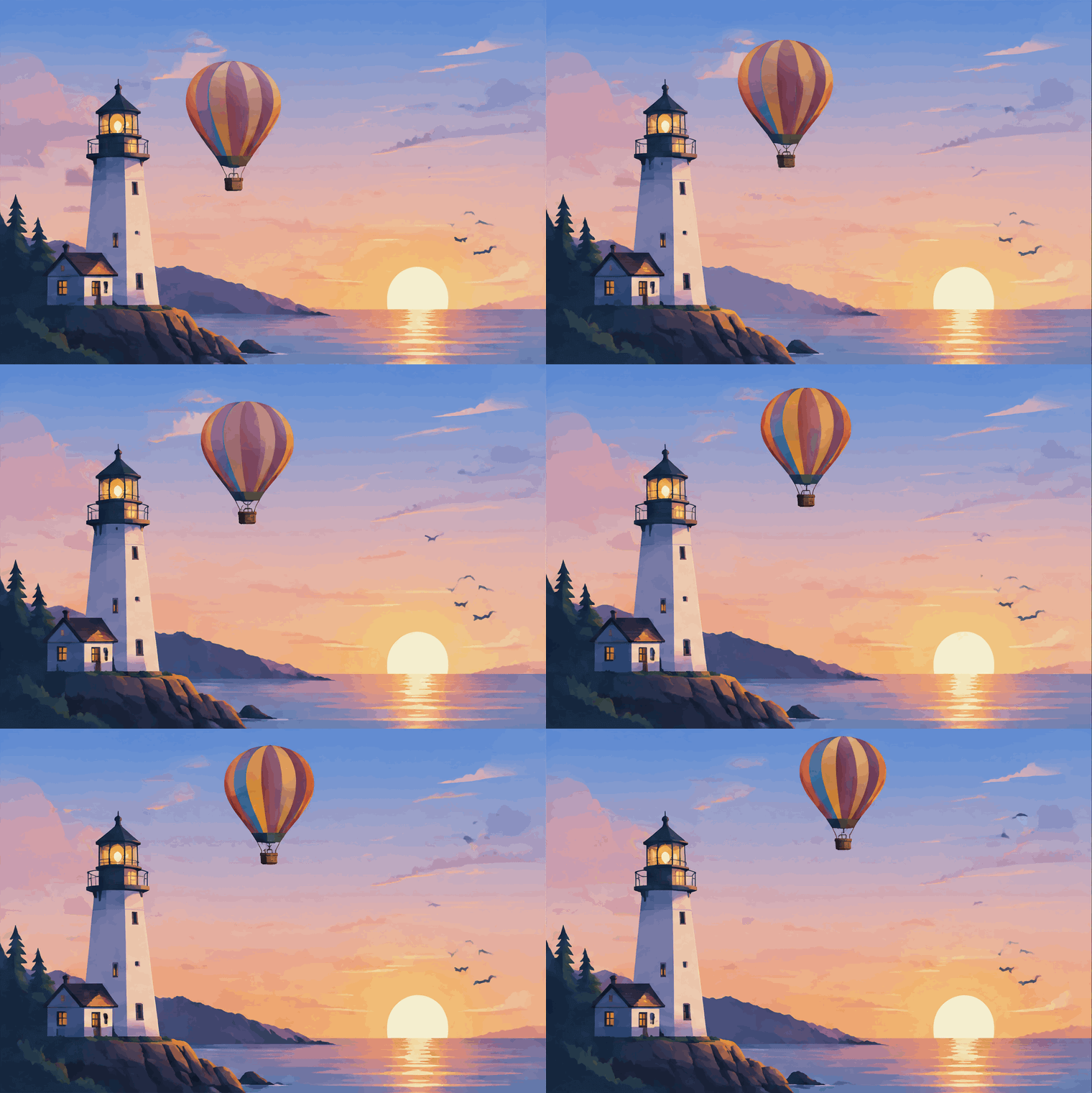
Khung hình × thời lượng khung hình là độ dài của vòng lặp. Giá trị mặc định, 9 khung hình ở mức 200 ms, tạo thành một vòng lặp dài 1,8 giây, chạy với tốc độ năm khung hình mỗi giây và lặp lại vô tận. Nếu giảm thời lượng khung hình xuống 100 ms, cùng chín khung hình đó sẽ chạy nhanh gấp đôi.
Những điều cần biết trước khi bạn gửi:
- Bạn sẽ nhận được một tệp GIF thực thụ. Nó sẽ chạy hoạt ảnh trong khung xem, và khi nhấn Tải xuống, bạn sẽ lưu được một tệp
.gifđể có thể đăng hoặc gửi tới bất cứ đâu hỗ trợ định dạng GIF. - Bạn có thể tạo hoạt ảnh cho chính ảnh của mình. Đính kèm một bức ảnh bằng nút tham chiếu, chọn gif, và mô tả chuyển động — mô hình sẽ tạo hoạt ảnh cho bức ảnh của bạn thay vì vẽ một bức mới. Điều duy nhất mà GIF không thể sử dụng là mask: khi chọn gif, nút Mask sẽ bị ẩn, và nếu bạn đã vẽ một cái trước đó, nó sẽ bị xóa và ứng dụng sẽ thông báo cho bạn.
- Một hoạt ảnh sẽ tốn kém hơn một ảnh tĩnh. Với một số mô hình, việc thêm nhiều khung hình hơn sẽ không tốn thêm chi phí; với các mô hình khác, một vòng lặp 16 khung hình sẽ tốn gấp đôi một vòng lặp 2 khung hình. Phần ước tính bên cạnh các tùy chọn sẽ cập nhật ngay khi bạn chọn gif hoặc thay đổi Khung hình — hãy kiểm tra ở đó, giống như đối với bất kỳ cài đặt nào khác.
- Hãy mô tả một thứ duy nhất đang chuyển động. Một quả bóng bay đang trôi, một ngọn nến đang lung linh, một logo đang xoay. Toàn bộ vòng lặp chỉ là một vài biến thể của một bức ảnh, vì vậy một cảnh quay với nhiều bộ phận chuyển động có xu hướng sẽ bị giật lag.
- Không thấy dòng Định dạng? Điều đó có nghĩa là mô hình bạn đã chọn chỉ tạo ra một loại tệp duy nhất. Hãy chuyển đổi mô hình để tìm loại hỗ trợ gif — dòng này sẽ liệt kê mọi loại định dạng mà mô hình đó có thể tạo ra.
Định dạng cũng chỉ là một loại tệp tin. Khi một mô hình cung cấp png, jpeg hoặc webp, việc chọn một định dạng sẽ chỉ đơn giản là thay đổi tệp tin bạn nhận được: png cho các cạnh sắc nét và độ trong suốt, jpeg hoặc webp để có tệp tin nhỏ hơn.
Sử dụng hình ảnh tham chiếu
Bạn cũng có thể đính kèm một bức ảnh để làm tham chiếu. Khi bạn làm điều này, Studio Hình ảnh sẽ tự động cho phép hình ảnh giữ nguyên hình dáng tham chiếu của bạn, vì vậy bạn không cần phải chọn tỷ lệ — kết quả sẽ khớp với nguồn của bạn. Để có chất lượng tốt nhất, hãy sử dụng hình ảnh tham chiếu có cạnh ngắn nhất ít nhất khoảng 1.000 pixel.
Ở những nơi mô hình có hỗ trợ, một nút mask sẽ xuất hiện bên cạnh ảnh được đính kèm: hãy tô lên phần bạn muốn thay đổi và phần còn lại của hình ảnh sẽ được giữ nguyên.
Mẹo
- Thêm một phong cách là cách nhanh nhất để thay đổi toàn bộ cảm giác của một kết quả.
- Đặt seed (trong phần Nâng cao) khi bạn muốn thực hiện những thay đổi nhỏ trên cùng một hình ảnh thay vì tạo một hình ảnh hoàn toàn mới.
- Hãy chú ý đến ước tính chi phí — độ phân giải và chất lượng cao hơn, cũng như tạo nhiều hình ảnh cùng lúc, sẽ tốn nhiều credit hơn.