Đại lý
Studio Video
Dịch bằng máy
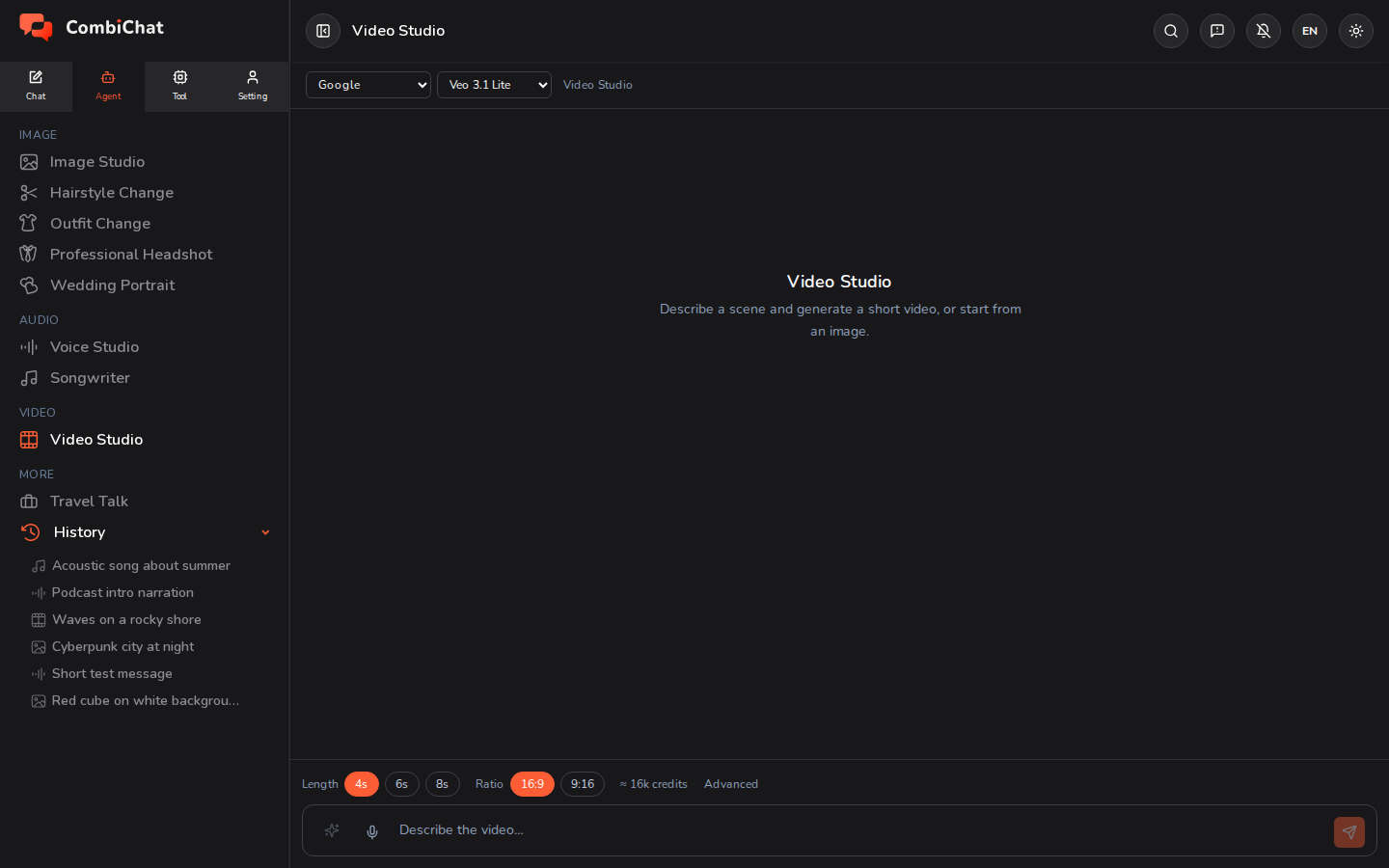
Studio Video tạo một video ngắn từ mô tả, hoặc tạo chuyển động cho một hình ảnh tĩnh mà bạn cung cấp.
Tạo video
- Mở Studio Video từ tab Agent.
- Mô tả cảnh quay vào ô ở phía dưới — chuyện gì xảy ra, ở đâu và tâm trạng như thế nào.
- Thiết lập các tùy chọn của bạn:
- Độ dài — bao nhiêu giây. Độ dài lớn hơn yêu cầu gói dịch vụ cao hơn; các tùy chọn bạn chưa thể sử dụng sẽ hiển thị ở trạng thái vô hiệu hóa cùng với gói dịch vụ để mở khóa chúng.
- Tỷ lệ khung hình — ngang, dọc hoặc vuông.
- Độ phân giải — cấp độ chất lượng của video.
- Âm thanh — bật hoặc tắt, tại những nơi mô hình hỗ trợ.
- Số lượng — số lượng video muốn tạo cùng một lúc, tối đa theo giới hạn gói dịch vụ của bạn. Mỗi video là một bản quay riêng biệt với hạt giống (seed) ngẫu nhiên riêng, và mỗi video sẽ được tính phí riêng.
- (Tùy chọn) Thêm hình ảnh bắt đầu trong phần Nâng cao để tạo chuyển động cho một bức ảnh thay vì bắt đầu từ văn bản.
- Nhấn Gửi. Quá trình tạo video mất nhiều thời gian hơn so với hình ảnh — kết quả sẽ xuất hiện trong chế độ xem khi hoàn tất.
Thông tin hữu ích
- Ước tính chi phí được cập nhật trực tiếp khi bạn thay đổi độ dài, độ phân giải, âm thanh và số lượng — video dài hơn, độ phân giải cao hơn và số lượng nhiều hơn sẽ tốn nhiều credit hơn.
- Cải thiện prompt của bạn: nút ✦ bên cạnh khung văn bản sẽ viết lại một mô tả ngắn thành một mô tả chi tiết hơn để có kết quả tốt hơn.
- Dùng lại prompt và các tùy chọn sẽ khôi phục mô tả và cài đặt của bạn (không bao gồm seed) để thực hiện lượt tạo khác; Chi tiết tạo sẽ hiển thị chính xác các thông số đã được dùng để tạo ra một clip hoàn chỉnh.
- Tái sử dụng seed này: di chuột lên một video đã hoàn thành và nhấp vào biểu tượng xúc xắc ở góc trên bên phải để đưa seed của video đó vào phần Nâng cao — video tiếp theo sẽ hướng tới cùng một bố cục đó. Hãy đặt Số lượng thành 1 trước: nếu có nhiều hơn một video, mỗi video sẽ nhận được một seed ngẫu nhiên riêng.
- Các mô hình video khác nhau hỗ trợ độ dài và tỷ lệ khung hình khác nhau. Nếu bạn chuyển đổi mô hình, các tùy chọn mà mô hình mới không hỗ trợ sẽ không hiển thị.
Mẹo
- Hãy giữ phiên bản đầu tiên ngắn gọn trong khi bạn tinh chỉnh phần mô tả, sau đó hãy viết dài hơn khi bạn đã cảm thấy hài lòng.
- Mô tả chuyển động một cách rõ ràng ("máy ảnh từ từ tiến lại gần", "những chiếc lá trôi lững lờ qua khung hình") — điều này sẽ giúp mô hình có dữ liệu để tạo hiệu ứng hoạt họa.