Tất cả Chat
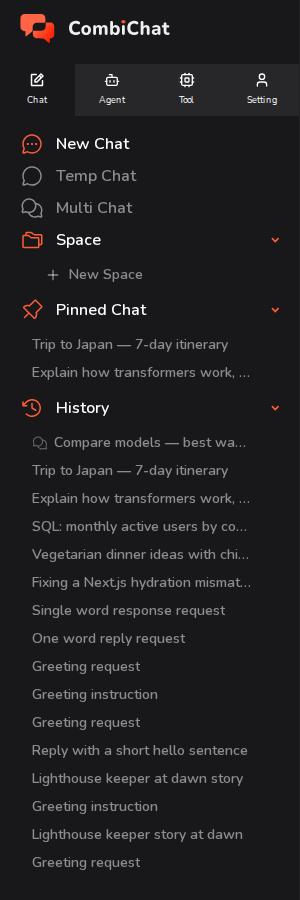
Tab Chats ở thanh bên trái là nơi chứa các cuộc trò chuyện của bạn với AI. Tab này nhóm năm mục: ba cách để bắt đầu một cuộc trò chuyện — Chat mới, Chat tạm thời và Multi Chat — và hai cách để tìm các cuộc trò chuyện bạn đã có — Chat đã ghim và Lịch sử.
Tổng quan
| Tính năng | Mục đích | Có được lưu? | Có thể ghim? | Hiển thị trong Lịch sử? |
|---|---|---|---|---|
| Chat mới | Một cuộc trò chuyện bình thường, có lưu lại | Có | Có | Có |
| Chat tạm thời | Một câu hỏi nhanh, riêng tư mà bạn không muốn lưu lại | Không — bị xóa khi bạn rời đi | Không | Không |
| Multi Chat | Hỏi 2–4 mô hình cùng một câu hỏi cùng lúc | Có | Có | Có |
| Chat đã ghim | Lối tắt dẫn đến các cuộc trò chuyện quan trọng nhất của bạn | — | — | — |
| Lịch sử | Tất cả các cuộc trò chuyện bạn đã lưu, mới nhất hiện lên đầu | — | — | — |
Chat mới
Chat mới bắt đầu một cuộc hội thoại thông thường và mới mẻ — loại mà bạn sẽ sử dụng thường xuyên nhất.
- Nhấp vào Chat mới ở thanh bên.
- Chọn mô hình bạn muốn từ trình chọn ở thanh trên cùng. Đối với các mô hình hỗ trợ tư duy chuyên sâu, một trình chọn mức độ suy luận sẽ xuất hiện bên cạnh.
- Nhập tin nhắn của bạn vào ô ở dưới cùng và nhấn Gửi (hoặc Enter). Bạn cũng có thể đính kèm tệp hoặc hình ảnh khi mô hình được chọn có hỗ trợ.
Ngay khi bạn gửi tin nhắn đầu tiên, cuộc trò chuyện sẽ được tự động lưu và được đặt tiêu đề dựa trên câu hỏi của bạn. Kể từ đó, nó sẽ có liên kết riêng, xuất hiện trong phần Lịch sử và bạn có thể mở lại bất cứ lúc nào.
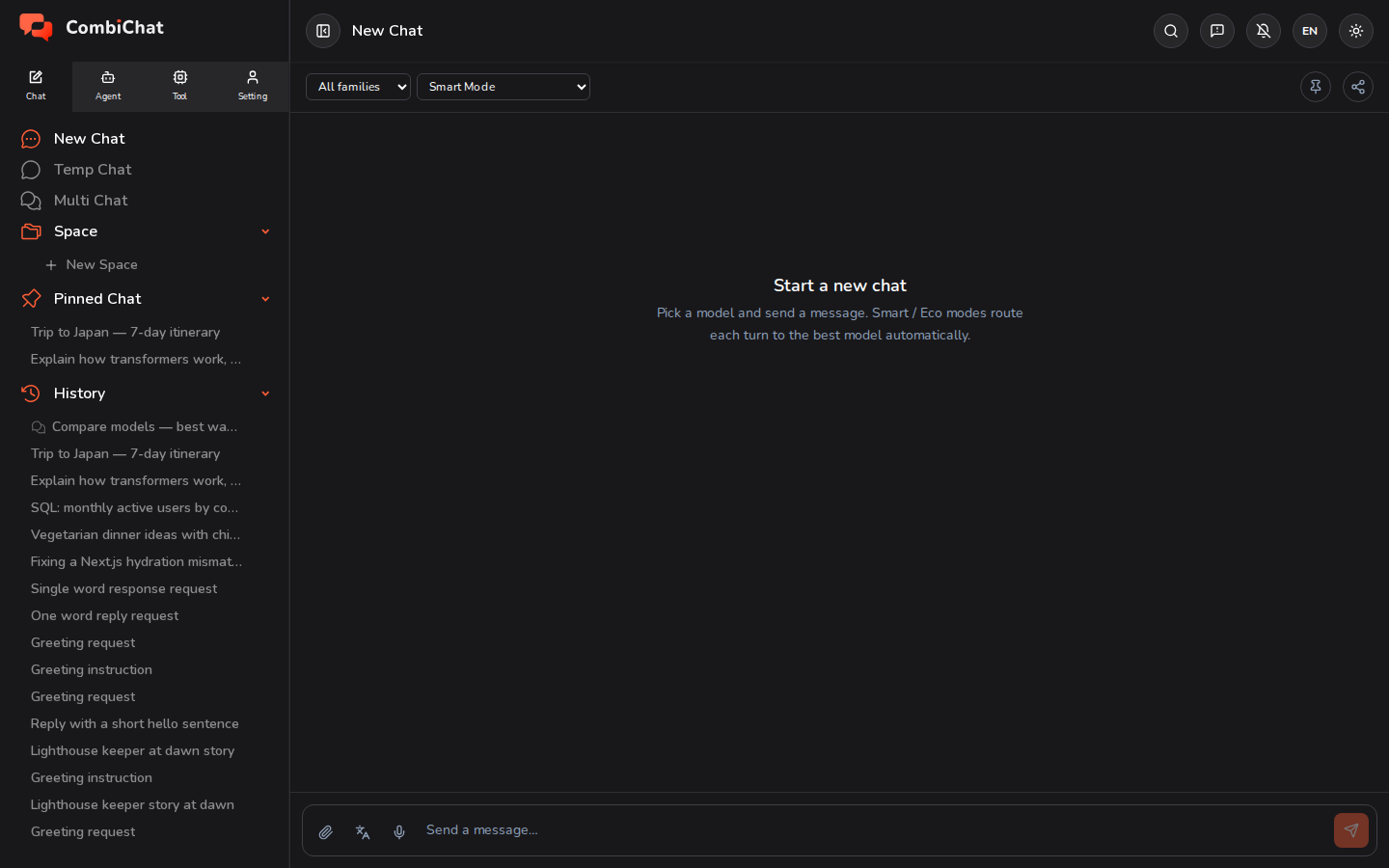
Từ thanh trên cùng của một cuộc trò chuyện đang mở, bạn cũng có thể:
- Ghim nó (biểu tượng ghim) để nó hiển thị trong phần Chat đã ghim — xem bên dưới.
- Chia sẻ nó để tạo một liên kết mà người khác có thể mở.
Chat tạm thời
Chat tạm thời hoạt động giống hệt như Chat mới, nhưng nó tạm thời và riêng tư. Hãy sử dụng tính năng này cho những câu hỏi nhanh, mang tính nhất thời mà bạn không muốn lưu lại trong lịch sử của mình.
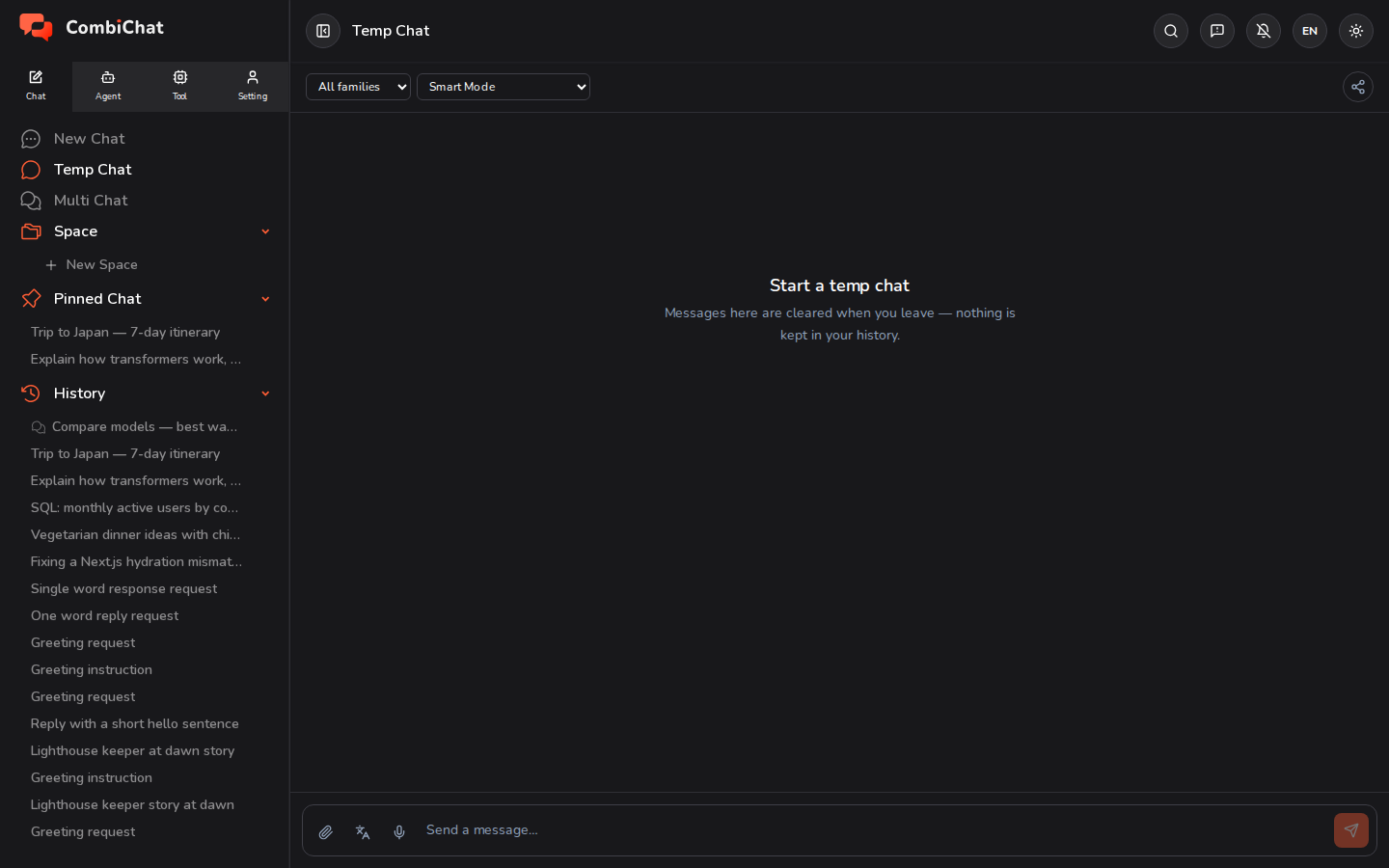
Điểm khác biệt là:
- Không có gì được lưu lại. Nội dung cuộc hội thoại sẽ bị xóa khi phiên làm việc kết thúc — khi bạn đóng tab hoặc chuyển trang, và một lần nữa vào lần tiếp theo bạn mở Chat tạm thời, vì vậy bạn sẽ không bao giờ quay lại được nội dung của một Chat tạm thời trước đó.
- Không thể ghim — không có nút Ghim, vì một cuộc trò chuyện tạm thời thì không có gì để ghim cả. (Hãy lưu ý thanh công cụ phía trên chỉ có nút Chia sẻ, chứ không có nút Ghim như ở Chat mới.)
- Nó không bao giờ xuất hiện trong Lịch sử hoặc Chat đã ghim.
Hãy coi nó như một tờ giấy nháp riêng tư: hỏi, đọc câu trả lời, và rời đi.
Multi Chat
Multi Chat cho phép bạn đặt cùng một câu hỏi cho nhiều mô hình cùng lúc và so sánh câu trả lời của chúng cạnh nhau.
- Nhấp vào Multi Chat ở thanh bên.
- Chọn từ 2 đến 4 mô hình từ danh sách.
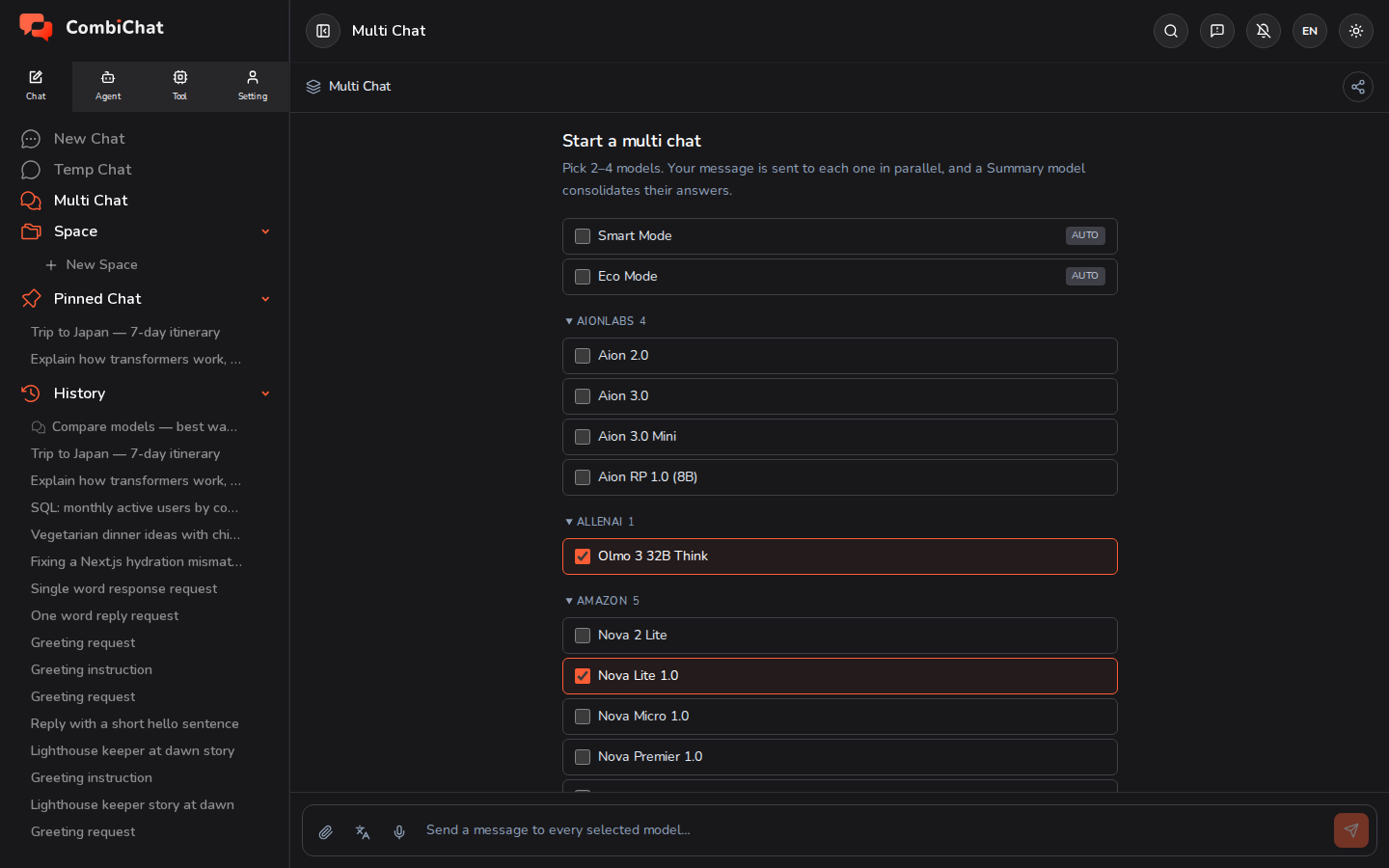
- Gửi một tin nhắn. Tin nhắn sẽ được gửi đến mọi mô hình đã chọn song song, và phản hồi của mỗi mô hình sẽ được truyền dữ liệu vào cột riêng của nó.
- Một cột Summary sẽ tổng hợp các câu trả lời khác nhau thành một nội dung duy nhất, vì vậy bạn không cần phải đọc toàn bộ mọi cột để nắm bắt ý chính.
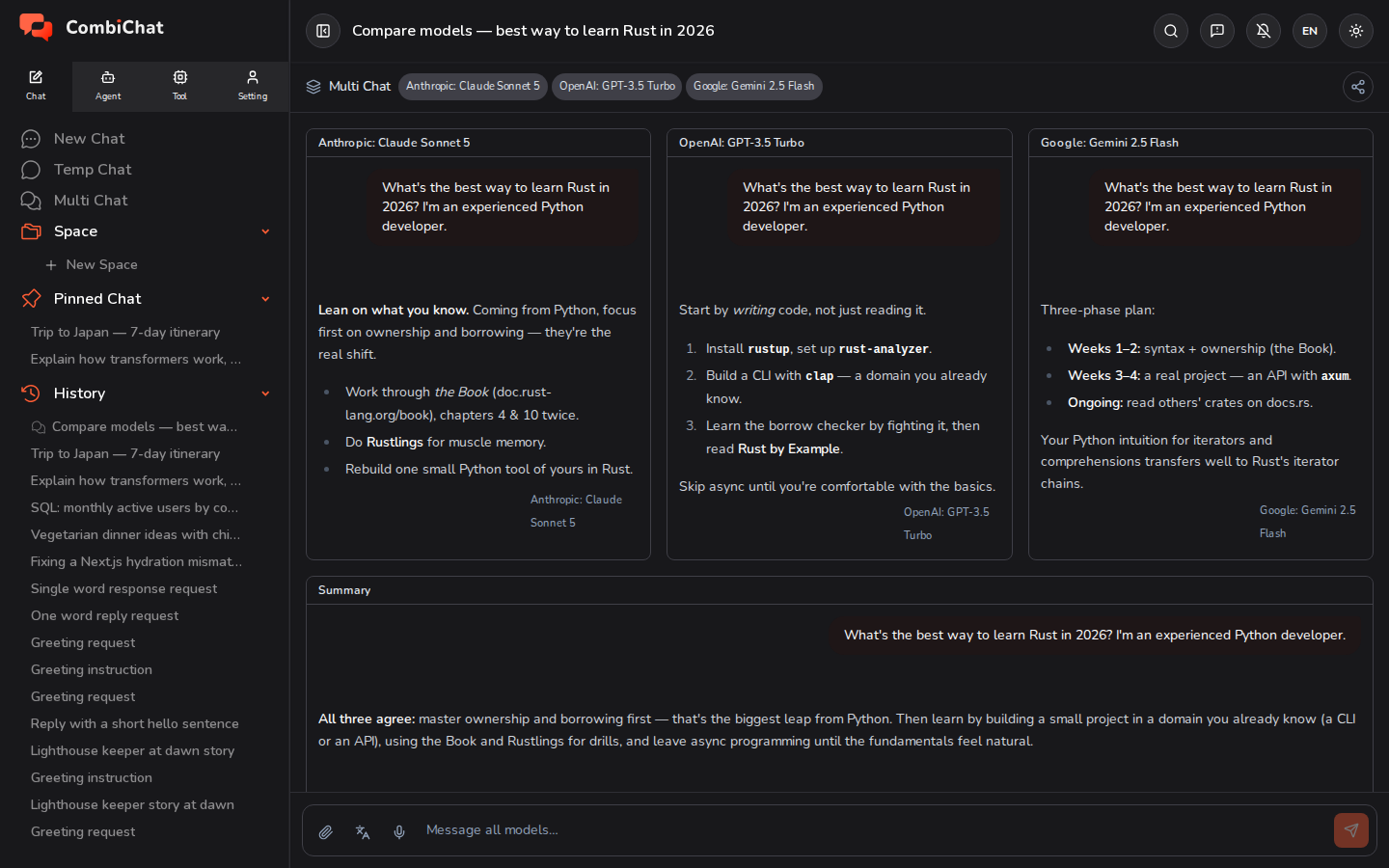
Một Multi Chat được lưu lại giống như bất kỳ cuộc trò chuyện nào khác: nó sẽ xuất hiện trong Lịch sử, và bạn có thể đổi tên, ghim hoặc xóa nó theo cách tương tự.
Ngôn ngữ của câu trả lời
Mọi cuộc hội thoại — Chat mới, Chat tạm thời và Multi Chat — đều có nút Ngôn ngữ đầu ra nằm ở bên trái khung soạn thảo tin nhắn, cạnh các nút đính kèm và micro. Nút này quyết định ngôn ngữ mà AI sẽ viết.
- Ban đầu, chế độ mặc định là Tự động (ngôn ngữ đầu vào): câu trả lời sẽ được phản hồi bằng chính ngôn ngữ mà bạn đã dùng để viết tin nhắn. Nếu bạn hỏi bằng tiếng Nhật, câu trả lời sẽ là tiếng Nhật; nếu bạn hỏi bằng tiếng Anh, câu trả lời sẽ là tiếng Anh.
- Bạn có thể chọn một ngôn ngữ từ menu để ghi đè lên thiết lập này. Khi đó, các câu trả lời sẽ luôn được viết bằng ngôn ngữ đã chọn bất kể bạn nhập vào ngôn ngữ nào, và nút này sẽ hiển thị mã của ngôn ngữ đó để bạn có thể kiểm tra trước khi gửi.
- Lựa chọn này không được lưu theo cuộc hội thoại: nếu bạn mở một cuộc hội thoại khác hoặc tải lại trang, thiết lập sẽ quay về Tự động (ngôn ngữ đầu vào).
Thiết lập Ngôn ngữ trong phần Setting ▸ Settings là một mục khác — đó là ngôn ngữ của các menu và nút bấm trong ứng dụng, và nó không làm thay đổi ngôn ngữ viết của AI. Xem thêm Tùy chọn.
Chat đã ghim
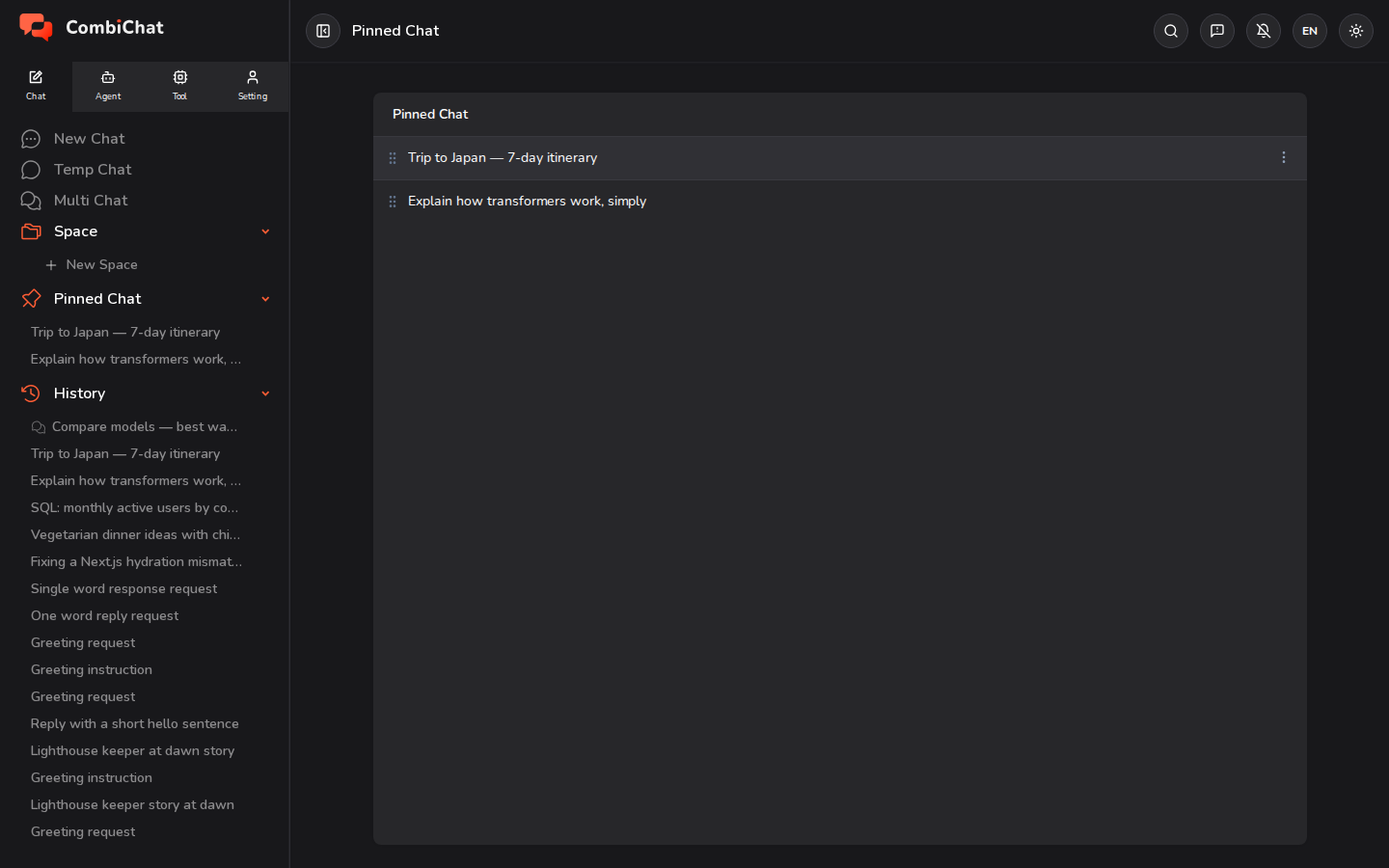
Chat đã ghim là nơi bạn lưu trữ các phím tắt dẫn đến những cuộc hội thoại mà bạn thường xuyên truy cập nhất.
- Để ghim một cuộc trò chuyện: hãy mở cuộc trò chuyện đó và nhấp vào biểu tượng ghim trên thanh công cụ phía trên. Cuộc trò chuyện sẽ ngay lập tức xuất hiện trong mục Chat đã ghim ở thanh bên và trên trang Chat đã ghim. (Không thể ghim các Chat tạm thời.)
- Để sắp xếp lại: hãy kéo một cuộc trò chuyện đã ghim lên hoặc xuống bằng thanh nắm ở bên trái — áp dụng cho cả danh sách ở thanh bên và trên trang Chat đã ghim. Thứ tự của bạn sẽ được lưu lại.
- Để bỏ ghim: hãy nhấp vào biểu tượng ghim một lần nữa từ thanh công cụ phía trên của cuộc trò chuyện.
- Để đổi tên hoặc xóa: hãy di chuột qua hàng đó và sử dụng menu ⋮ (thêm).
Lịch sử
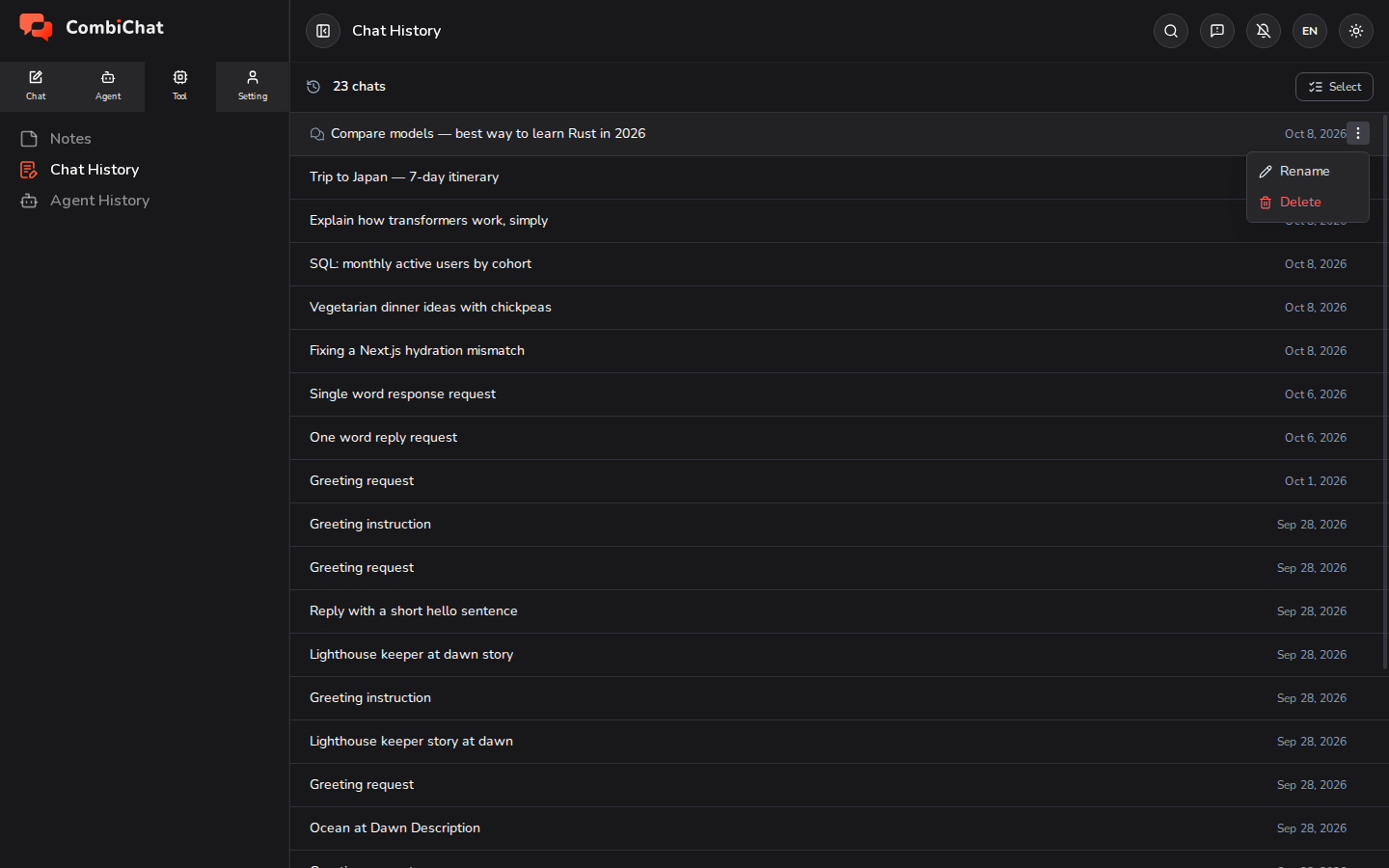
Lịch sử là danh sách đầy đủ của mọi cuộc trò chuyện bạn đã lưu — bao gồm cả các cuộc trò chuyện đơn lẻ và Multi Chats — với các cuộc trò chuyện gần đây nhất nằm ở trên cùng. (Temp Chats không bao giờ được liệt kê ở đây, vì chúng không được lưu lại.)
- Phần Lịch sử ở thanh bên hiển thị các cuộc trò chuyện gần đây của bạn. Nhấp vào bất kỳ cuộc trò chuyện nào để mở lại đúng vị trí bạn đã dừng lại.
- Di chuột qua một hàng và sử dụng menu ⋮ (thêm) để Đổi tên hoặc Xóa một cuộc trò chuyện.
Để quản lý nhiều cuộc trò chuyện cùng lúc — ví dụ: để chọn và xóa nhiều cuộc trò chuyện cùng lúc — hãy mở Tool ▸ Lịch sử chat, nơi liệt kê tất cả các cuộc trò chuyện của bạn với chế độ Chọn hàng loạt.
Xem thêm: Space — nhóm các cuộc trò chuyện liên quan lại với nhau bằng bộ nhớ dùng chung.