Espaço
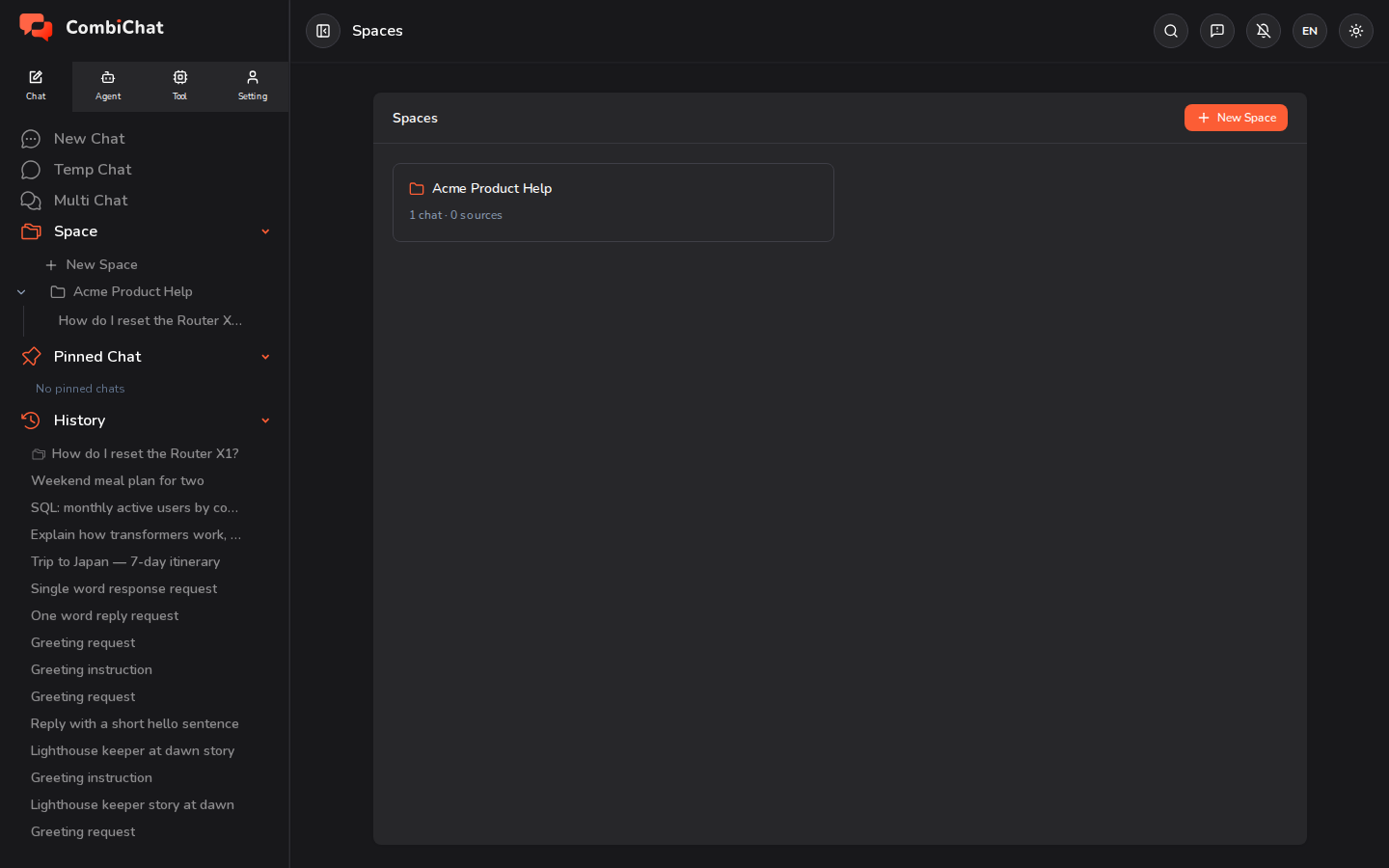
Um Espaço é um espaço de trabalho que mantém um conjunto de chats juntos e lhes confere um cérebro compartilhado: suas próprias instruções, memória de longo prazo e documentos de referência nos quais a IA pode se basear. Enquanto Todos os Chats guarda conversas pontuais, um Espaço é o lugar para um projeto contínuo, um tópico ou uma base de conhecimento à qual você retorna.
Você encontrará os Espaços na aba Chat na barra lateral, na seção Espaço. Abra a lista completa em Chats ▸ Espaços.
Criando um Espaço
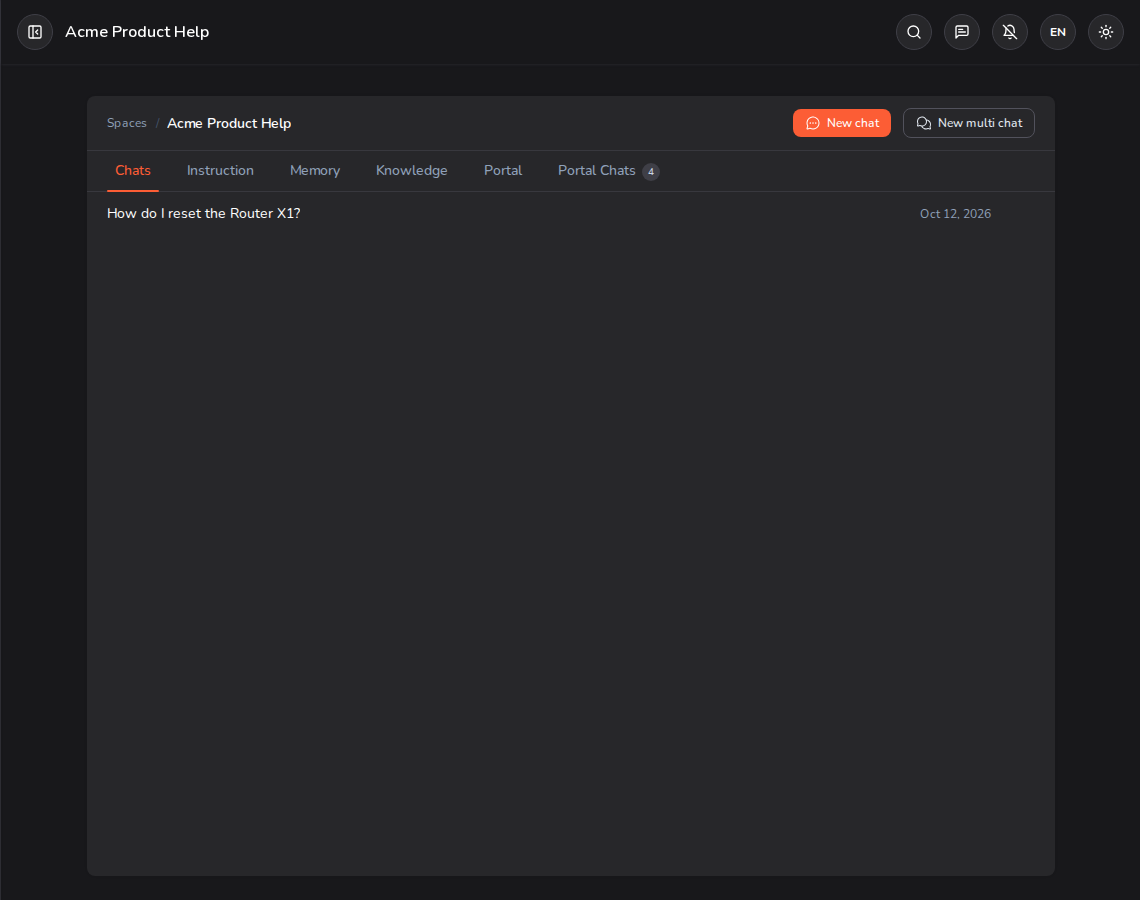
Clique em Novo Espaço (na barra lateral ou na página de Espaços), dê um nome a ele e abra-o. Cada Espaço é um espaço de trabalho com seis abas no topo.
As seis abas
Chats
Cada chat que você inicia dentro de um Space vive aqui — tanto chats individuais quanto Multi Chats. O que os diferencia dos chats comuns é que eles utilizam automaticamente a Instrução, a Memória e o Conhecimento do Space. Inicie um com Novo Chat ou Multi Chat de dentro do Space.
Instrução
Uma instrução personalizada que é aplicada a cada chat no Space. Use-a para definir o tom, o papel ou as regras de uma só vez — por exemplo: "Você é meu assistente de viagens. Prefira opções econômicas e sempre forneça preços em USD." Você a escreve uma única vez aqui, em vez de repeti-la em cada conversa.
Memória
Coisas que o Space deve lembrar entre os chats. Adicione notas digitadas curtas (fatos, preferências, contexto) e faça upload de pequenos arquivos; o assistente as mantém em mente em cada chat no Space, para que você não precise se explicar novamente a cada vez.
Conhecimento
Sua biblioteca de referência. Adicione material de três maneiras — Link (cole um endereço da web e a página será buscada para você), Texto (digite ou cole diretamente) ou Enviar (um arquivo PDF ou um arquivo de texto simples, Markdown, CSV, JSON, HTML ou XML). O Space indexa cada item e, em seguida, recupera os trechos mais relevantes para fundamentar suas respostas — assim, as respostas são baseadas no seu material, e não apenas no treinamento geral do modelo. Isso é ideal para manuais de produtos, políticas, pesquisas ou notas das quais você deseja que a IA responda. Se um item não puder ser lido, sua linha mostrará o problema e um botão Tentar novamente. A quantidade de conhecimento que você pode adicionar, e o tamanho de cada item, depende do seu plano.
Portal
Publique seu Space como um link público que qualquer pessoa pode abrir e conversar — um assistente que responde com base em suas Instruções, Memória e Conhecimento. Os visitantes não precisam de uma conta, e as mensagens deles são pagas com seus créditos. Configure o link, a mensagem de boas-vindas, o modelo e os limites aqui. Veja o Portal do Space para o guia completo.
Chats do Portal
Todas as conversas que os visitantes tiveram em seu portal, com as mais recentes primeiro. Cada linha mostra o título da conversa, os detalhes do visitante (caso você solicite algum), o número de mensagens e os créditos utilizados. Clique em um chat para ler a conversa completa ou exclua-o com o ícone de lixeira. A aba mostra quantos chats existem.
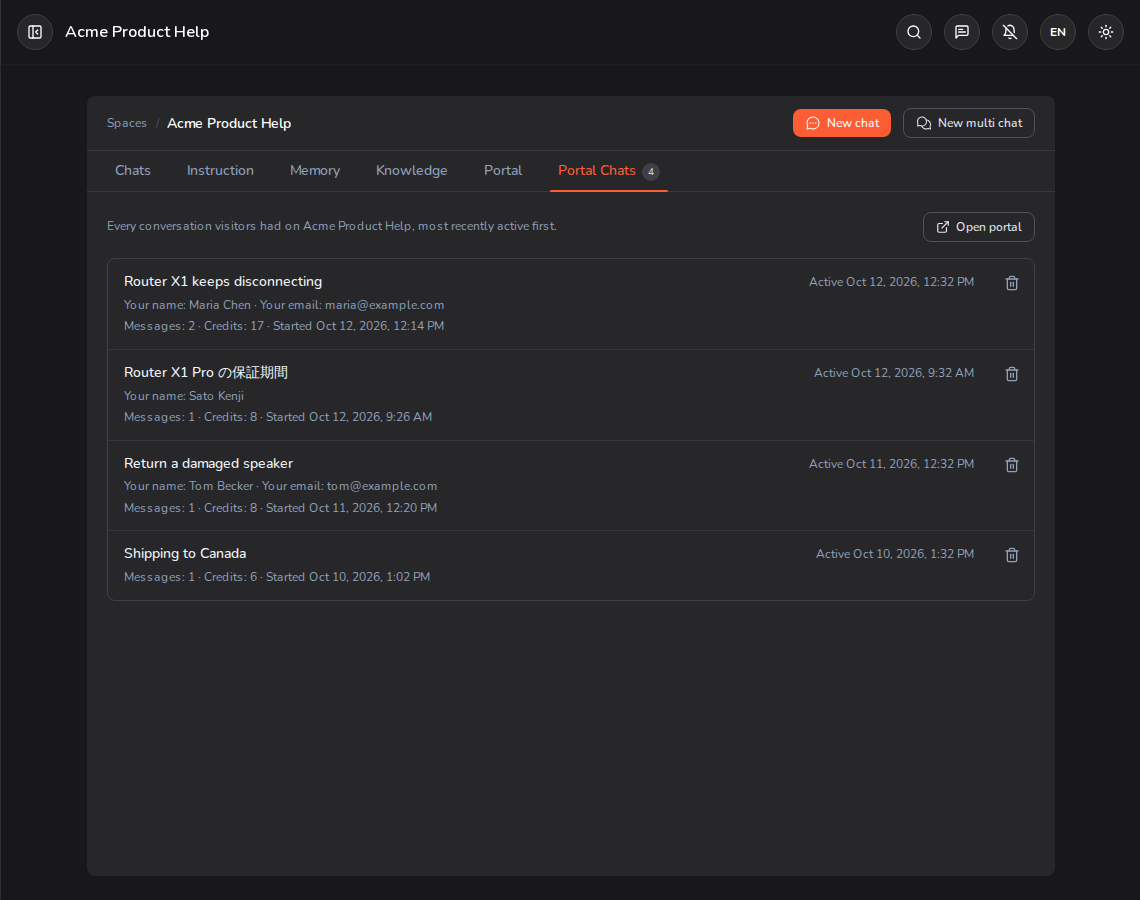
Se o Space ainda não possui um portal, esta aba explica como configurar um e leva você à aba Portal. Se o portal estiver salvo, mas desativado, ele lembrará que os visitantes ainda não conseguem acessá-lo.
O que o seu plano permite
Spaces, Portais e Knowledge são limitados pelo plano:
| Plano | Spaces | Portais publicados |
|---|---|---|
| Grátis | 1 | 1 |
| Plus | 5 | 3 |
| Pro | 20 | 10 |
| Max | 50 | 50 |
Apenas portais com o Acesso público ativado contam para o limite — desative um para publicar outro. O número de uploads, o tamanho dos arquivos e a quantidade de Knowledge por Space também aumentam de acordo com o seu plano. Veja Planos e Créditos para obter a visão completa.
Veja também: Space Portal para publicar um Space, e Todos os Chats para conversas avulsas.