Portal do Espaço
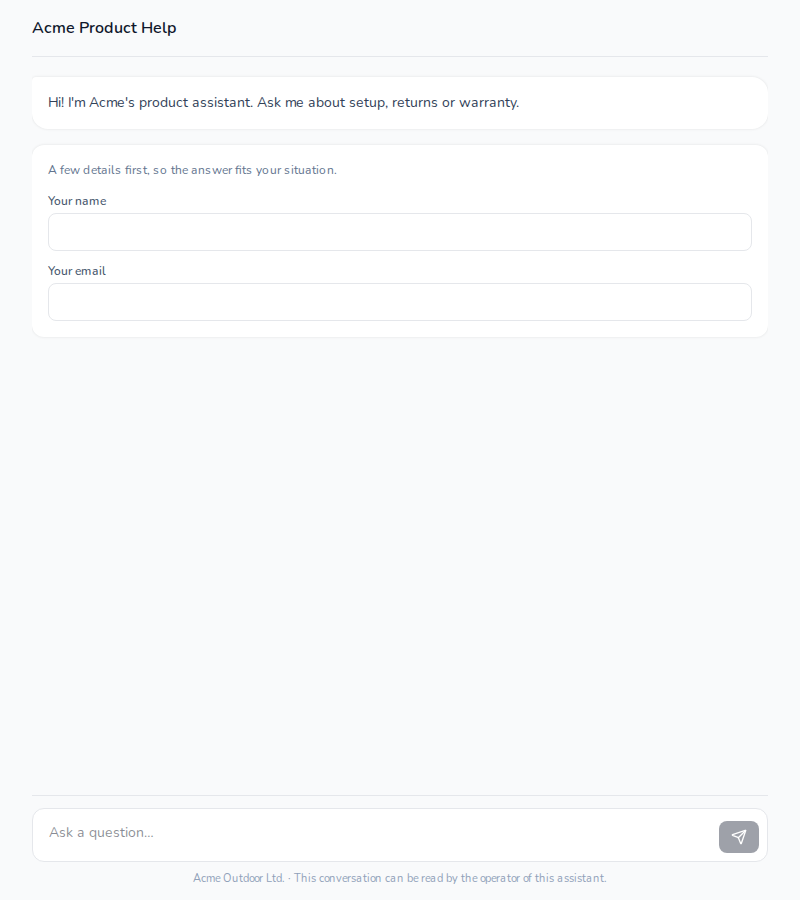
Um Portal publica um de seus Spaces em um link público. Qualquer pessoa com o link pode conversar com um assistente que responde com base na Instrução, Memória e Conhecimento daquele Space — sem necessidade de conta. Você decide como ele se comporta, e cada mensagem de um visitante é paga com seus créditos.
Você o configura na aba Portal do Space e lê o que os visitantes perguntaram na aba Chats do Portal.
Visão geral
| Quem pode usar | Qualquer pessoa com o link — sem cadastro |
| O que ele usa para responder | A Instrução, Memória e Conhecimento do seu Space (ele não pesquisa na web) |
| Quem paga | Você — cada mensagem de visitante utiliza seus créditos |
| Onde ler os chats | Na aba Chats do Portal do Space |
| Como pausar | Desative o Acesso público |
Configurar um portal
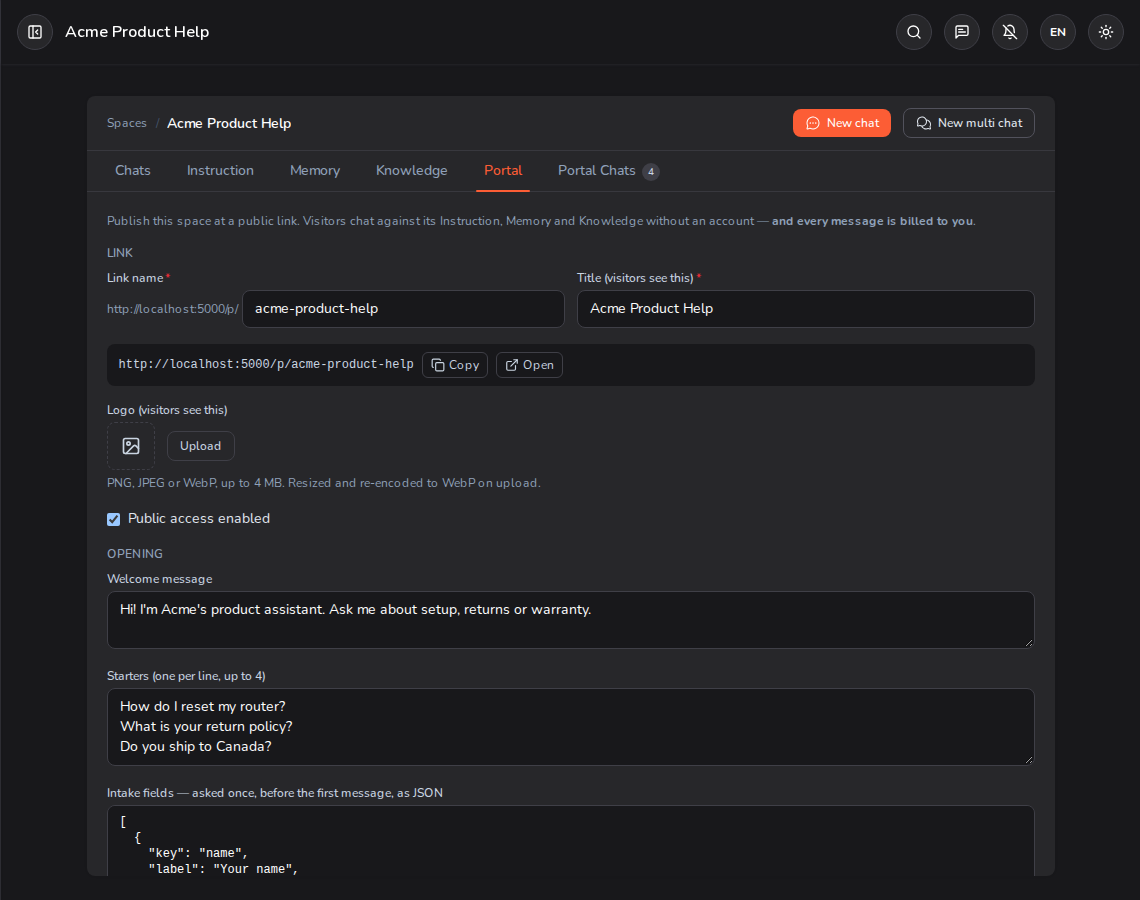
Abra o Space, vá até a aba Portal, preencha o formulário e clique em Criar portal. Alterações posteriores são salvas com Salvar portal.
Link
- Nome do link — o final do seu endereço público (
/p/seu-nome): de 3 a 60 letras minúsculas, números ou hifens. Você verá imediatamente se ele está disponível. - Título — exibido no topo da página do visitante.
- Logo — opcional; PNG, JPEG ou WebP, até 4 MB.
- Acesso público ativado — o portal só responderá aos visitantes enquanto esta opção estiver ligada. Você pode salvar um novo portal desativado e publicá-lo mais tarde.
Abertura
- Mensagem de boas-vindas — a primeira coisa que os visitantes leem.
- Perguntas iniciais — até 4 perguntas de um clique. Elas aparecem antes da primeira mensagem quando não há campos de coleta para preencher.
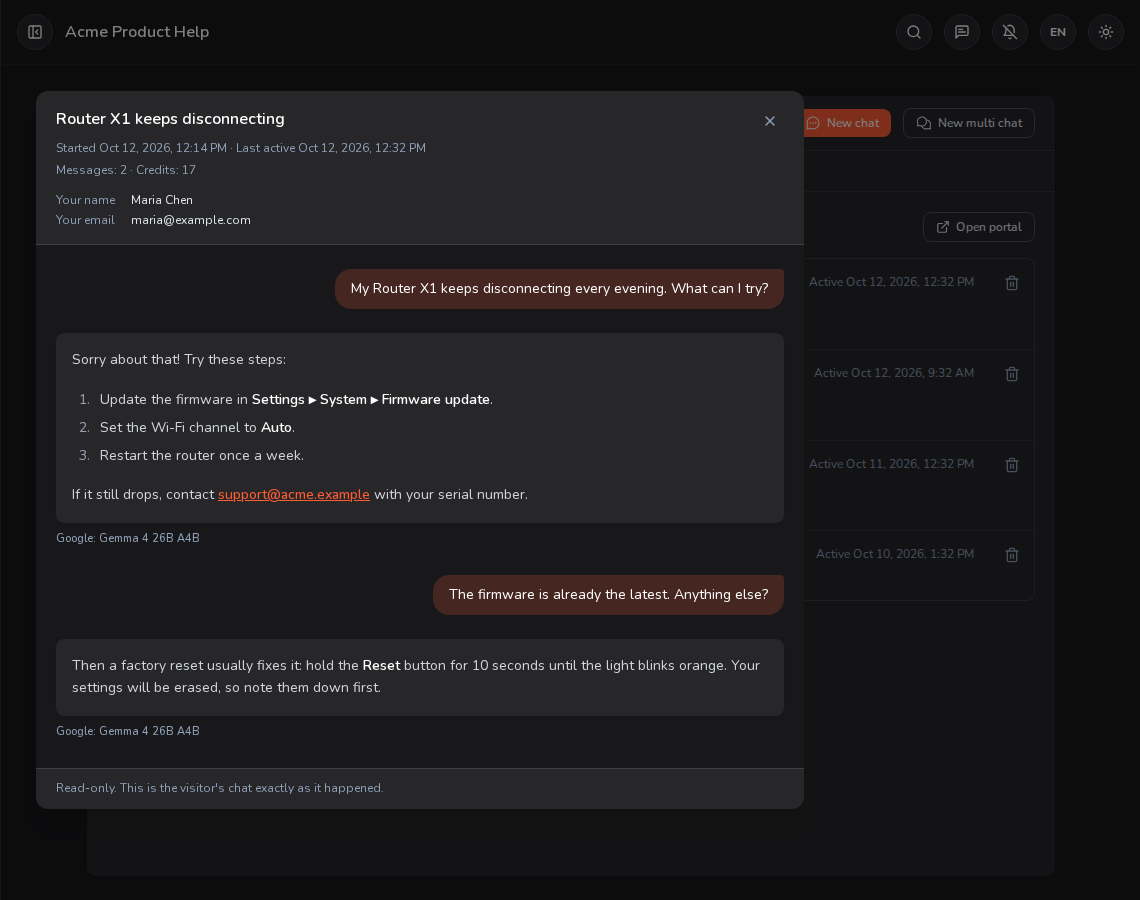
- Campos de coleta — perguntas feitas uma única vez, antes da primeira mensagem (por exemplo, um nome, um e-mail ou uma escolha de uma lista). As respostas são passadas para o assistente e exibidas no chat em Chats do Portal.
Comportamento
- Modelo — o modelo de IA que responde. Os visitantes não podem alterá-lo. Um novo portal sugere um modelo com boa relação custo-benefício que lida com vários idiomas; modelos que seu plano não inclui são listados, mas ficam bloqueados.
- Usar Conhecimento / Memória deste espaço — desative qualquer um deles para responder sem utilizá-los.
Quando o assistente não tiver certeza (opcional) Ative Lidar com respostas de baixa confiança e o portal verificará se o seu Knowledge pode realmente responder a cada pergunta. Quando não puder, ele pode dizer que não tem certeza, exibir sua própria mensagem, direcionar o visitante para um link (como o seu formulário de ticket), mostrar um endereço de e-mail de suporte ou enviar a conversa para um webhook. Você também pode escolher Não permitir que o modelo responda quando não tiver certeza. Esta verificação só é executada enquanto o Knowledge ou o Memory estiverem ativados.
Limites
- Mensagens por visitante (padrão 30) e Mensagens por dia de todos os visitantes (padrão 200).
- Orçamento mensal — um limite, em créditos, do que o portal pode gastar em cada mês civil. 0 significa que não há limite além do seu saldo.
- Expira em — o link para de funcionar após esta data.
- Nota de rodapé — uma linha curta abaixo da caixa de chat.
O que os visitantes veem
Os visitantes abrem o seu link, respondem a quaisquer campos de triagem e conversam. A conversa deles é memorizada no navegador por 30 dias, portanto, ao retornar ao link, a mesma conversa é continuada. A página informa que a conversa pode ser lida por você, o operador.
Quando o portal não puder receber uma mensagem, os visitantes verão um aviso curto em vez disso:
| Situação | O que os visitantes veem |
|---|---|
| O acesso público está desativado | "Este assistente não está aceitando mensagens no momento." |
| O link expirou | "Este link expirou." |
| Seus créditos acabaram ou o orçamento mensal foi utilizado | "Este assistente está temporariamente indisponível. Por favor, tente novamente mais tarde." |
| Eles atingiram o limite de Mensagens por visitante | "Você atingiu o limite de mensagens para esta conversa." |
| O limite diário de mensagens foi atingido | "Este assistente está ocupado agora. Por favor, tente novamente mais tarde." |
Créditos
Cada mensagem de visitante é paga com o seu saldo de créditos, de acordo com as taxas do seu plano. Uma mensagem cobre a própria resposta, além das pequenas etapas ao redor dela — nomear a conversa, entender a pergunta, pesquisar em seu Conhecimento e resumir conversas longas.
- Gasto este mês na aba Portal mostra o total do portal para o mês atual.
- Cada chat em Chats do Portal mostra os créditos que ele utilizou.
Dica: defina um Orçamento mensal para que um portal movimentado não gaste mais do que você planejou.
Chats do Portal
Cada conversa de visitante aparece na aba Chats do Portal do Space, com as mais recentes primeiro. Cada linha mostra o título da conversa, as respostas de triagem do visitante, o número de mensagens, os créditos utilizados e quando ela começou.
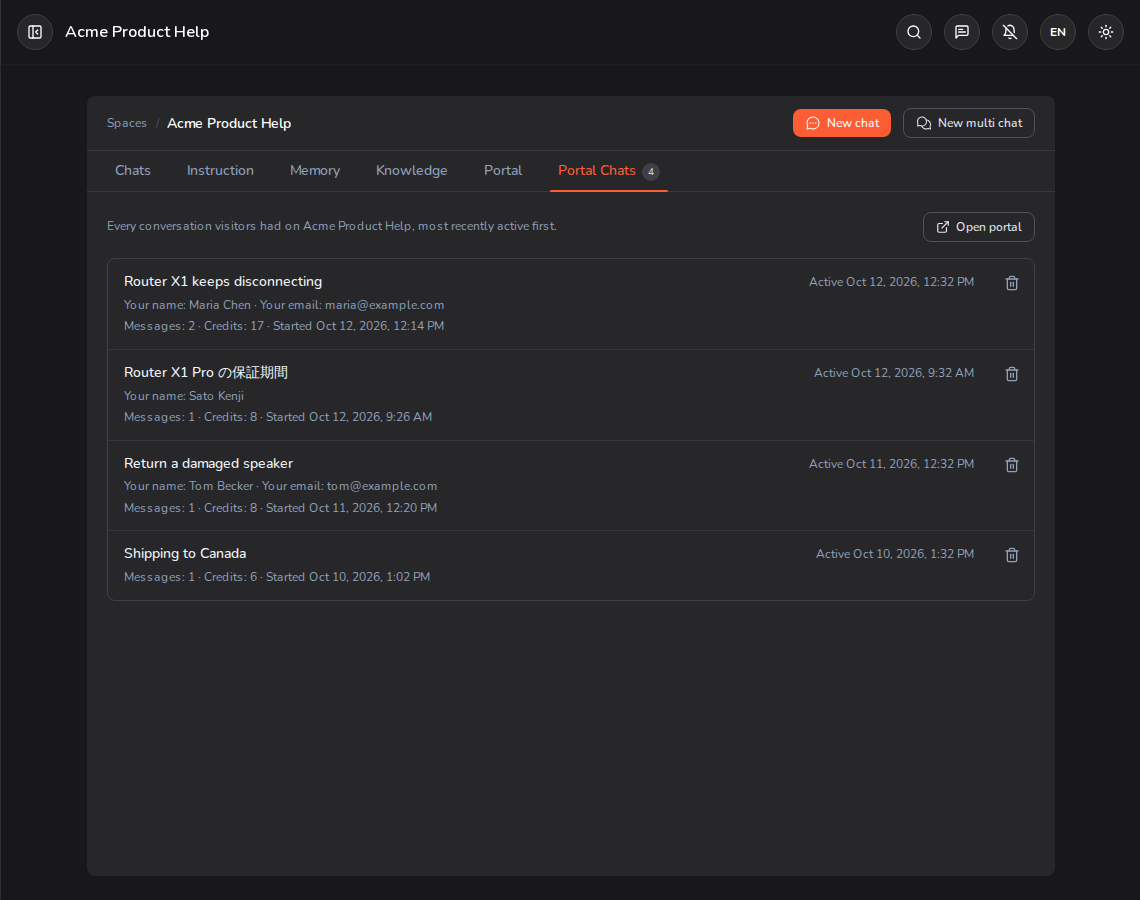
- Clique em um chat para ler toda a conversa. Ela abre apenas para leitura — você não pode responder aos visitantes por aqui.
- Excluir (o ícone de lixeira) remove uma conversa, por exemplo, para remover dados pessoais de um visitante. Não há como desfazer essa ação.
- Carregar mais aparece quando há mais chats do que o que cabe em uma única página.
Use o que os visitantes perguntam para melhorar o Space — adicione respostas que faltam ao seu Conhecimento ou Memória.
Pause ou retire um portal
Não existe um botão para excluir um portal. Para interrompê-lo, desative o Public access e clique em Save portal. Os visitantes não poderão mais conversar, mas suas configurações, nome do link e os Chats do Portal serão mantidos, e você poderá reativá-lo a qualquer momento.
Excluir todo o Espaço também remove seu portal e libera o nome do link.
Limites do plano
A quantidade de portais que você pode manter publicados ao mesmo tempo depende do seu plano. Um portal que está desativado não conta, portanto, você pode desativar um para publicar outro.
| Plano | Portais publicados |
|---|---|
| Free | 1 |
| Plus | 3 |
| Pro | 10 |
| Max | 50 |
Veja também: Espaço para as outras abas, e Planos e Créditos para saber como os créditos funcionam.