Estúdio de Imagem
Estúdio de Imagem transforma uma descrição escrita em uma imagem — ou, em um modelo que ofereça essa função, em uma curta animação em loop. Descreva o que você deseja, escolha um estilo e gere — sem a necessidade de uma foto.
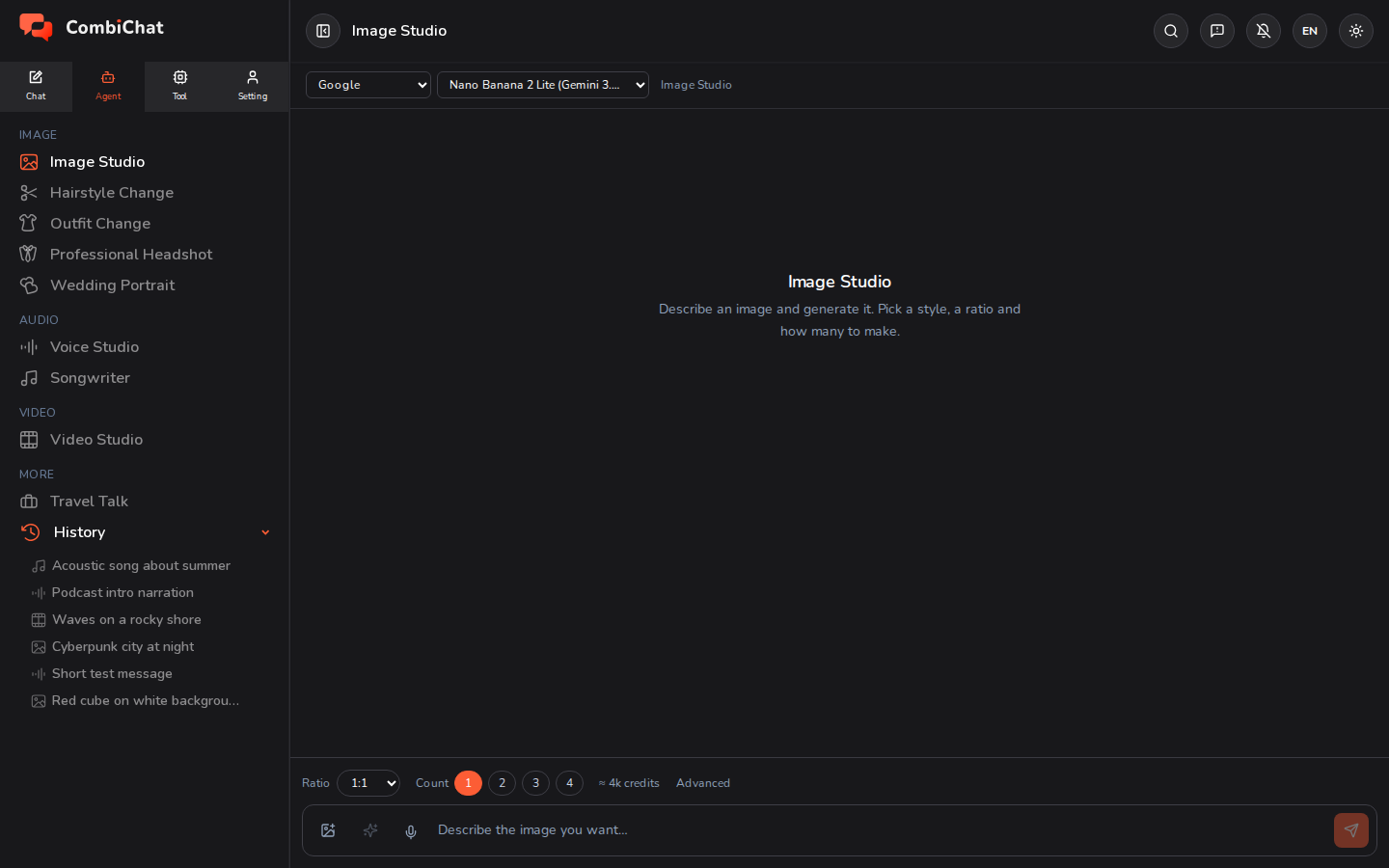
Criando uma imagem
- Abra o Estúdio de Imagem na aba Agente.
- Descreva a imagem na caixa na parte inferior — quanto mais específico, melhor (assunto, cenário, clima, iluminação, cores). O botão ✦ ao lado da caixa reescreve uma descrição curta em uma mais completa, caso você prefira começar com apenas um esboço de ideia.
- Configure suas opções:
- Estilo — visuais predefinidos opcionais (por exemplo, fotorrealista, ilustração, 3D). Escolha um ou deixe desativado para uma renderização neutra.
- Proporção — quadrado, retrato ou paisagem.
- Quantidade — quantas variações gerar de uma vez.
- Avançado — qualidade, resolução, plano de fundo, formato de arquivo e uma seed se você quiser um resultado repetível.
- Pressione Enviar. Suas imagens aparecerão na visualização.
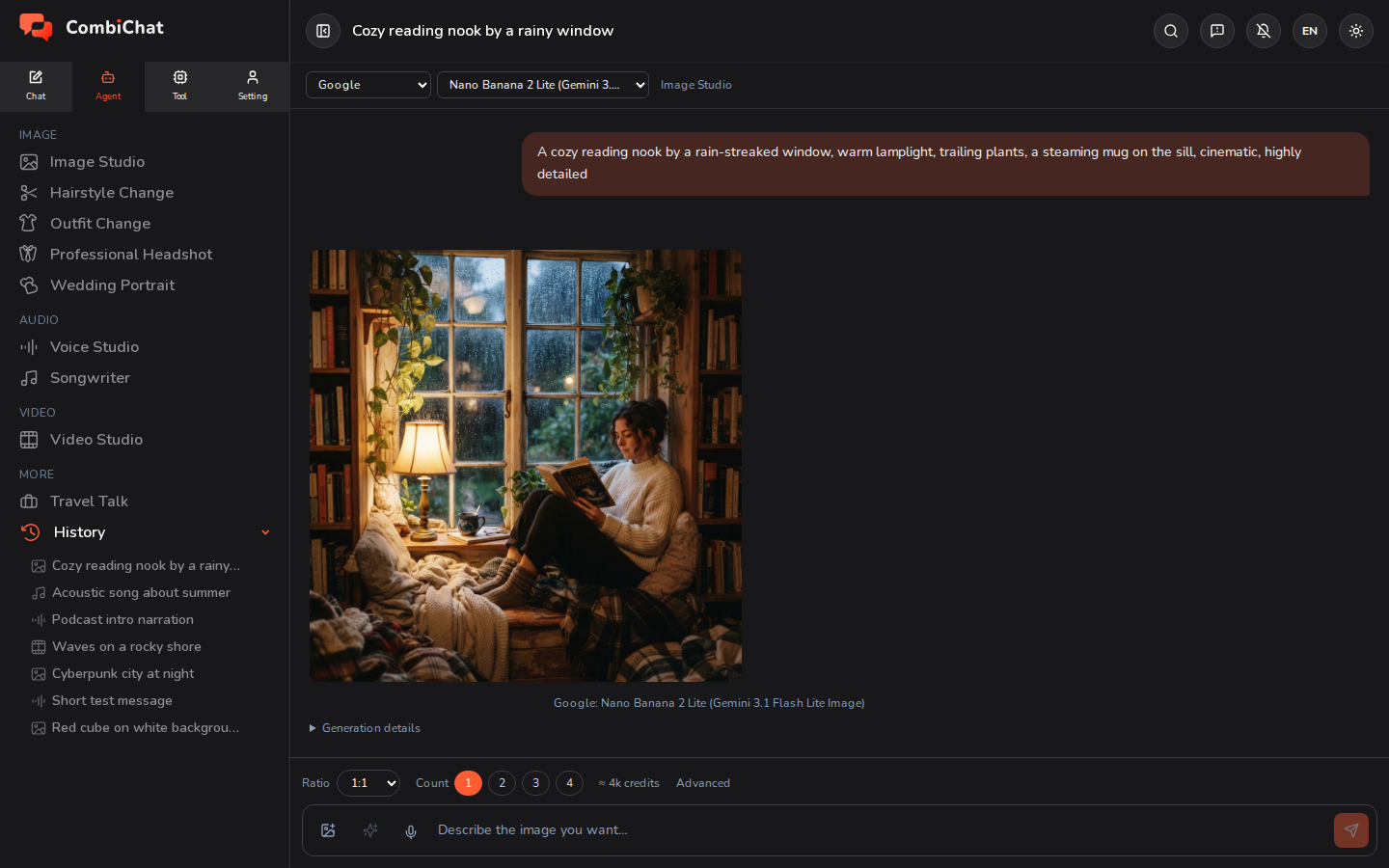
Após gerar
Cada resultado possui ações rápidas:
- Download a imagem.
- Ampliar para preencher a tela.
- Usar como referência — em um modelo que possa editar imagens, insira esse resultado diretamente como uma referência para o seu próximo prompt, para que você possa evoluir uma imagem em vez de começar do zero.
- Reutilizar prompt — coloque a mesma descrição de volta na caixa para ajustar e executar novamente.
- Reutilizar prompt e opções — restaure a descrição e todas as configurações (proporção, qualidade, quantidade, formato) para uma variação próxima. A semente não é copiada — use Reutilizar esta semente para isso.
- Reutilizar esta semente — o dado em uma imagem coloca a semente daquela imagem de volta em Avançado, para que seu próximo resultado siga a mesma composição. Defina a Quantidade como 1 primeiro: com mais de uma imagem, cada imagem recebe sua própria semente aleatória.
- Detalhes da geração — veja exatamente com o que a imagem foi feita (proporção, qualidade, tamanho entregue, a semente e quanto o turno custou em créditos), para que um resultado de que você gostou seja fácil de reproduzir.
GIF Animado
Alguns modelos retornam uma animação em loop em vez de uma imagem estática. Quando o modelo escolhido oferece mais de um tipo de arquivo, uma linha de Formato aparece sob Avançado — e escolher gif faz com que ele se torne uma animação.
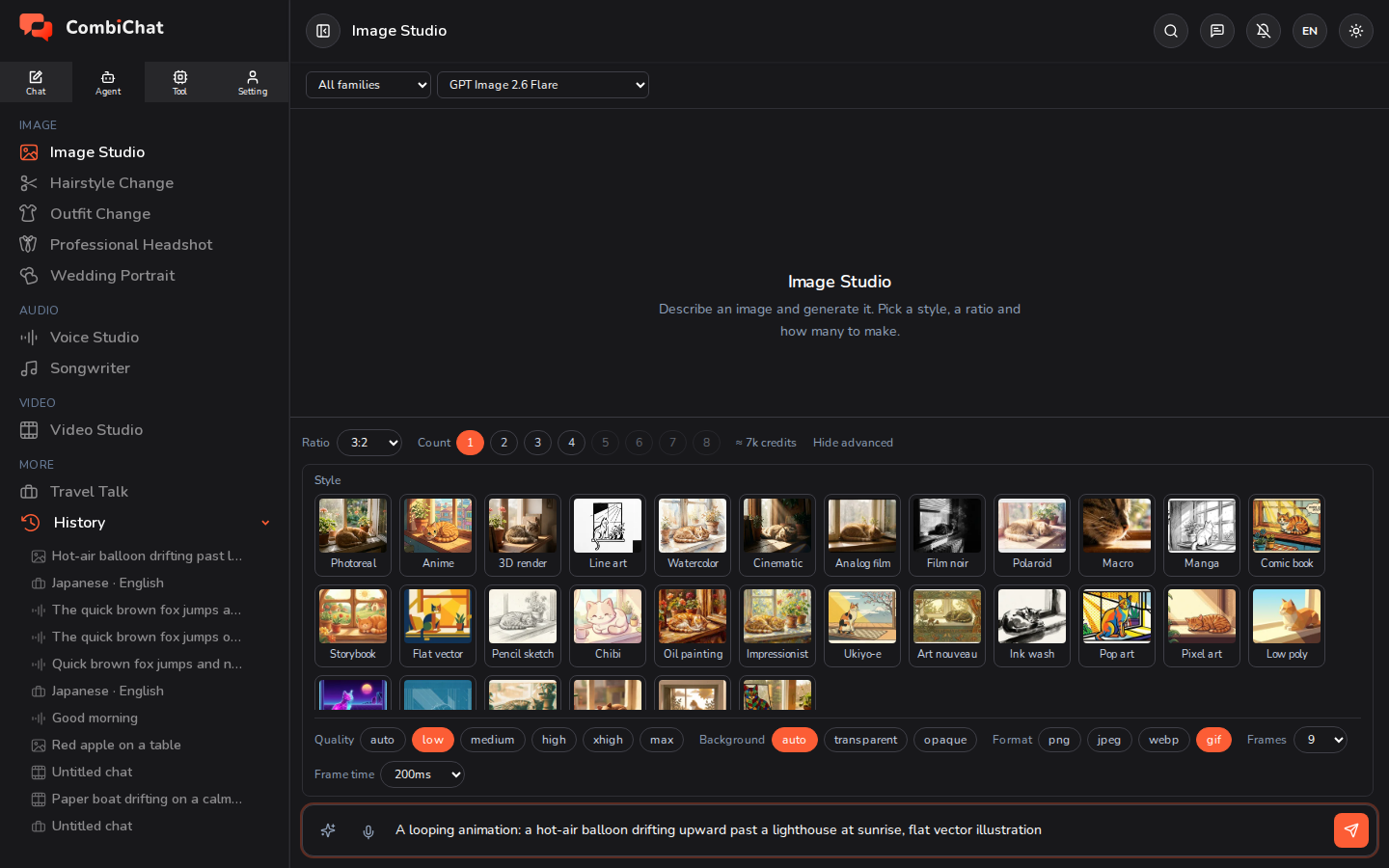
Duas linhas aparecem com isso:
| Controle | O que define | Intervalo |
|---|---|---|
| Quadros | De quantas imagens o loop é composto. Mais quadros significam um movimento mais suave. | 2 a 16 — 9, a menos que você altere |
| Tempo do quadro | Quanto tempo cada quadro é mantido, em milissegundos. Menor é mais rápido. | 20 ms a 2.000 ms — 200 ms, a menos que você altere |
Quadros × tempo do quadro é a duração do loop. O padrão, 9 quadros a 200 ms, é um loop de 1,8 segundo que é reproduzido a cinco quadros por segundo e se repete para sempre. Reduza o tempo do quadro para 100 ms e os mesmos nove quadros serão reproduzidos duas vezes mais rápido.
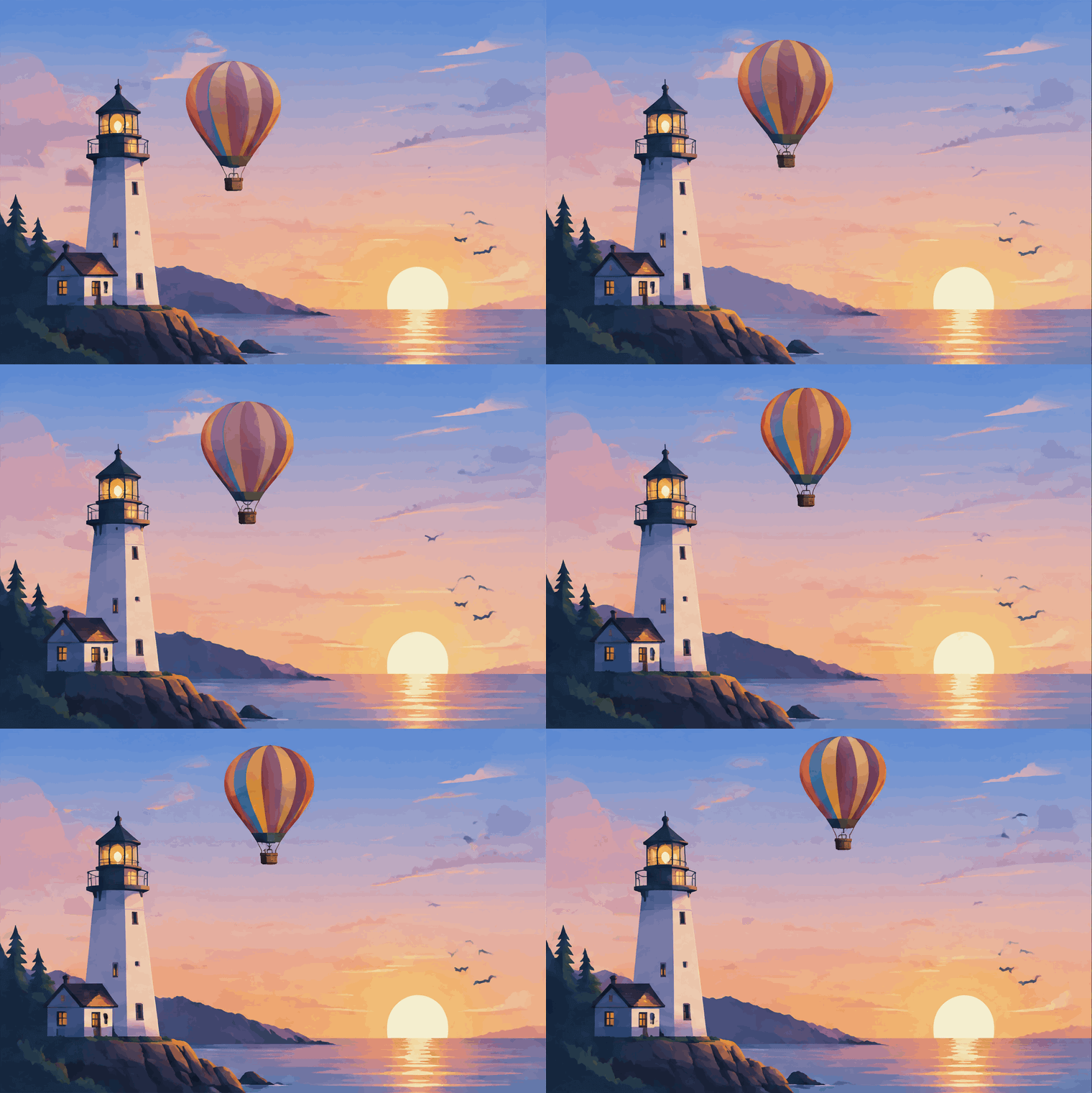
Vale a pena saber antes de enviar:
- Você obtém um arquivo GIF real. Ele é animado na visualização, e o botão Download salva um
.gifque você pode postar ou enviar para qualquer lugar onde um GIF funcione. - Você pode animar sua própria foto. Anexe uma imagem com o botão de referência, escolha gif e descreva o movimento — o modelo animará a sua imagem em vez de desenhar uma nova. A única coisa que um GIF não pode usar é uma máscara: ao selecionar gif, o botão Máscara fica oculto e, se você já tiver pintado uma, ela será removida e o aplicativo o avisará.
- Uma animação custa mais que uma imagem estática. Em alguns modelos, mais Quadros não custam nada extra; em outros, um loop de 16 quadros custa cerca de duas vezes o valor de um de 2 quadros. A estimativa ao lado das opções é atualizada no momento em que você escolhe gif ou altera os Quadros — verifique-a lá, como faria com qualquer outra configuração.
- Descreva apenas uma coisa que se mova. Um balão flutuando, uma vela tremeluzindo, um logotipo girando. O loop completo é um conjunto de variações de uma única imagem, portanto, uma cena com várias partes móveis tende a apresentar trepidação.
- Sem a linha de Formato? Isso significa que o modelo selecionado gera apenas um tipo de arquivo. Altere os modelos para encontrar um que ofereça gif — a linha lista todos os tipos que aquele modelo pode produzir.
O formato é apenas um tipo de arquivo. Onde um modelo oferece png, jpeg ou webp, escolher um simplesmente altera o arquivo que você recebe: png para bordas nítidas e transparência, jpeg ou webp para um arquivo menor.
Usando uma imagem de referência
Você também pode anexar uma foto como referência. Ao fazer isso, o Estúdio de Imagem permite que a imagem mantenha automaticamente o formato da sua referência, para que você não precise escolher uma proporção — o resultado corresponde à sua fonte. Para obter a melhor qualidade, use uma referência que tenha pelo menos cerca de 1.000 pixels no lado menor.
Onde o modelo oferecer suporte, um botão de máscara aparece ao lado da foto anexada: pinte sobre a parte que você deseja alterar e o restante da imagem será mantido como está.
Dicas
- Adicionar um estilo é a maneira mais rápida de mudar a sensação geral de um resultado.
- Defina uma semente (em Avançado) quando quiser fazer pequenas alterações na mesma imagem em vez de criar uma totalmente nova.
- Fique atento à estimativa de custo — resoluções e qualidades mais altas, assim como mais imagens de uma só vez, custam mais créditos.