Todos os Chats
A aba Chats na barra lateral esquerda é o seu ponto central para conversas com a IA. Ela agrupa cinco itens: três formas de iniciar um chat — Novo Chat, Chat Temporário e Multi Chat — e duas formas de encontrar chats que você já possui — Chat fixado e Histórico.
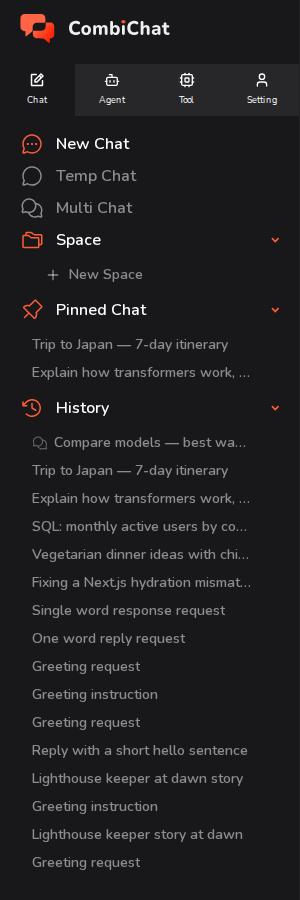
Visão geral
| Funcionalidade | Para que serve | Salvo? | Pode fixar? | Aparece no Histórico? |
|---|---|---|---|---|
| Novo Chat | Uma conversa normal e salva | Sim | Sim | Sim |
| Chat Temporário | Uma pergunta rápida e privada que você não quer manter | Não — apagado ao sair | Não | Não |
| Multi Chat | Pergunte a 2–4 modelos a mesma coisa de uma vez | Sim | Sim | Sim |
| Chat fixado | Atalhos para seus chats mais importantes | — | — | — |
| Histórico | Todos os chats que você salvou, do mais novo para o mais antigo | — | — | — |
Novo Chat
O Novo Chat inicia uma conversa nova e regular — aquela que você usará na maior parte do tempo.
- Clique em Novo Chat na barra lateral.
- Escolha o modelo que deseja no seletor na barra superior. Para modelos que suportam pensamento mais profundo, um seletor de esforço de raciocínio (reasoning effort) aparecerá ao lado.
- Digite sua mensagem na caixa na parte inferior e pressione Enviar (ou Enter). Você também pode anexar arquivos ou imagens quando o modelo selecionado oferecer suporte.
Assim que você enviar sua primeira mensagem, o chat é salvo automaticamente e recebe um título baseado no que você perguntou. A partir de então, ele terá seu próprio link, aparecerá no seu Histórico e você poderá reabri-lo a qualquer momento.
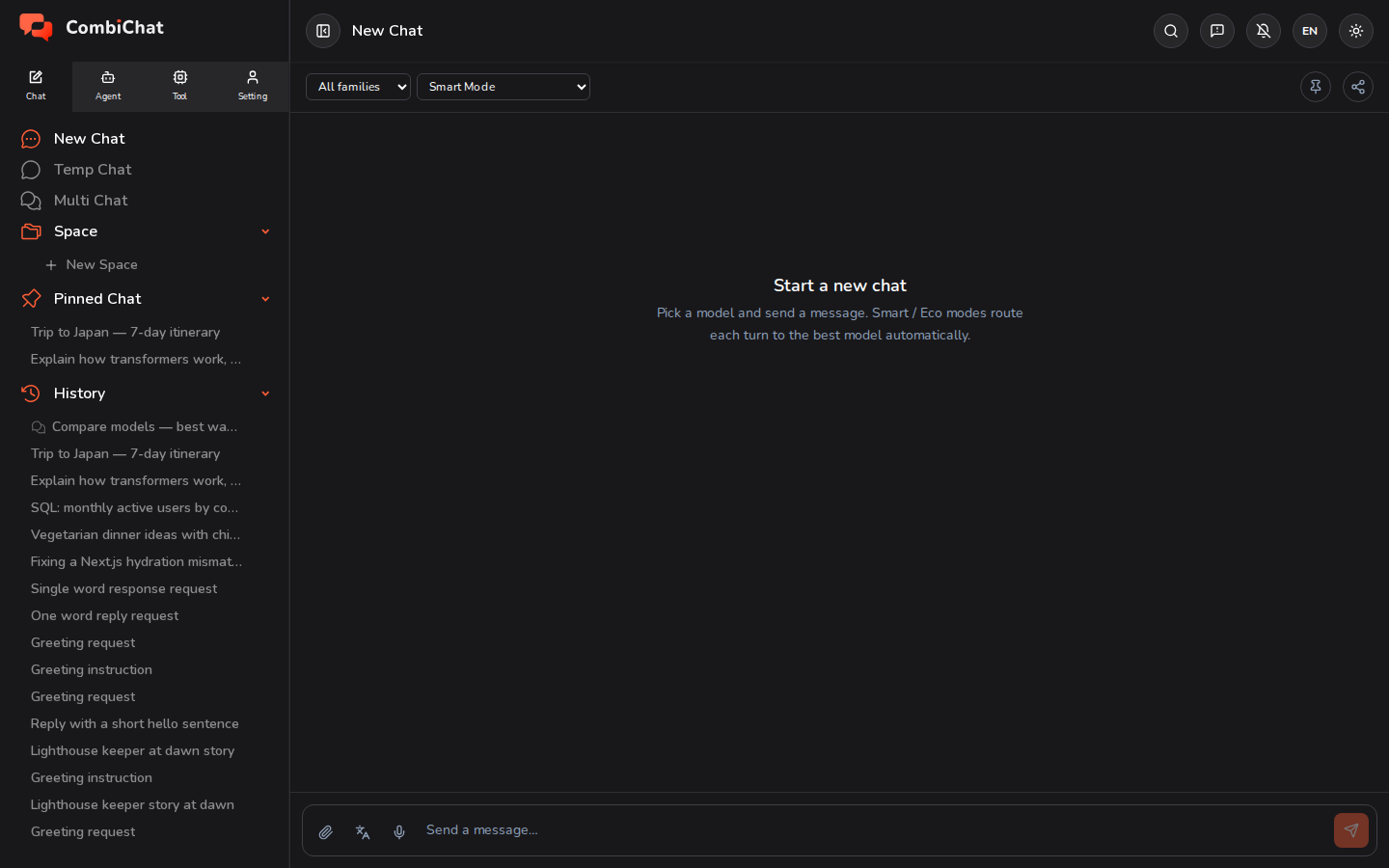
Na barra superior de um chat aberto, você também pode:
- Fixar (o ícone de pin) para que ele apareça em Chat fixado — veja abaixo.
- Compartilhar para criar um link que outras pessoas possam abrir.
Chat Temporário
O Chat Temporário funciona exatamente como o Novo Chat, mas é temporário e privado. Use-o para uma pergunta rápida e descartável que você não deseja manter no seu histórico.
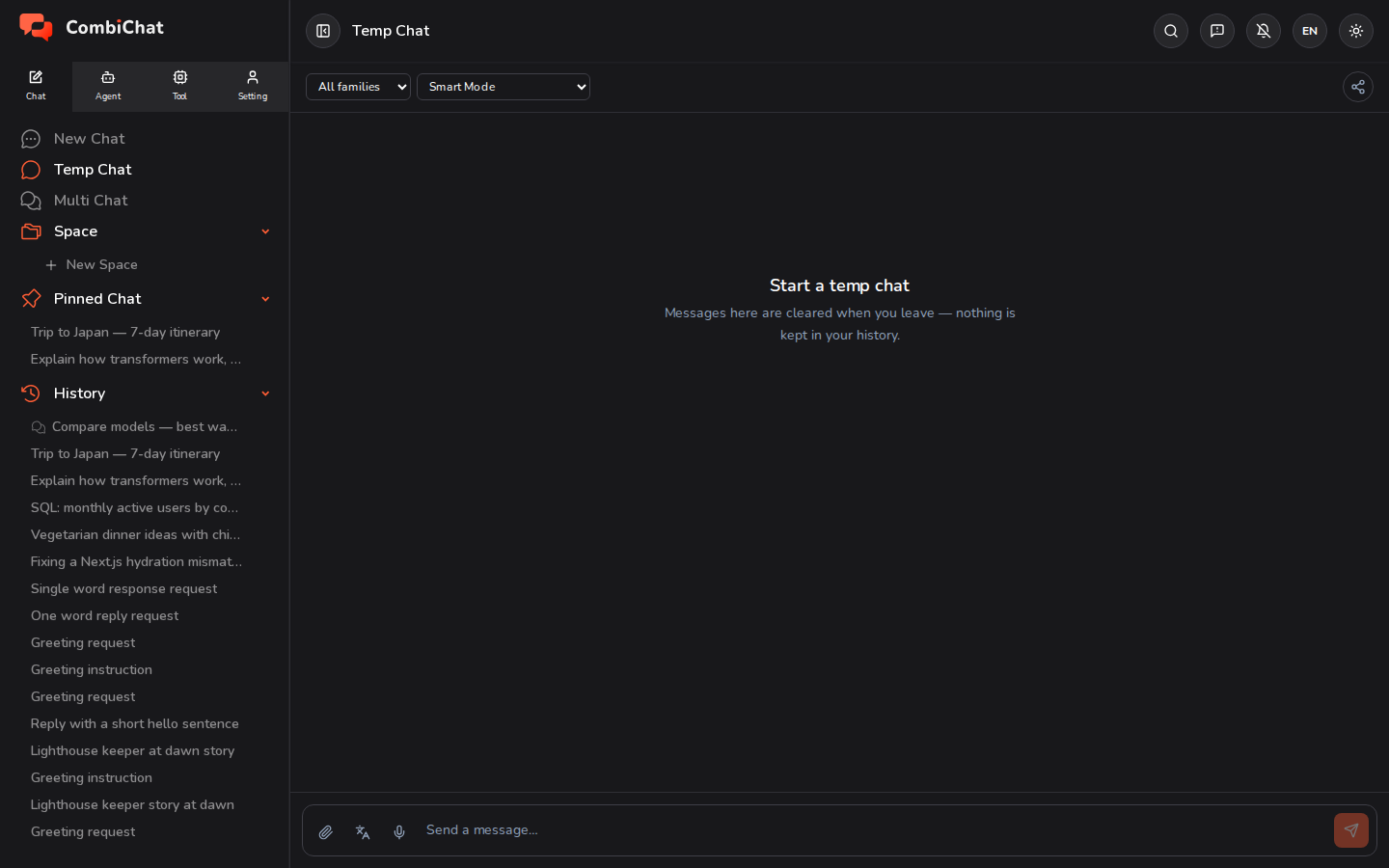
O que o torna diferente:
- Nada é salvo. O conteúdo da conversa é apagado quando a sessão termina — quando você fecha a aba ou navega para outro lugar, e novamente na próxima vez que você abrir o Chat Temporário, para que você nunca retorne ao conteúdo de um Chat Temporário anterior.
- Não pode ser fixado — não há botão Fixar, porque um chat temporário não tem nada para fixar. (Observe que a barra superior acima possui apenas o botão Compartilhar, não o botão Fixar que o Novo Chat mostra.)
- Ele nunca aparece no Histórico ou no Chat fixado.
Pense nisso como um bloco de notas privado: pergunte, leia a resposta e saia.
Multi Chat
O Multi Chat permite que você faça a mesma pergunta para vários modelos ao mesmo tempo e compare as respostas lado a lado.
- Clique em Multi Chat na barra lateral.
- Escolha de 2 a 4 modelos na lista.
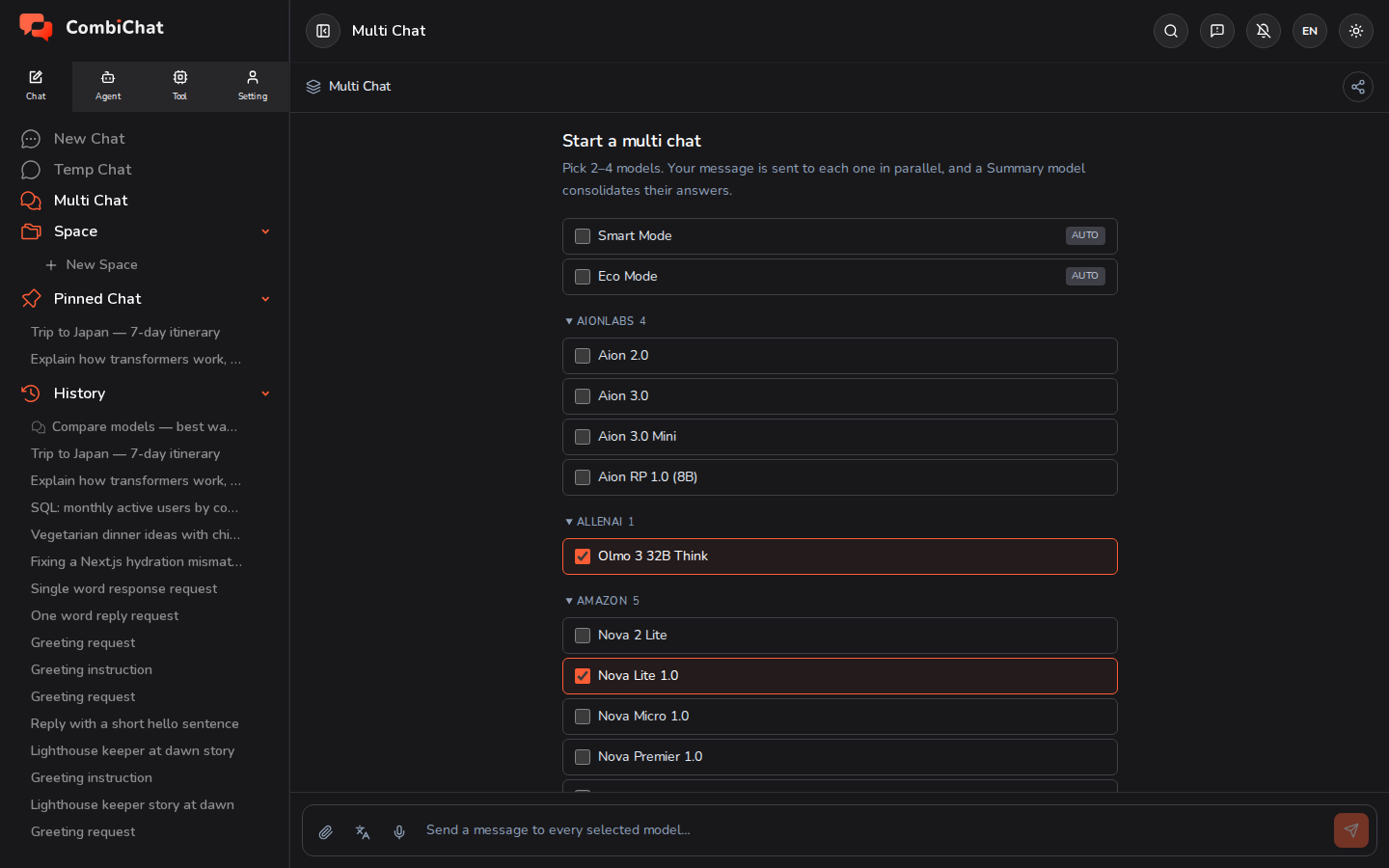
- Envie uma mensagem. Ela será enviada para todos os modelos escolhidos em paralelo, e a resposta de cada modelo aparecerá em sua própria coluna.
- Uma coluna de Resumo consolida as diferentes respostas em uma única visão, para que você não precise ler cada coluna inteira para entender o essencial.
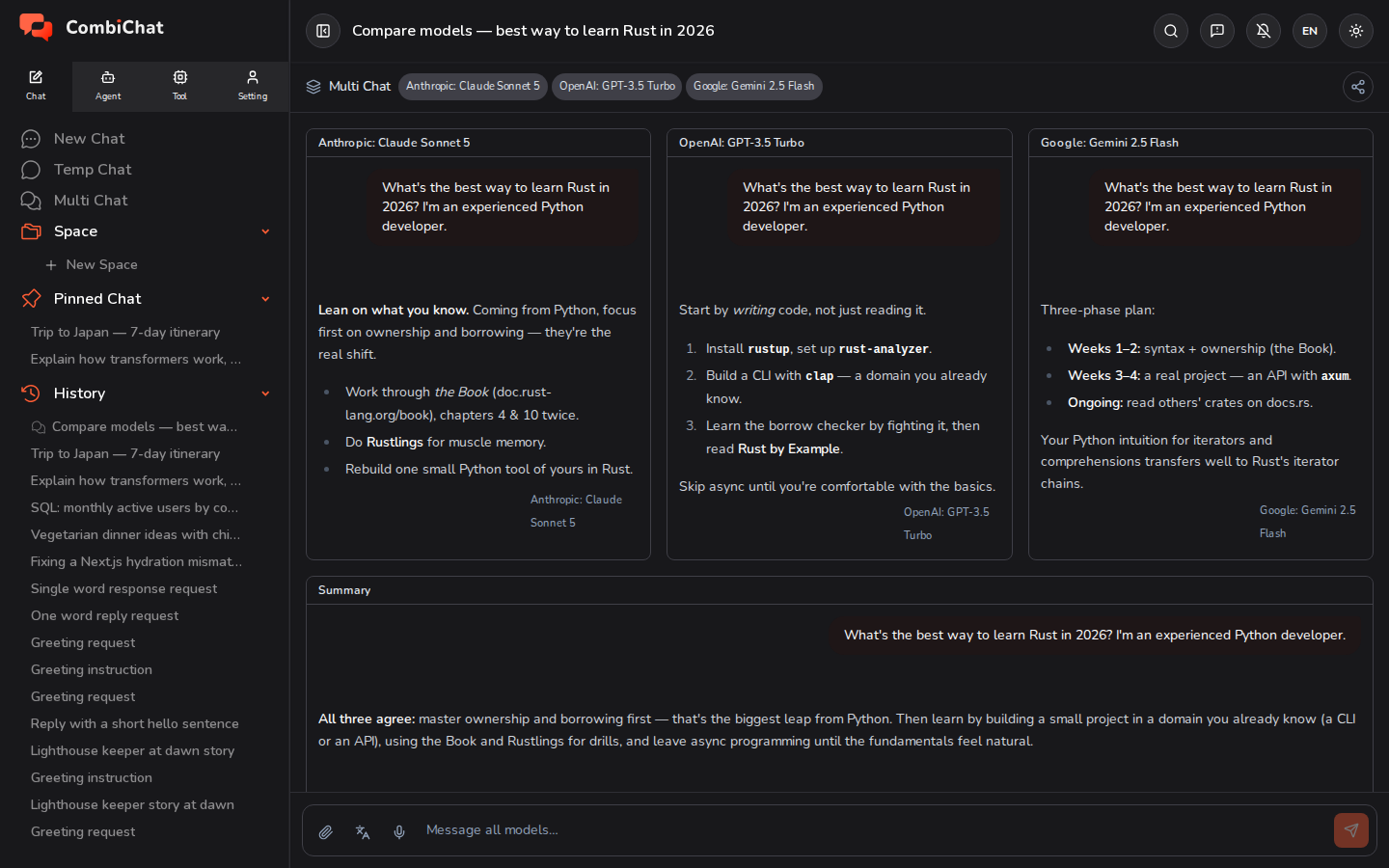
Um Multi Chat é salvo como qualquer outro chat: ele aparece no Histórico, e você pode renomeá-lo, fixá-lo ou excluí-lo da mesma maneira.
O idioma da resposta
Todo chat — Novo Chat, Chat Temporário e Multi Chat — possui um botão de Idioma de saída à esquerda da caixa de mensagem, ao lado dos botões de anexo e microfone. Ele define o idioma no qual a IA escreve.
- Ele começa como Automático (idioma de entrada): a resposta virá no idioma em que você escreveu sua mensagem. Pergunte em japonês e a resposta será em japonês; pergunte em inglês e será em inglês.
- Escolha um idioma no menu para substituir essa configuração. As respostas serão então escritas nesse idioma, independentemente do idioma que você digitar, e o botão mostrará o código desse idioma, para que você possa visualizá-lo antes de enviar.
- A escolha não é mantida no chat: abra outro chat ou recarregue a página e ele voltará para Automático (idioma de entrada) novamente.
A configuração de Idioma em Configurações ▸ Configurações é algo diferente — é o idioma dos menus e botões do próprio aplicativo, e não altera o que a IA escreve. Veja Preferências.
Chat fixado
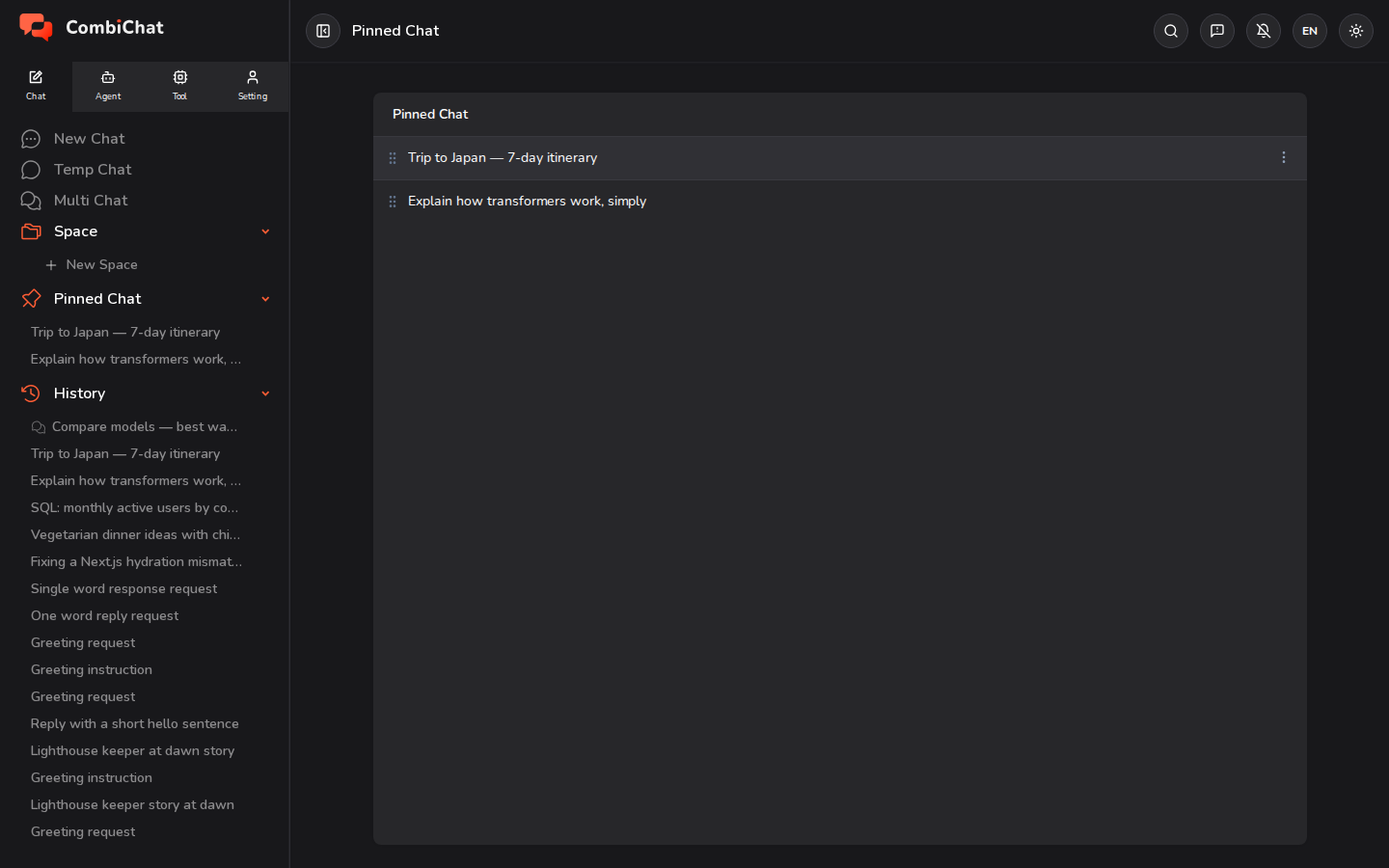
O Chat fixado é onde você mantém atalhos para as conversas que você mais acessa.
- Para fixar um chat: abra-o e clique no ícone de alfinete na barra superior. Ele aparecerá imediatamente em Chat fixado na barra lateral e na página de Chat fixado. (Chats temporários não podem ser fixados.)
- Para reordenar: arraste um chat fixado para cima ou para baixo usando a alça à esquerda — tanto na lista da barra lateral quanto na página de Chat fixado. Sua ordem será salva.
- Para desfixar: clique no ícone de alfinete novamente na barra superior do chat.
- Para renomear ou excluir: passe o mouse sobre uma linha e use o menu ⋮ (mais).
Histórico
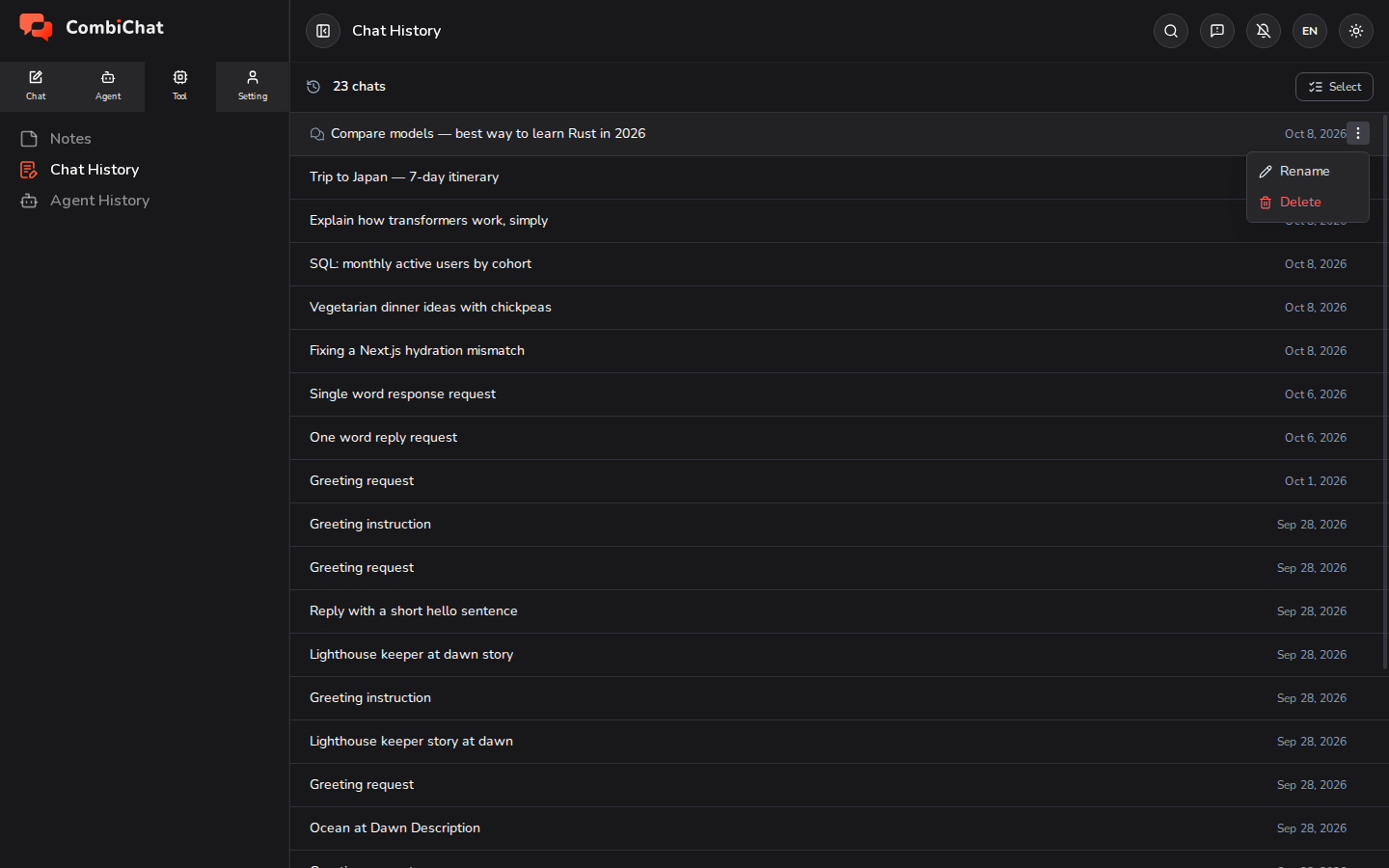
O Histórico é a lista completa de todos os chats que você salvou — tanto chats individuais quanto Multi Chats — com os mais recentes no topo. (Chats temporários nunca aparecem aqui, pois não são salvos.)
- A seção Histórico na barra lateral mostra seus chats recentes. Clique em qualquer um para reabri-lo exatamente onde você parou.
- Passe o mouse sobre uma linha e use o menu ⋮ (mais) para Renomear ou Excluir um chat.
Para gerenciar muitos chats de uma vez — por exemplo, para selecionar e excluir vários juntos — abra Ferramentas ▸ Histórico de chat, que lista todos os seus chats com um modo de Selecionar em massa.
Veja também: Space — agrupe chats relacionados com memória compartilhada.