스페이스
스페이스는 일련의 채팅을 하나로 묶고 공통의 두뇌를 부여하는 작업 공간입니다. 여기서 공통 두뇌란 AI가 활용할 수 있는 사용자 지정 지침, 장기 기억, 참조 문서 등을 의미합니다. 모든 채팅이 일회성 대화를 담는 곳이라면, 스페이스는 지속적인 프로젝트, 특정 주제 또는 자주 찾아보는 지식 베이스를 위한 공간입니다.
스페이스는 사이드바의 채팅 탭 내 스페이스 섹션에서 확인할 수 있습니다. 채팅 ▸ 스페이스에서 전체 목록을 여세요.
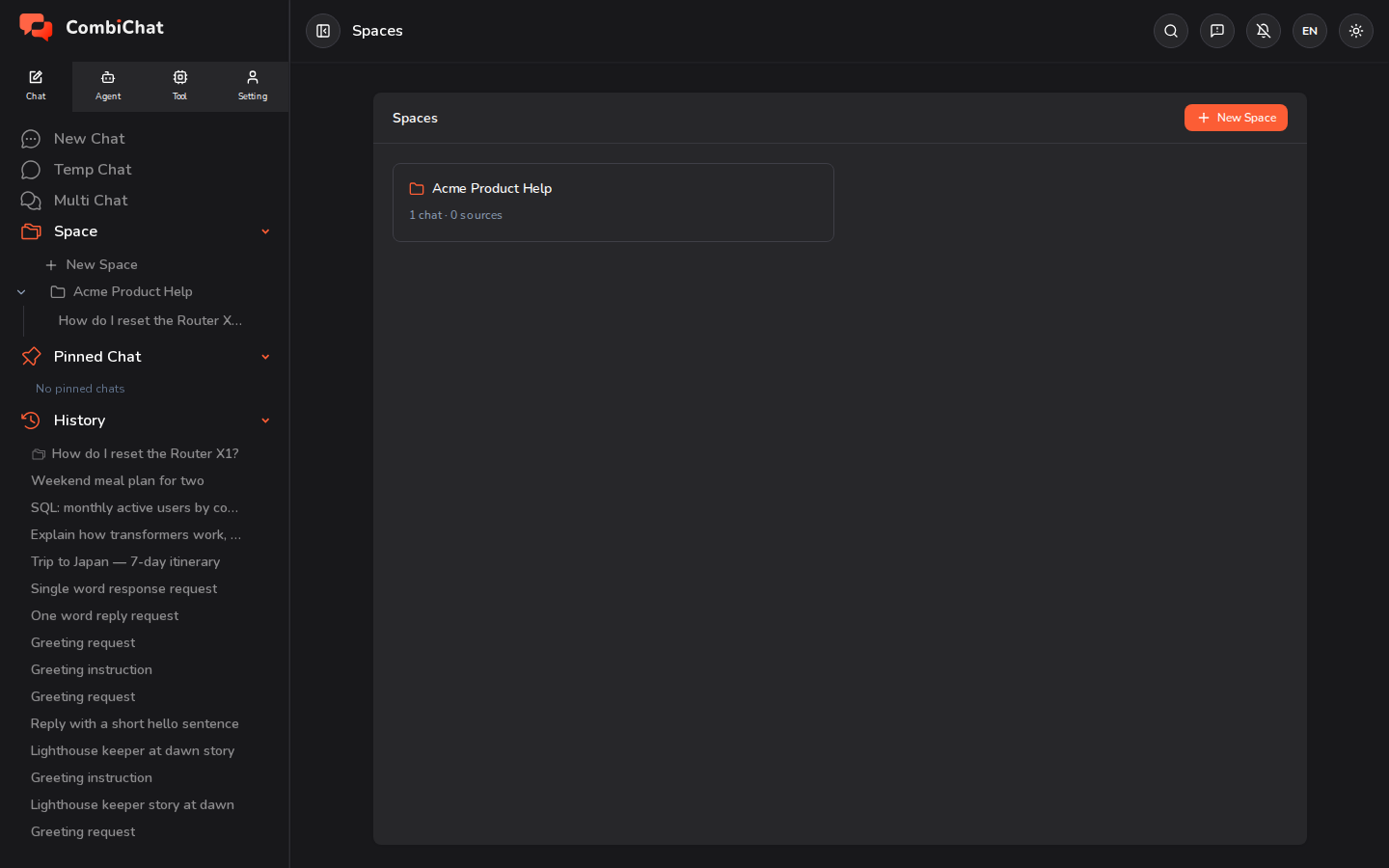
스페이스 만들기
새 스페이스(사이드바 또는 스페이스 페이지에 있음)를 클릭하고 이름을 입력한 뒤 엽니다. 모든 스페이스는 상단에 6개의 탭이 있는 작업 공간으로 구성됩니다.
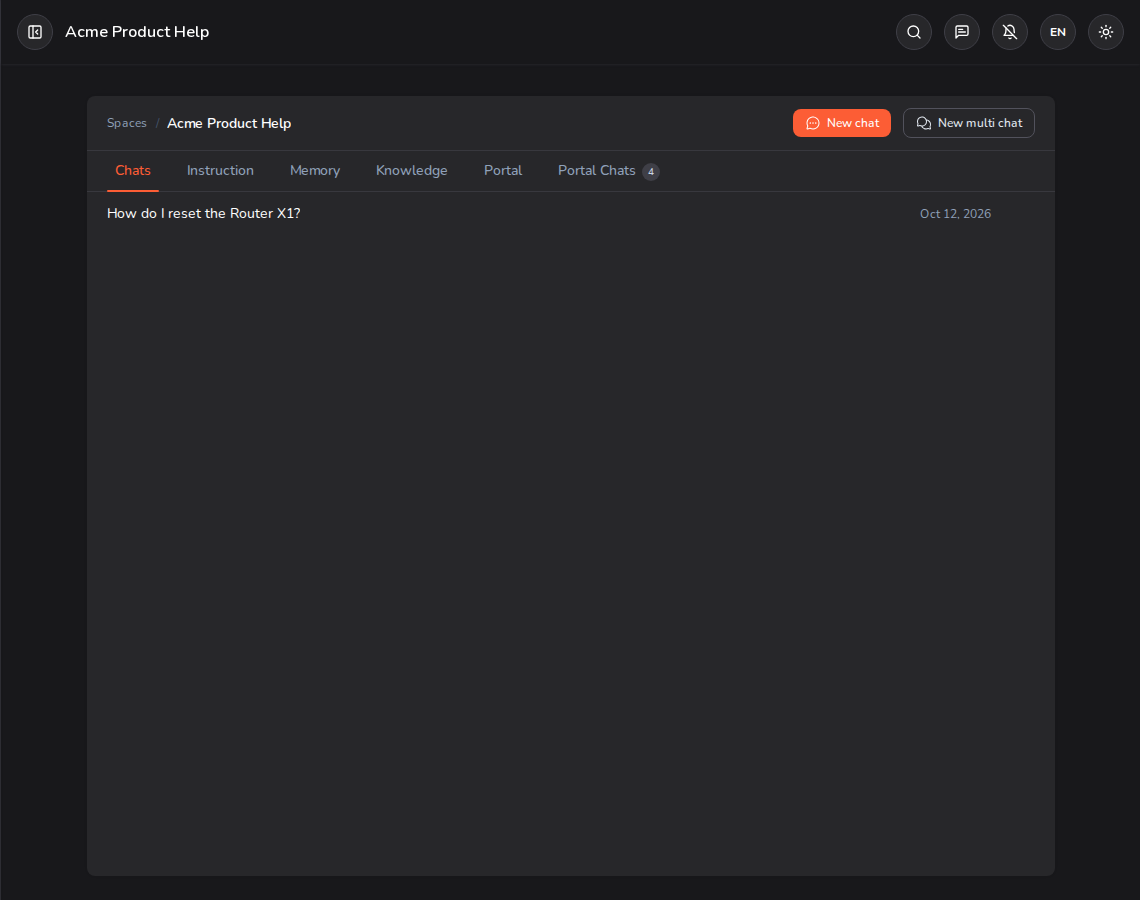
6개의 탭
채팅
Space 내에서 시작한 모든 채팅(단일 채팅 및 멀티 채팅 모두 포함)이 이곳에 표시됩니다. 일반 채팅과 다른 점은 Space의 안내, 메모리, 지식을 자동으로 사용한다는 것입니다. Space 내에서 새 채팅 또는 멀티 채팅을 선택하여 시작할 수 있습니다.
안내
Space 내의 모든 채팅에 적용되는 맞춤형 안내입니다. 톤, 역할 또는 규칙을 한 번에 설정하는 데 사용하세요. 예를 들어 *"당신은 나의 여행 도우미입니다. 저렴한 옵션을 선호하며 항상 USD로 가격을 제시하세요."*와 같이 설정할 수 있습니다. 매 대화마다 반복할 필요 없이 여기서 한 번만 작성하면 됩니다.
메모리
채팅 전반에 걸쳐 Space가 기억해야 할 사항입니다. 짧은 텍스트 메모(사실, 선호도, 문맥 등)를 추가하거나 작은 파일을 업 {name}하여 업로드하세요. 어시스턴트가 Space 내의 모든 채팅에서 이를 기억하므로, 매번 다시 설명할 필요가 없습니다.
지식
사용자의 참조 라이브러리입니다. 다음 세 가지 방법으로 자료를 추가할 수 있습니다 — 링크(웹 주소를 붙여넣으면 페이지를 불러옵니다), 텍스트(직접 입력하거나 붙여넣기), 또는 업로드(PDF 또는 일반 텍스트, Markdown, CSV, JSON, HTML, XML 파일). Space는 각 항목을 인덱싱한 다음, 가장 관련성이 높은 구절을 검색하여 답변의 근거로 활용합니다. 이를 통해 모델의 일반적인 학습 데이터가 아닌, 사용자의 자료를 기반으로 답변을 생성합니다. 제품 매뉴얼, 정책, 연구 자료 또는 AI가 답변하기를 원하는 노트를 추가하기에 이상적입니다. 항목을 읽을 수 없는 경우, 해당 행에 문제가 표시되며 재시도 버튼이 나타납니다. 추가할 수 있는 지식의 양과 각 항목의 최대 크기는 사용자의 플랜에 따라 달라집니다.
포털
Space를 누구나 열고 대화할 수 있는 공개 링크로 게시하세요. 사용자의 지침(Instruction), 메모리(Memory), 지식(Knowledge)을 바탕으로 답변하는 어시스턴트가 됩니다. 방문자는 계정이 필요하지 않으며, 메시지 비용은 귀하의 크레딧에서 차감됩니다. 여기에서 링크, 환영 메시지, 모델 및 제한 사항을 설정할 수 있습니다. 자세한 가이드는 **Space 포털**을 확인하세요.
포털 채팅
방문자가 귀하의 포털에서 나눈 모든 대화가 표시되며, 가장 최근에 활성화된 대화가 상단에 나타납니다. 각 행에는 대화 제목, 방문자 상세 정보(정보를 요청한 경우), 메시지 수 및 사용된 크레딧이 표시됩니다. 채팅을 클릭하여 전체 대화 내용을 읽거나, 휴지통 아이콘을 클릭하여 삭제할 수 있습니다. 탭에는 현재 채팅 개수가 표시됩니다.
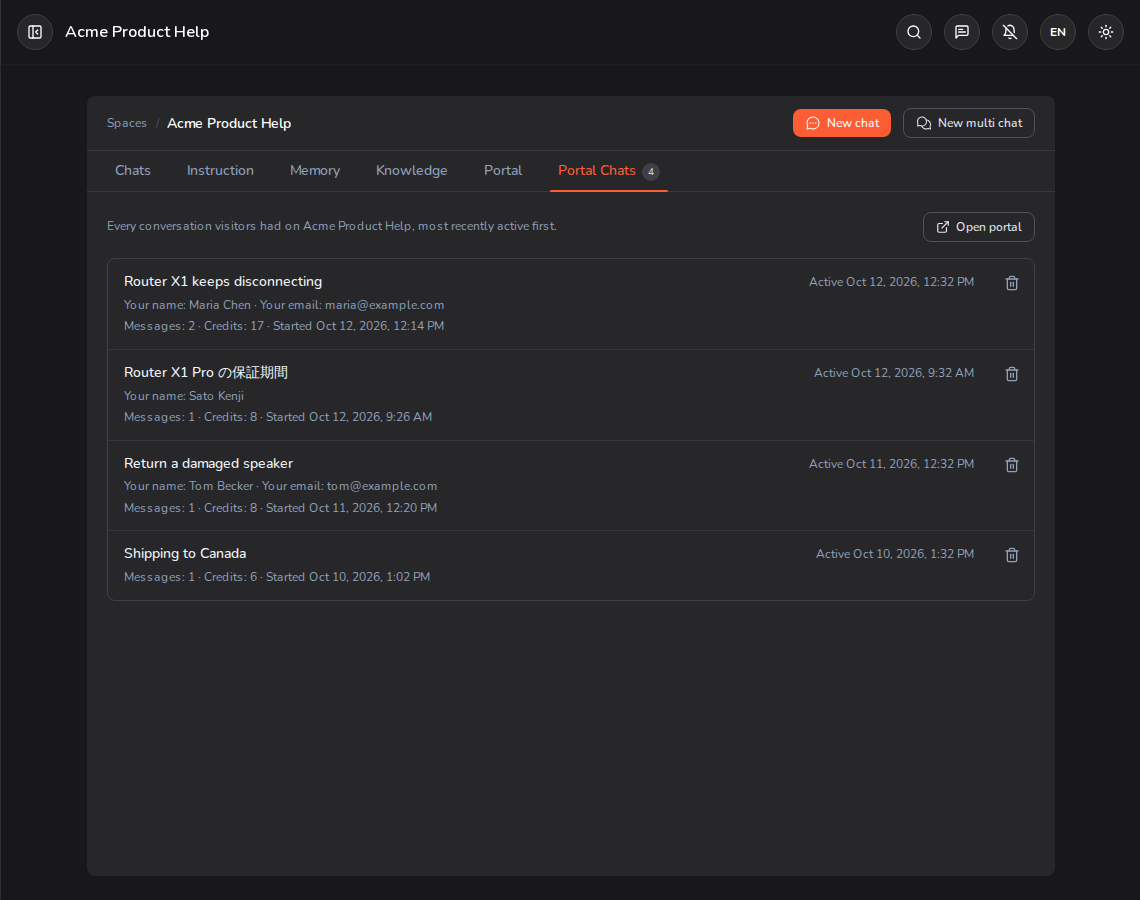
Space에 아직 포털이 설정되어 있지 않은 경우, 이 탭에는 포털 설정 방법이 안내되어 있으며 포털 탭으로 연결됩니다. 포털이 저장되어 있지만 비활성화된 상태라면, 방문자가 아직 포털에 접속할 수 없음을 알려줍니다.
요금제별 제공 기능
Spaces, Portals, Knowledge는 요금제에 따라 제한됩니다:
| 요금제 | Spaces | 게시된 portals |
|---|---|---|
| 무료 | 1 | 1 |
| Plus | 5 | 3 |
| Pro | 20 | 10 |
| Max | 50 | 50 |
Public access가 켜져 있는 portal만 제한 개수에 포함됩니다. 다른 portal을 게시하려면 하나를 꺼 주세요. 업로드 횟수, 파일 크기 및 Space당 Knowledge 양도 요금제에 따라 확장됩니다. 자세한 내용은 Plans & Credits를 참조하세요.
참고: Space를 게시하려면 Space Portal을, 일회성 대화는 All Chats를 확인하세요.