모든 채팅
왼쪽 사이드바의 채팅 탭은 AI와 나누는 대화의 홈 공간입니다. 여기에는 다섯 가지 항목이 그룹화되어 있습니다. 대화를 시작하는 세 가지 방법인 새 채팅, 임시 채팅, 멀티 채팅과 기존 대화를 찾는 두 가지 방법인 고정된 채팅 및 기록입니다.
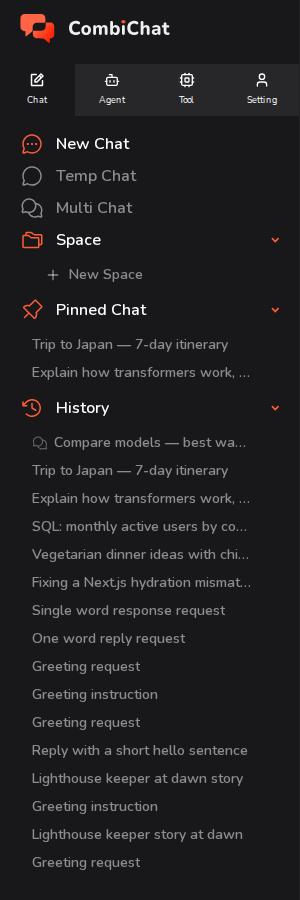
한눈에 보기
| 기능 | 용도 | 저장 여부 | 고정 가능 여부 | 기록에 표시 여부 |
|---|---|---|---|---|
| 새 채팅 | 일반적인 저장형 대화 | 예 | 예 | 예 |
| 임시 채팅 | 저장되지 않기를 원하는 빠르고 개인적인 질문 | 아니요 — 종료 시 삭제됨 | 아니요 | 아니요 |
| 멀티 채팅 | 2~4개의 모델에게 동시에 같은 질문 하기 | 예 | 예 | 예 |
| 고정된 채팅 | 가장 중요한 채팅으로 가는 바로가기 | — | — | — |
| 기록 | 저장된 모든 채팅 (최신순) | — | — | — |
새 채팅
새 채팅은 가장 자주 사용하게 될 일반적인 대화를 새로 시작합니다.
- 사이드바에서 새 채팅을 클릭합니다.
- 상단 바의 선택기에서 원하는 모델을 선택합니다. 더 깊은 사고를 지원하는 모델의 경우, 옆에 reasoning effort 선택기가 나타납니다.
- 하단 입력창에 메시지를 입력하고 전송(Enter 키)을 누릅니다. 선택한 모델이 지원하는 경우 파일이나 이미지를 첨부할 수도 있습니다.
첫 메시지를 보내는 즉시 채팅이 자동으로 저장되며, 질문 내용에 따라 제목이 지정됩니다. 이후 해당 채팅은 고유 링크를 가지게 되며, 기록에 나타나고 언제든지 다시 열 수 있습니다.
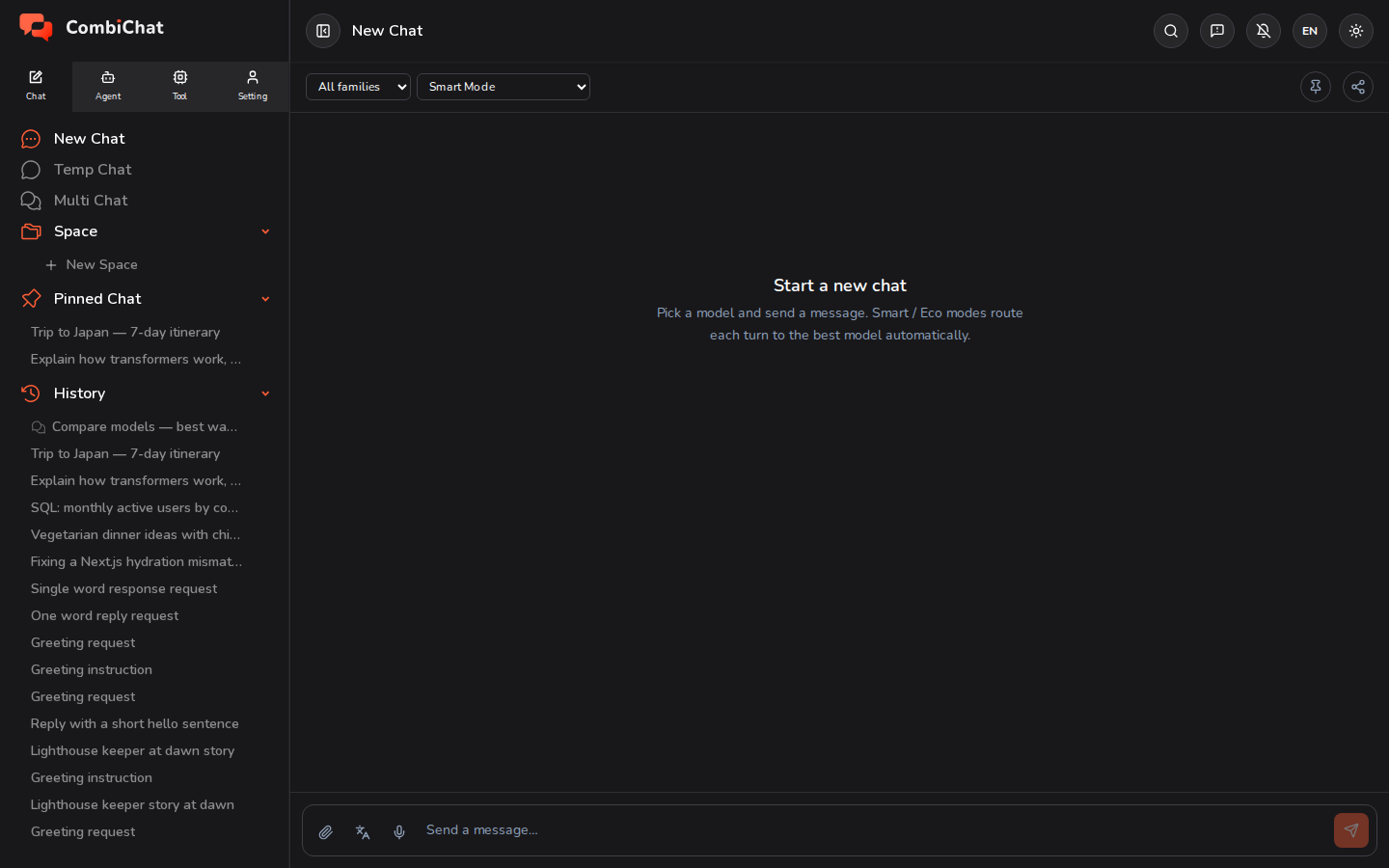
열려 있는 채팅의 상단 바에서는 다음 작업도 수행할 수 있습니다:
- 고정(고정 아이콘)하여 아래에서 설명할 고정된 채팅 항목 아래에 표시되도록 합니다.
- 공유하여 다른 사람들이 열 수 있는 링크를 생성합니다.
임시 채팅
임시 채팅은 새 채팅과 동일하게 작동하지만, 일시적이고 비공개적입니다. 기록에 남기고 싶지 않은 간단하고 일회성인 질문을 할 때 사용하세요.
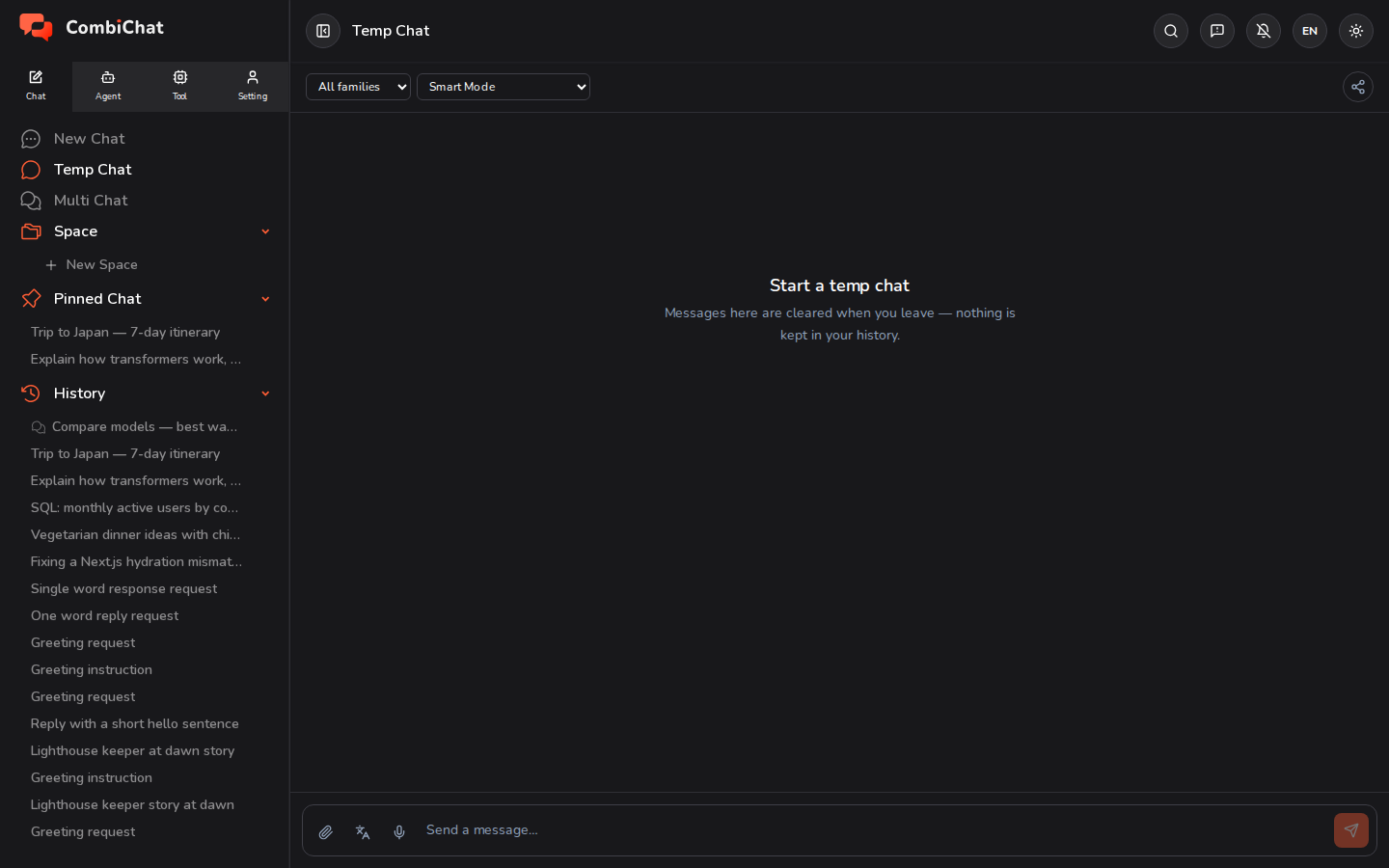
차이점:
- 아무것도 저장되지 않습니다. 세션이 종료되면(탭을 닫거나 다른 페이지로 이동할 때, 또는 다음번에 임시 채팅을 다시 열 때) 대화 내용이 삭제되므로, 이전 임시 채팅의 내용으로 돌아갈 수 없습니다.
- 고정할 수 없습니다 — 임시 채팅은 고정할 대상이 없으므로 고정 버튼이 없습니다. (상단 바에 새 채팅에서 보이는 고정 버튼 대신 공유 버튼만 있는 것을 확인하세요.)
- 기록이나 고정된 채팅에 절대 나타나지 않습니다.
개인용 메모장이라고 생각하세요. 질문하고, 답변을 읽고, 바로 나가면 됩니다.
멀티 채팅
멀티 채팅을 사용하면 동일한 질문을 여러 모델에게 동시에 던지고 답변을 나란히 비교할 수 있습니다.
- 사이드바에서 멀티 채팅을 클릭합니다.
- 목록에서 2~4개의 모델을 선택합니다.
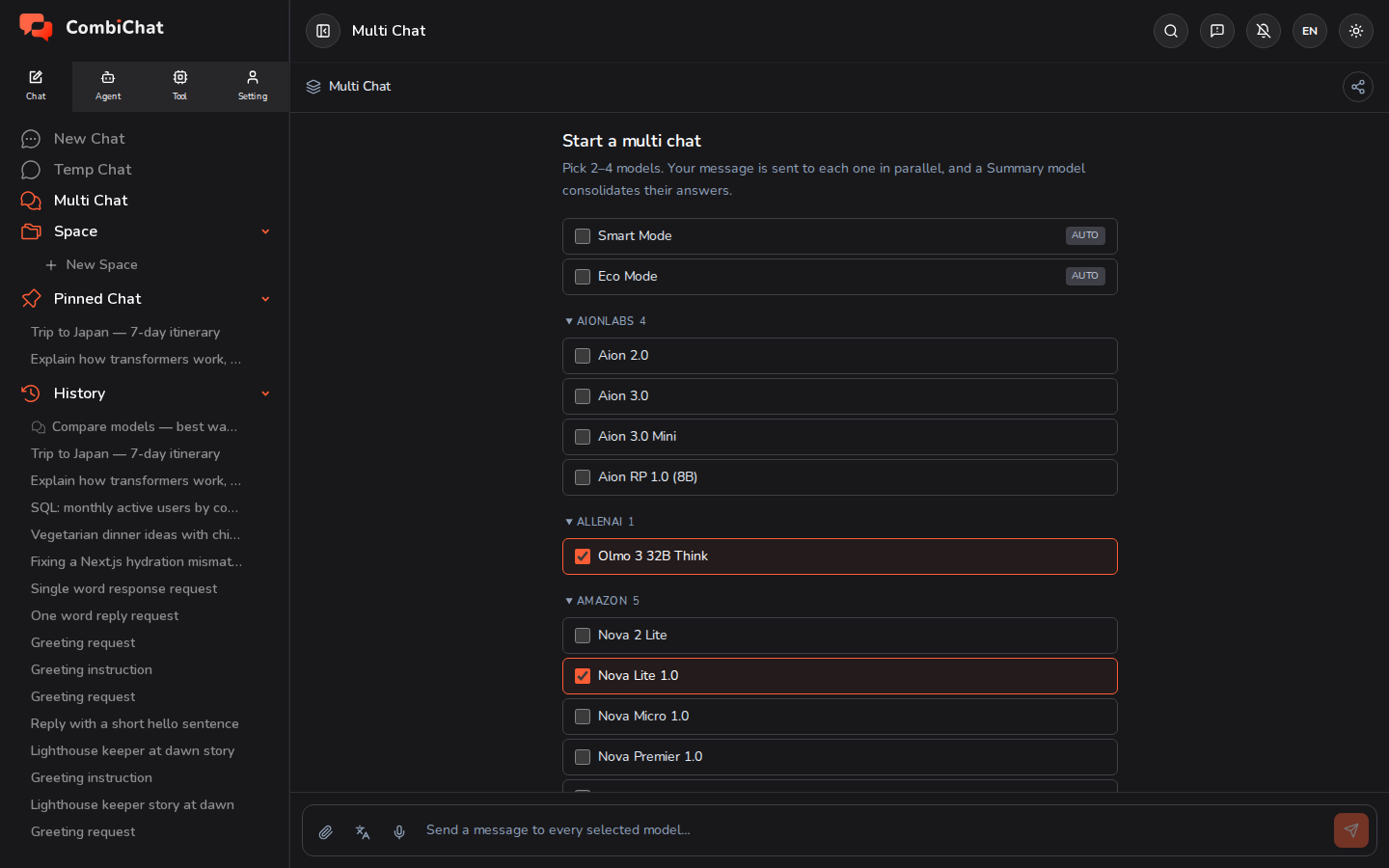
- 메시지를 하나 전송합니다. 메시지는 선택된 모든 모델에 병렬로 전달되며, 각 모델의 답변은 개별 열에 스트리밍됩니다.
- 요약 열은 서로 다른 답변들을 하나의 결론으로 통합하여 보여주므로, 핵심 내용을 파악하기 위해 모든 열을 일일이 다 읽을 필요가 없습니다.
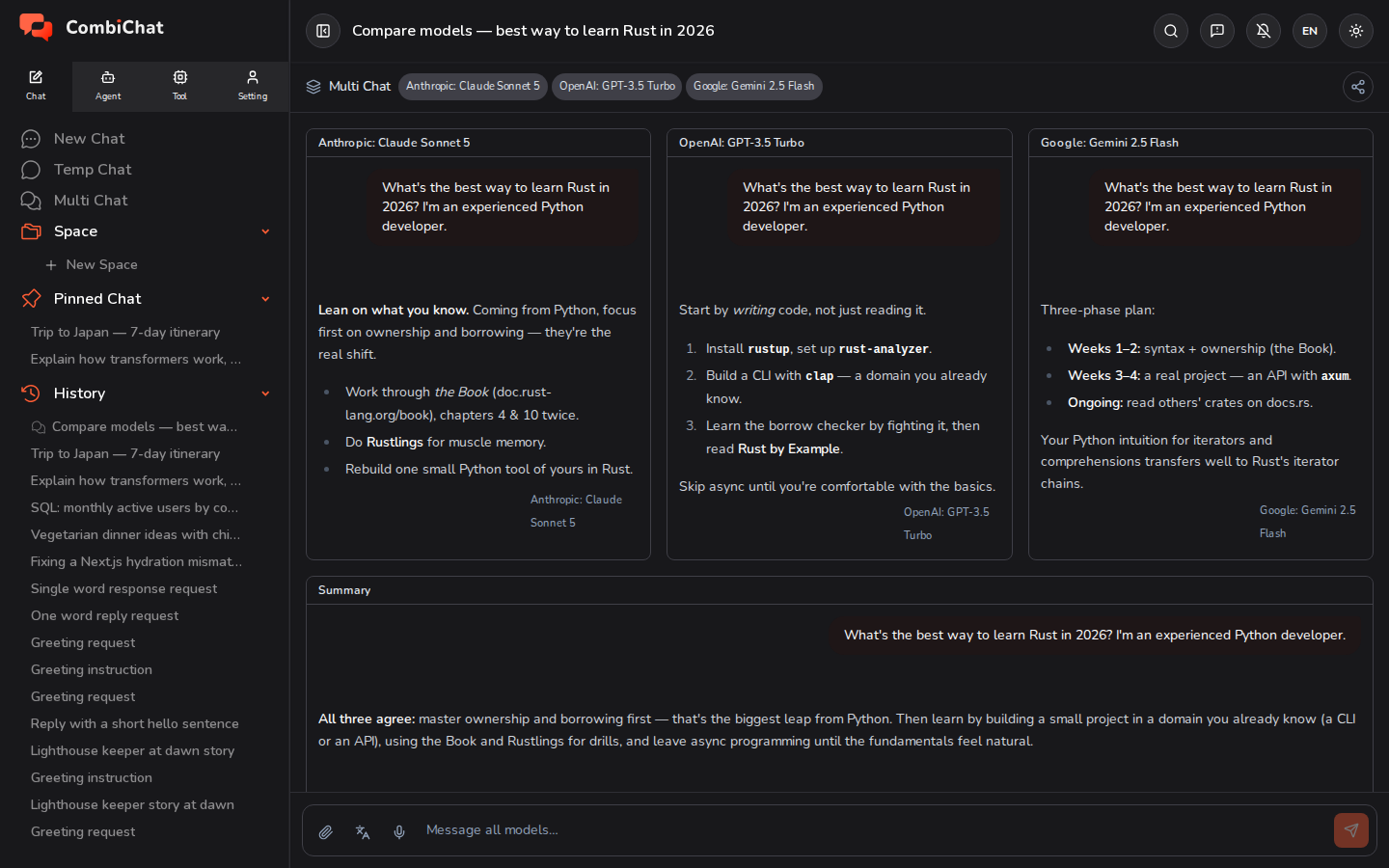
멀티 채팅은 다른 채팅과 마찬가지로 저장됩니다. 기록에 표시되며, 동일한 방식으로 이름을 바꾸거나 고정 또는 삭제할 수 있습니다.
답변 언어
모든 채팅 — 새 채팅, 임시 채팅 및 멀티 채팅 — 의 메시지 입력창 왼쪽, 첨부 및 마이크 버튼 옆에는 출력 언어 버튼이 있습니다. 이 버튼은 AI가 답변을 작성할 언어를 결정합니다.
- 기본값은 **자동 (입력 언어)**로 설정되어 있습니다. 즉, 사용자가 메시지를 작성한 언어로 답변이 돌아옵니다. 일본어로 질문하면 일본어로 답변하고, 영어로 질문하면 영어로 답변합니다.
- 이를 변경하려면 메뉴에서 언어를 선택하세요. 언어를 선택하면 어떤 언어로 입력하든 해당 언어로 답변이 작성되며, 버튼에 해당 언어 코드가 표시되어 메시지를 보내기 전에 미리 확인할 수 있습니다.
- 이 설정은 채팅에 저장되지 않습니다. 다른 채팅을 열거나 페이지를 새로고침하면 다시 자동 (입력 언어) 상태로 시작됩니다.
Setting ▸ Settings 아래에 있는 언어 설정은 다른 기능입니다. 이는 앱 자체의 메뉴와 버튼에 표시되는 언어를 설정하며, AI가 작성하는 언어에는 영향을 주지 않습니다. 환경 설정을 참조하세요.
고정된 채팅
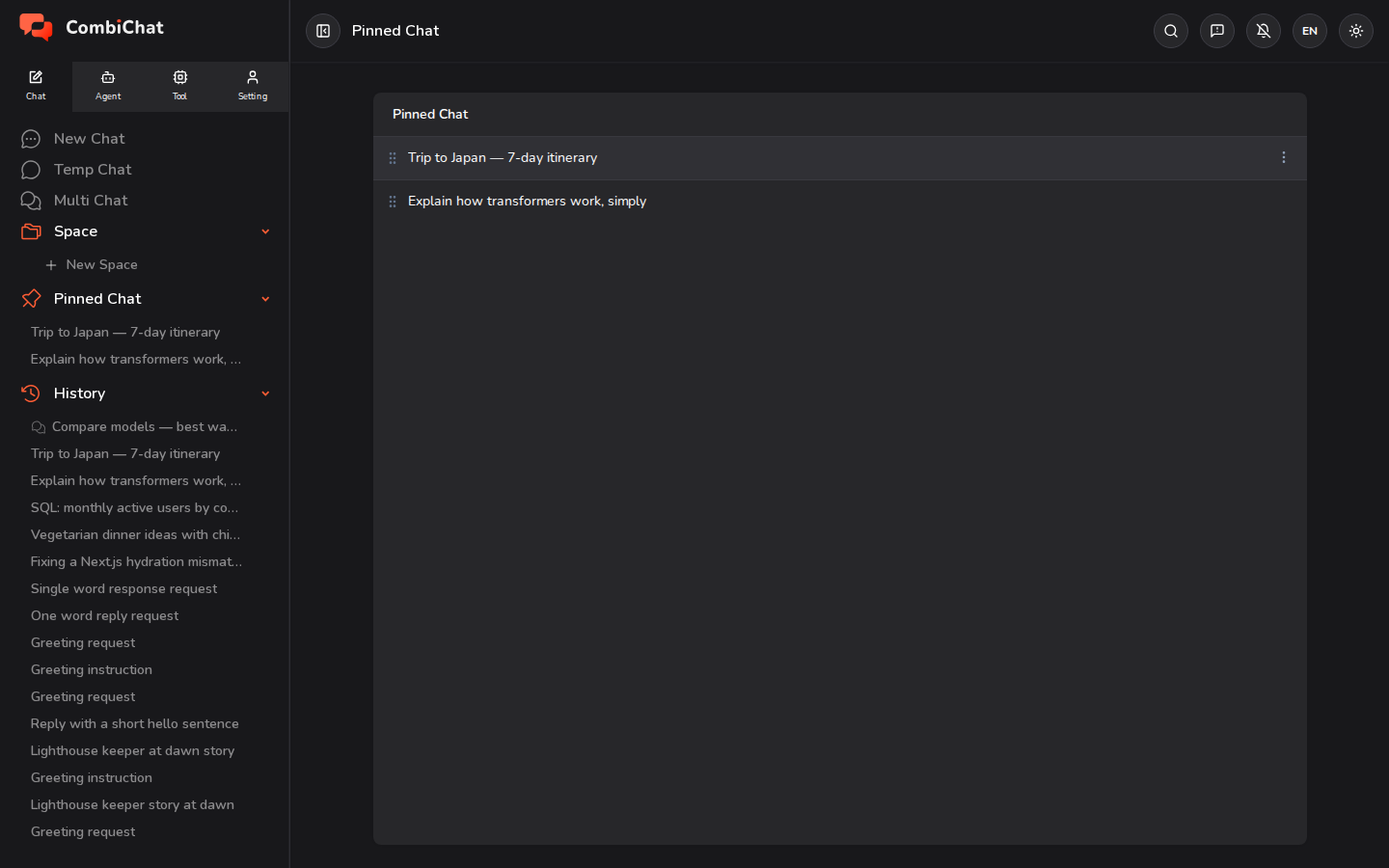
고정된 채팅은 가장 자주 다시 찾는 대화로 바로 가기 단축키를 보관하는 곳입니다.
- 채팅 고정하기: 채팅을 열고 상단 바에 있는 핀 아이콘을 클릭하세요. 고정된 채팅은 사이드바의 고정된 채팅 섹션과 고정된 채팅 페이지에 즉시 나타납니다. (임시 채팅은 고정할 수 없습니다.)
- 순서 변경하기: 사이드바 리스트와 고정된 채팅 페이지 모두에서 왼쪽의 핸들을 사용하여 고정된 채팅을 위아래로 드래그하세요. 설정한 순서는 저장됩니다.
- 고정 해제하기: 채팅 상단 바에서 핀 아이콘을 다시 클릭하세요.
- 이름 변경 또는 삭제하기: 행에 마우스를 올린 후 ⋮ (더 보기) 메뉴를 사용하세요.
기록
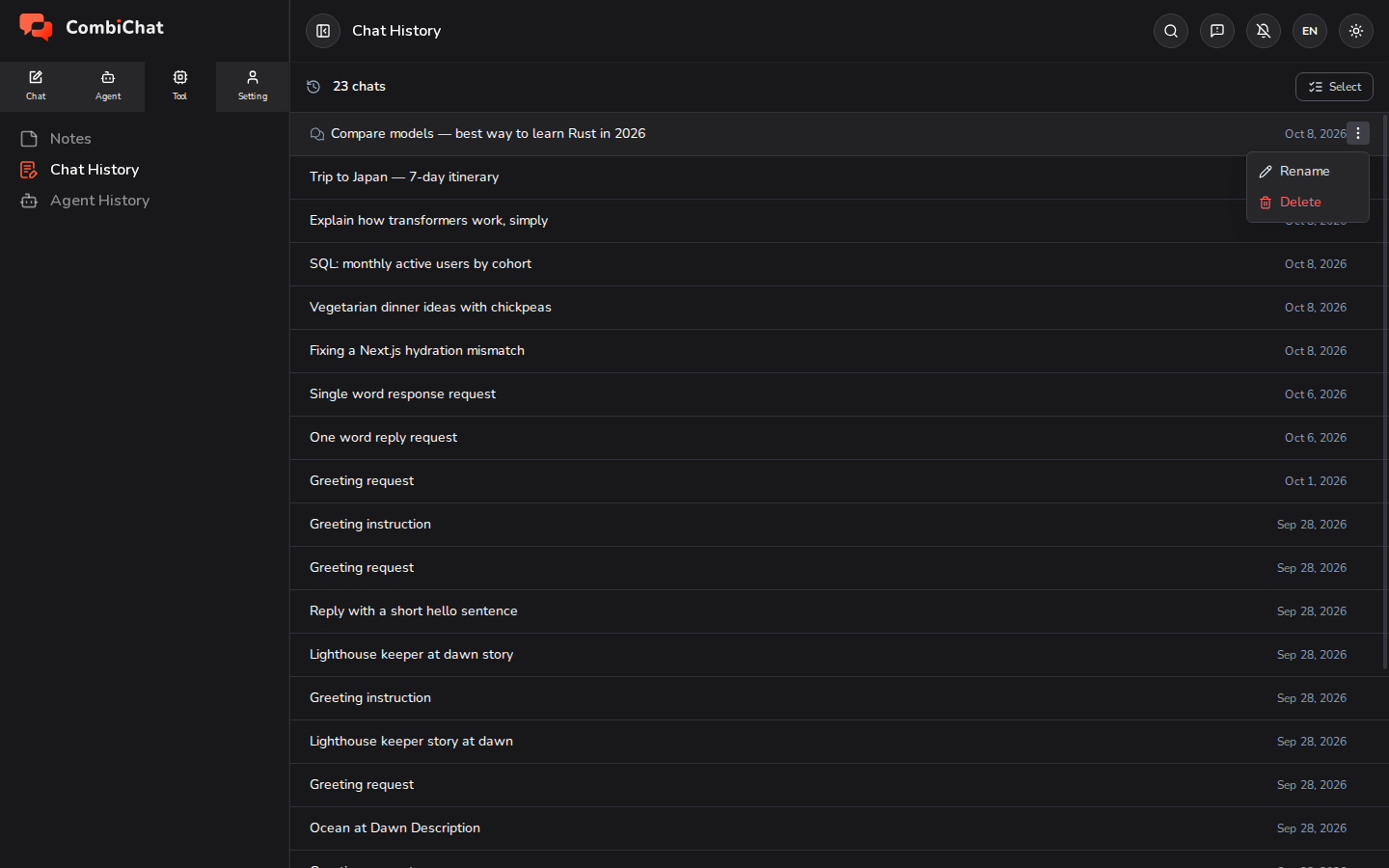
기록은 저장된 모든 채팅(단일 채팅 및 멀티 채팅 포함)의 전체 목록이며, 최신순으로 정렬됩니다. (임시 채팅은 저장되지 않으므로 여기에 표시되지 않습니다.)
- 사이드바의 기록 섹션에 최근 채팅이 표시됩니다. 채팅을 클릭하면 중단했던 지점부터 다시 시작할 수 있습니다.
- 각 행에 마우스를 올린 후 ⋮ (더 보기) 메뉴를 사용하여 채팅의 이름을 이름 변경하거나 삭제할 수 있습니다.
여러 채팅을 한꺼번에 관리하려면(예: 여러 개를 동시에 선택하여 삭제하려면), Tool ▸ 채팅 기록을 여세요. 이곳에서 모든 채팅을 확인하고 일괄 선택 모드를 사용할 수 있습니다.
관련 항목: Space — 공유 메모리를 통해 관련 채팅을 하나로 묶으세요.