에이전트
비디오 스튜디오
기계 번역됨
비디오 스튜디오는 설명을 바탕으로 짧은 영상을 만들거나, 제공한 정지 이미지를 애니메이션으로 만들어 줍니다.
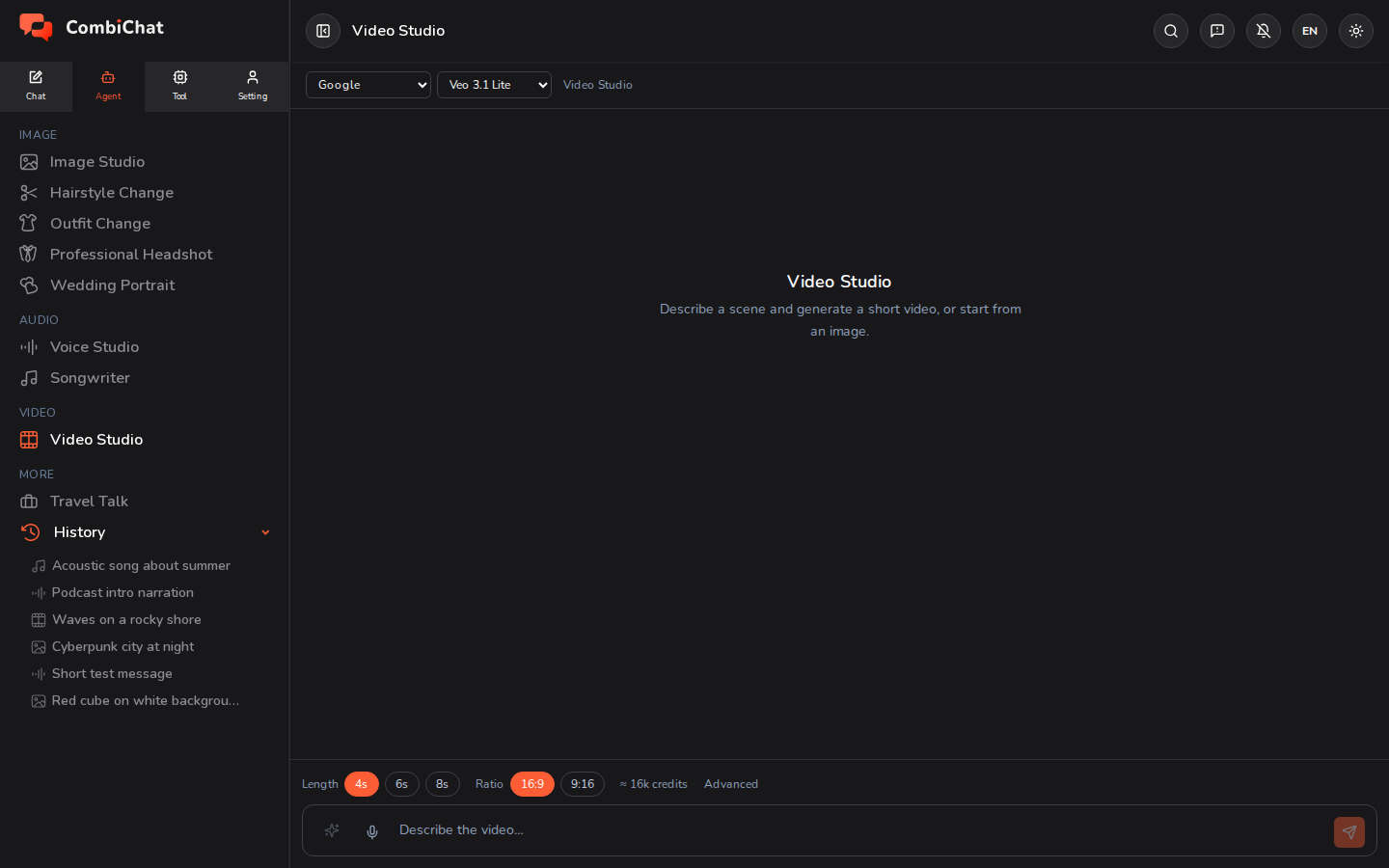
비디오 만들기
- 에이전트 탭에서 비디오 스튜디오를 엽니다.
- 하단 박스에 장면을 설명하세요 — 어떤 일이 어디에서 일어나는지, 그리고 분위기가 어떠한지 입력합니다.
- 옵션을 설정합니다:
- 길이 — 초 단위 시간입니다. 길이가 길어질수록 더 높은 요금제 플랜이 필요합니다. 아직 사용할 수 없는 옵션은 해당 옵션을 사용할 수 있는 플랜과 함께 비활성화된 상태로 표시됩니다.
- 화면 비율 — 가로형, 세로형 또는 정사각형.
- 해상도 — 비디오의 품질 등급입니다.
- 오디오 — 모델이 지원하는 경우, 켜거나 끌 수 있습니다.
- 개수 — 한 번에 만들 비디오의 개수이며, 플랜의 한도 내에서 설정할 수 있습니다. 각 비디오는 고유한 랜덤 시드를 가진 별개의 결과물이며, 각각 개별적으로 비용이 청구됩니다.
- (선택 사항) 텍스트 대신 이미지를 애니메이션으로 만들려면 고급 섹션에서 시작 이미지를 추가하세요.
- 전송을 누릅니다. 비디오 생성은 이미지보다 오래 걸립니다. 결과물은 준비가 되면 화면에 나타납니다.
참고 사항
- 비용 추정치가 실시간으로 업데이트됩니다. 길이, 해상도, 오디오 및 개수를 변경할 때마다 반영되며, 영상이 길거나 해상도가 높거나 개수가 많을수록 더 많은 크레딧이 소모됩니다.
- 프롬프트 개선하기: 입력창 옆의 ✦ 버튼을 누르면 짧은 설명을 더 풍부한 내용으로 다시 작성하여 더 나은 결과를 얻을 수 있습니다.
- 프롬프트 및 옵션 재사용 기능을 사용하면 다른 시도를 할 때 설명과 설정(시드는 제외)을 복구할 수 있습니다. 생성 상세 정보에서는 완성된 클립이 정확히 어떤 설정으로 만들어졌는지 확인할 수 있습니다.
- 이 시드 재사용: 완성된 영상에 마우스를 올리고 우측 상단의 주사위 아이콘을 클릭하면 해당 영상의 시드가 고급 설정 아래에 적용됩니다. 이렇게 하면 다음 영상이 동일한 구도로 생성됩니다. 먼저 개수를 1로 설정하세요. 개수가 1보다 많으면 각 영상에 서로 다른 랜덤 시드가 적용됩니다.
- 비디오 모델마다 지원하는 길이와 비율이 다릅니다. 모델을 변경하면 새 모델에서 지원하지 않는 옵션은 표시되지 않습니다.
팁
- 설명을 다듬는 동안에는 첫 번째 버전을 짧게 유지한 다음, 만족스러워지면 길이를 늘리세요.
- 움직임을 명시적으로 묘사하세요("카메라가 천천히 다가간다", "나뭇잎이 프레임을 가로질러 떠다닌다") — 그래야 모델이 애니메이션을 생성할 수 있습니다.