Impostazioni
Preferenze
Traduzione automatica
Impostazioni è la sezione in cui può configurare l'aspetto e il comportamento dell'app — l'aspetto, i Suoi modelli predefiniti e le notifiche. Le trovi nella scheda Impostazioni nella barra laterale. Le modifiche vengono salvate per il Suo account e si applicano ovunque effettui l'accesso.
Aspetto
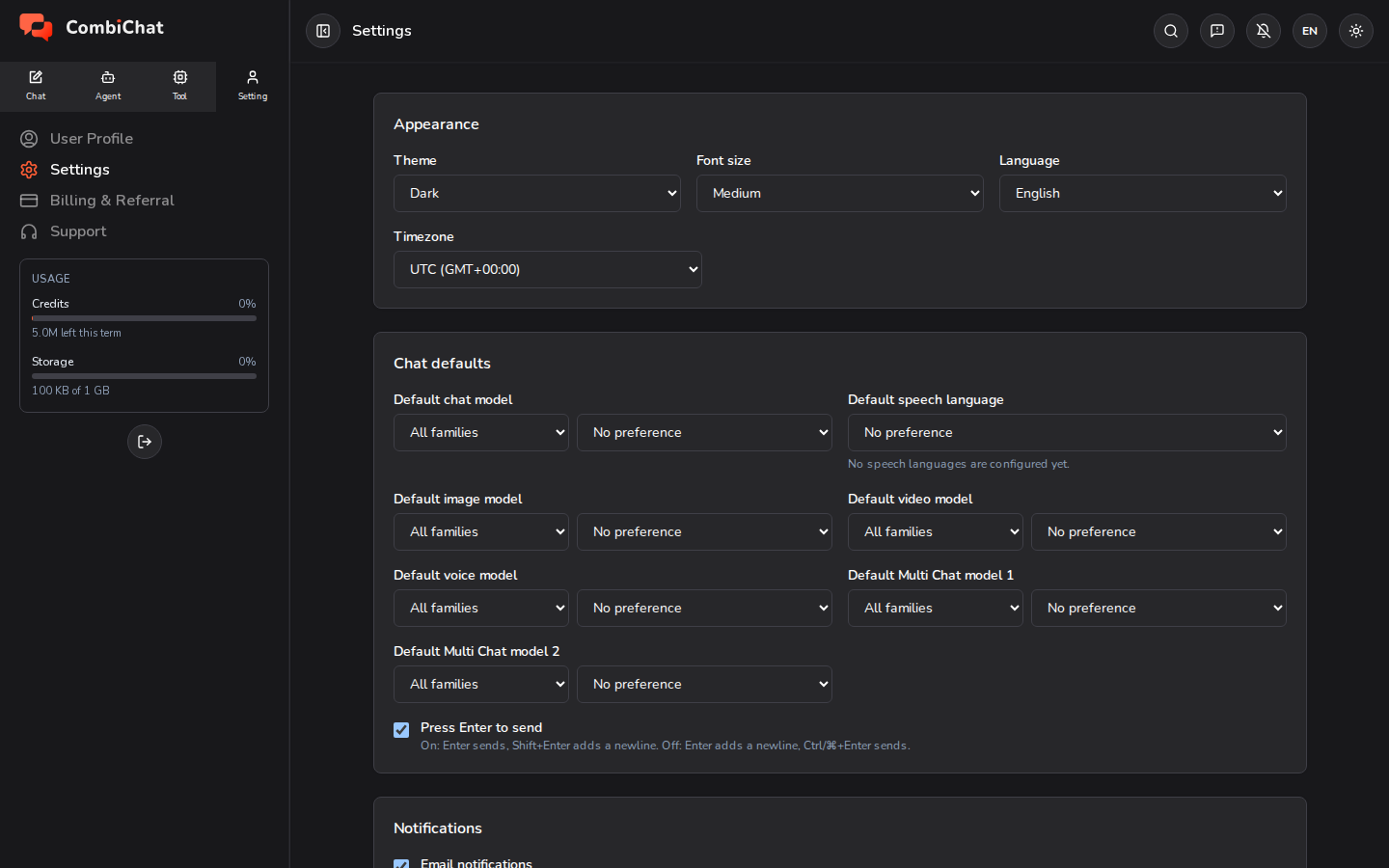
- Tema — Chiaro, Scuro o segue il Suo sistema.
- Dimensione carattere — cinque livelli da Extra piccola a Extra grande, con Medium come valore predefinito. Regola la dimensione del testo dell'app ovunque — la barra laterale, le Sue chat, i pannelli — in modo da permetterLe una lettura più agevole senza dover cambiare nient'altro.
- Lingua — la lingua in cui viene visualizzata l'interfaccia dell'app. Ciò non modifica la lingua in cui risponde l'IA: quella viene impostata per ogni singola chat, tramite il pulsante Lingua di output accanto alla casella dei messaggi (veda Tutte le chat).
- Fuso orario — il fuso orario utilizzato per date e orari in tutta l'app, affinché i timestamp siano visualizzati correttamente per Lei.
Impostazioni predefinite chat
Imposti il modello selezionato per Lei in modo predefinito, così non dovrà sceglierlo ogni volta.
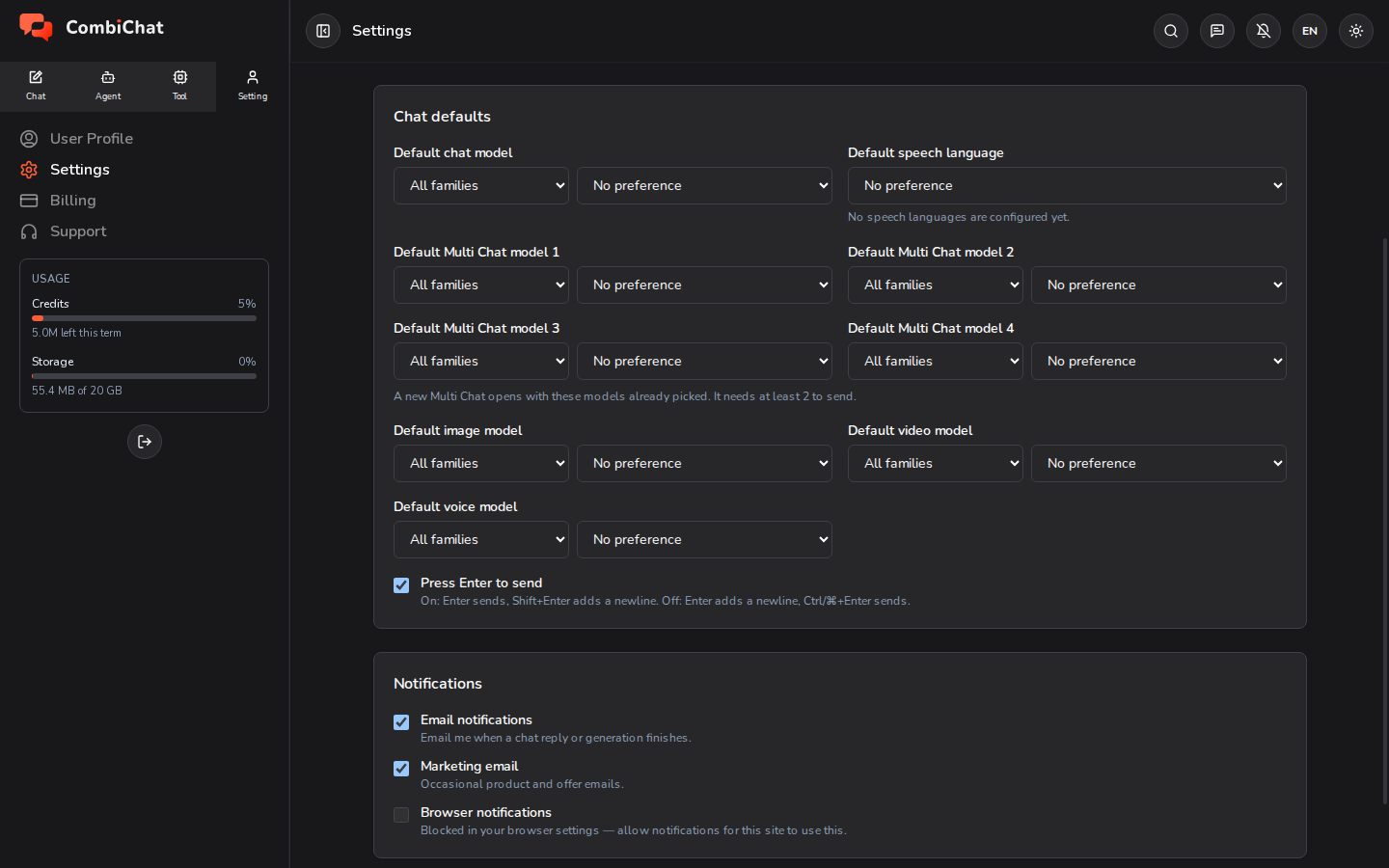
- Modello chat predefinito — il modello con cui iniziano le nuove chat.
- Lingua parlato predefinita — la lingua utilizzata in modo predefinito da Studio Voce e Dialogo in viaggio.
- Modelli Multi Chat predefiniti 1–4 — i modelli già selezionati all'avvio di una Multi Chat. Imposti quanti ne desidera, da zero a quattro, ciascuno con un modello diverso; uno slot impostato su Nessuna preferenza viene saltato. Una Multi Chat necessita di almeno 2 modelli per l'invio.
- Modello immagine / video / voce predefinito — il modello con cui si apre ogni studio.
- Prema Invio per inviare — se attivata, Invio invia il Suo messaggio e Shift + Invio aggiunge una nuova riga; se disattivata, avviene il contrario.
Notifiche
Scelga come desidera ricevere comunicazioni da parte nostra.
- Notifiche email — email relative all'account e all'attività.
- Email di marketing — novità sul prodotto e offerte (opzionale).
- Notifiche del browser — riceva una notifica quando una risposta in chat, un'immagine, un video o una generazione audio è pronta. Il Suo browser richiederà l'autorizzazione la prima volta che attiverà questa funzione. Funziona anche quando CombiChat è chiuso, non solo quando si trova su un'altra scheda — e non viene inviato nulla mentre sta guardando il completamento di quella generazione. Disattivandole, interromperà le notifiche su ogni dispositivo su cui ha effettuato l'accesso. Su un iPhone o un iPad, deve prima aggiungere CombiChat alla Sua schermata Home, poiché Apple non consente le notifiche da un sito web in altro modo; consulti il centro assistenza.
Suggerimenti
- Impostare i Suoi modelli predefiniti è il modo migliore per risparmiare tempo se tende a utilizzarne sempre lo stesso.
- Le Notifiche del browser sono utili per i video e per altre sessioni lunghe: può chiudere completamente CombiChat e ricevere comunque una notifica al termine dell'operazione.
- Può installare CombiChat per aprirlo in una finestra dedicata con la propria icona, su computer, Android, iPhone o iPad. Non viene scaricato nulla da uno store; consulti il centro assistenza.