Portale dello Spazio
Un Portale pubblica uno dei Suoi Spazi tramite un link pubblico. Chiunque disponga del link può chattare con un assistente che risponde basandosi sulle Istruzioni, sulla Memoria e sulla Conoscenza di quello Spazio, senza necessità di un account. Lei decide come deve comportarsi e ogni messaggio inviato dai visitatori viene pagato con i Suoi crediti.
Può configurarlo nella scheda Portale dello Spazio e leggere ciò che i visitatori hanno chiesto nella scheda Chat del portale.
In sintesi
| Chi può usarlo | Chiunque disponga del link — senza registrazione |
| Da cosa risponde | Dalle Istruzioni, dalla Memoria e dalla Conoscenza del Suo Spazio (non effettua ricerche sul web) |
| Chi paga | Lei — ogni messaggio dei visitatori utilizza i Suoi crediti |
| Dove leggere le chat | Nella scheda Chat del portale dello Spazio |
| Come sospenderlo | Disattivi l'Accesso pubblico |
Configura un portale
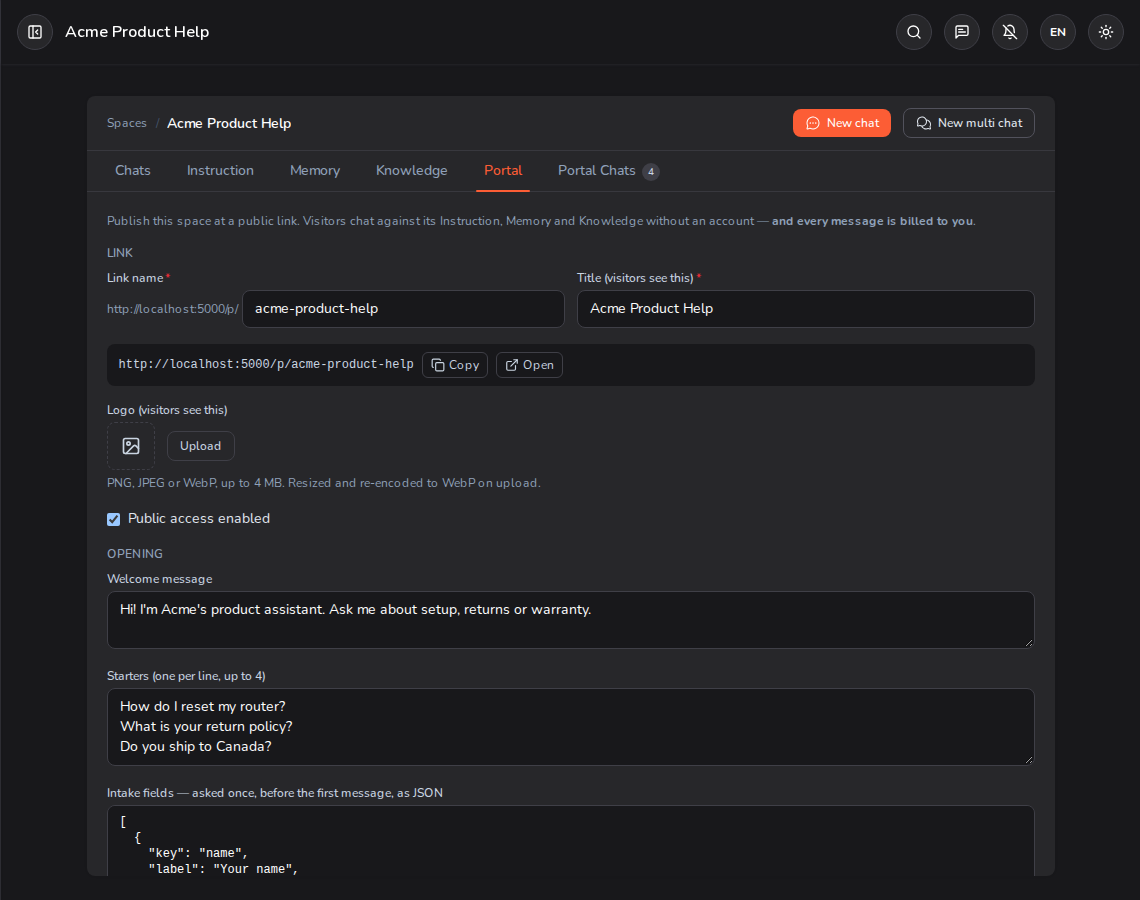
Apra lo Spazio, vada alla scheda Portale, compili il modulo e clicchi su Crea Portale. Le modifiche successive vengono salvate con Salva Portale.
Link
- Nome del link — la parte finale del Suo indirizzo pubblico (
/p/your-name): da 3 a 60 lettere minuscole, numeri o trattini. Vedrà immediatamente se è disponibile. - Titolo — visualizzato nella parte superiore della pagina per i visitatori.
- Logo — opzionale; PNG, JPEG o WebP, fino a 4 MB.
- Accesso pubblico abilitato — il portale risponderà ai visitatori solo quando questa opzione è attiva. Può salvare un nuovo portale disattivato e pubblicarlo in un secondo momento.
Apertura
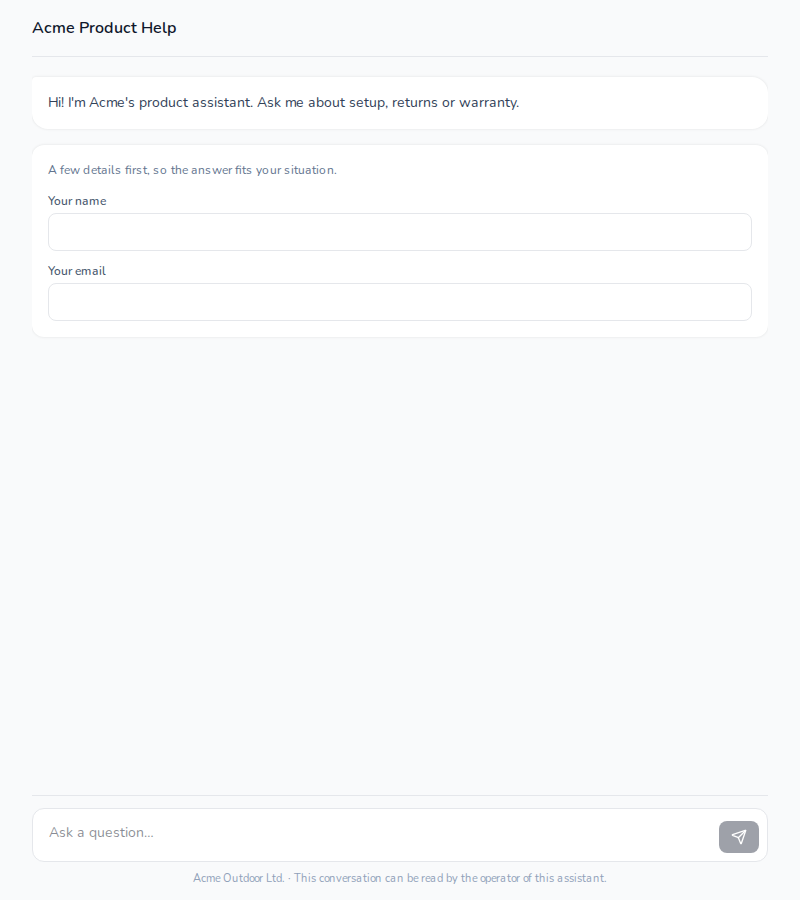
- Messaggio di benvenuto — la prima cosa che i visitatori leggono.
- Starter — fino a 4 domande con un clic. Compaiono prima del primo messaggio quando non sono presenti campi di acquisizione da compilare.
- Campi di acquisizione — domande poste una sola volta, prima del primo messaggio (ad esempio un nome, un'e-mail o una scelta da un elenco). Le risposte vengono trasmesse all'assistente e mostrate nella chat all'interno delle Chat del portale.
Comportamento
- Modello — il modello AI che risponde. I visitatori non possono modificarlo. Un nuovo portale suggerisce un modello efficiente in termini di costi che gestisce molte lingue; i modelli non inclusi nel Suo piano sono elencati ma bloccati.
- Usa la Conoscenza / Memoria di questo spazio — disattivi una qualsiasi delle due opzioni per rispondere senza di esse.
Quando l'assistente non è sicuro (opzionale) Attivi Handle low‑confidence answers e il portale verificherà se la Sua Knowledge può effettivamente rispondere a ogni domanda. Quando non può farlo, può dichiarare di non essere sicuro, mostrare un Suo messaggio personalizzato, reindirizzare il visitatore a un link (come il Suo modulo di supporto), mostrare un indirizzo email di assistenza o inviare la conversazione a un webhook. Può anche scegliere Non permetta al modello di rispondere in caso di incertezza. Questo controllo viene eseguito solo quando Knowledge o Memory sono attivi.
Limiti
- Messaggi per visitatore (predefinito 30) e Messaggi al giorno per tutti i visitatori (predefinito 200).
- Monthly budget — un limite massimo, in crediti, su quanto il portale può spendere ogni mese solare. 0 significa nessun limite oltre al Suo saldo.
- Scade il — il link smetterà di funzionare dopo questa data.
- Footer note — una breve riga sotto la chat.
Cosa vedono i visitatori
I visitatori aprono il Suo link, compilano eventuali campi di acquisizione e iniziano la chat. La loro conversazione viene memorizzata nel browser per 30 giorni, pertanto, tornando sul link, la chat sarà ripresa da dove era stata interrotta. La pagina informa che la conversazione può essere letta da Lei, l'operatore.
Quando il portale non può ricevere un messaggio, i visitatori visualizzano invece un breve avviso:
| Situazione | Cosa vedono i visitatori |
|---|---|
| L'accesso pubblico è disattivato | "Questo assistente non sta accettando messaggi in questo momento." |
| Il link è scaduto | "Questo link è scaduto." |
| I crediti sono esauriti o il budget mensile è terminato | "Questo assistente non è temporaneamente disponibile. La preghiamo di riprovare più tardi." |
| Hanno raggiunto il limite di Messaggi per visitatore | "Ha raggiunto il limite di messaggi per questa conversazione." |
| Il limite giornaliero di messaggi è stato raggiunto | "Questo assistente è occupato in questo momento. La preghiamo di riprovare più tardi." |
Crediti
Ogni messaggio ricevuto da un visitatore viene addebitato dal Suo saldo crediti, in base alle tariffe del Suo piano. Un messaggio copre la risposta stessa più i piccoli passaggi correlati: dare un nome alla conversazione, comprendere la domanda, cercare nella Sua Knowledge e riassumere conversazioni lunghe.
- Spesi questo mese nella scheda Portale mostra il totale del portale per il mese corrente.
- Ogni chat nelle Chat del portale mostra i crediti utilizzati.
Suggerimento: imposti un Budget mensile in modo che un portale molto attivo non possa spendere più di quanto da Lei pianificato.
Chat del portale
Ogni conversazione con i visitatori appare nella scheda Chat del portale dello Spazio, con le attività più recenti in primo piano. Ogni riga mostra il titolo della conversazione, le risposte fornite dal visitatore durante l'accoglienza, il numero di messaggi, i crediti utilizzati e l'orario di inizio.
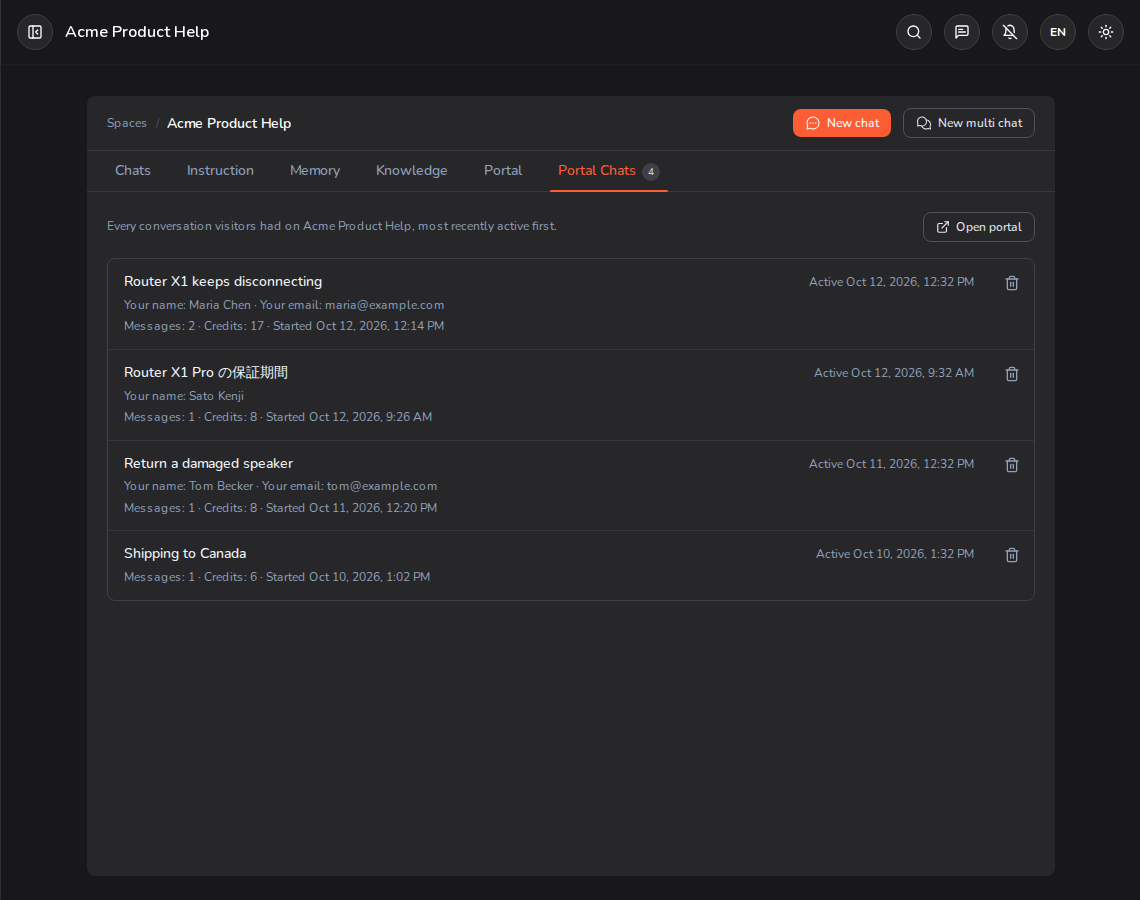
- Clicchi su una chat per leggere l'intera conversazione. Si aprirà in modalità sola lettura: non potrà rispondere ai visitatori da qui.
- Elimina (l'icona del cestino) rimuove una conversazione, ad esempio per eliminare i dati personali di un visitatore. Questa operazione non è reversibile.
- Carica altri appare quando le chat sono più di quelle che possono essere visualizzate in una singola pagina.
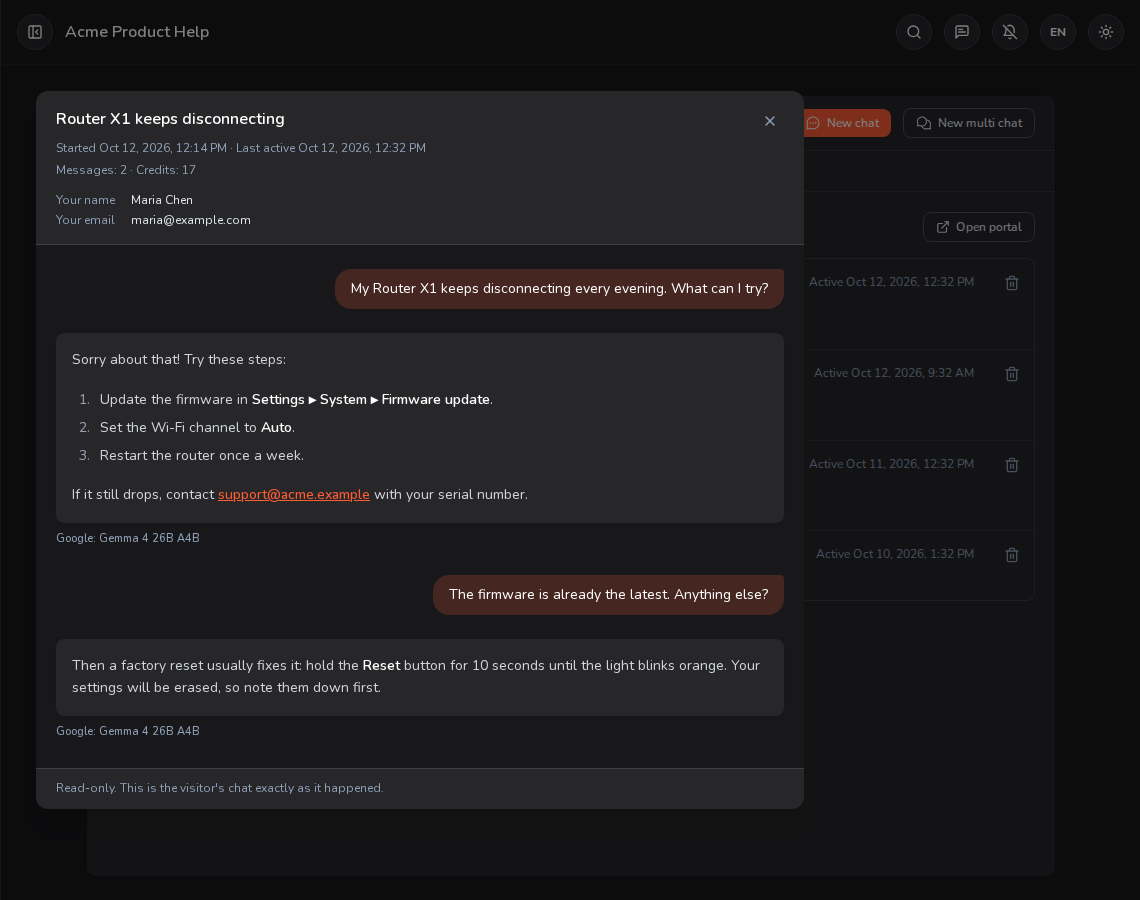
Utilizzi le domande dei visitatori per migliorare lo Spazio: aggiunga le risposte mancanti alla sua Conoscenza o alla sua Memoria.
Mettere in pausa o ritirare un portale
Non esiste un pulsante di eliminazione per un portale. Per interromperlo, disattivi l'Accesso pubblico e clicchi su Salva Portale. I visitatori non potranno più chattare, ma le Sue impostazioni, il nome del link e le Chat del portale verranno conservati, e potrà riattivarli in qualsiasi momento.
L'eliminazione dell'intero Spazio rimuove anche il suo portale e libera il relativo nome del link.
Limiti del piano
Il numero di portali che può avere pubblicati contemporaneamente dipende dal Suo piano. Un portale disattivato non viene conteggiato, pertanto può disattivarne uno per pubblicarne un altro.
| Piano | Portali pubblicati |
|---|---|
| Gratis | 1 |
| Plus | 3 |
| Pro | 10 |
| Max | 50 |
Veda anche: Spazio per le altre schede e Piani e crediti per capire come funzionano i crediti.