Studio Immagini
Studio Immagini trasforma una descrizione scritta in un'immagine o, su un modello che lo offra, in una breve animazione in loop. Descriva ciò che desidera, scelga uno stile e generi il risultato: non è necessaria alcuna foto.
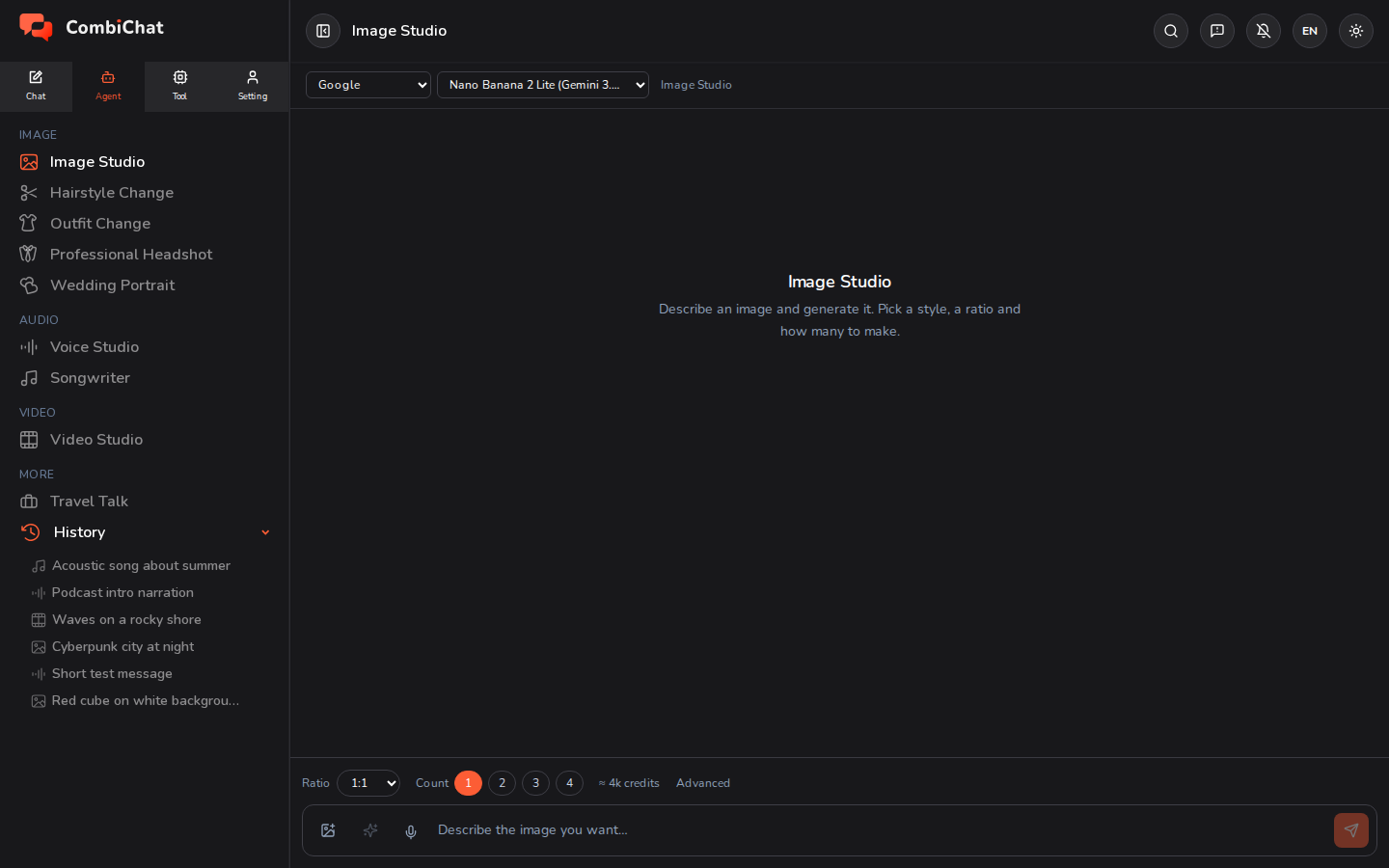
Creazione di un'immagine
- Apra lo Studio Immagini dalla scheda Agente.
- Descriva l'immagine nella casella in basso: più sarà specifico, meglio sarà (soggetto, ambientazione, atmosfera, illuminazione, colori). Il pulsante ✦ accanto alla casella riscrive una breve descrizione in una più completa, qualora preferisse partire da una bozza di un'idea.
- Imposti le Sue opzioni:
- Stile — aspetti predefiniti opzionali (ad esempio fotorealistico, illustrazione, 3D). Ne scelga uno oppure non lo selezioni per un rendering neutro.
- Rapporto d'aspetto — quadrato, verticale o orizzontale.
- Conteggio — quante variazioni generare contemporaneamente.
- Avanzate — qualità, risoluzione, sfondo, formato del file e un seed se desidera un risultato ripetibile.
- prema Invia. Le Sue immagini appariranno nella visualizzazione.
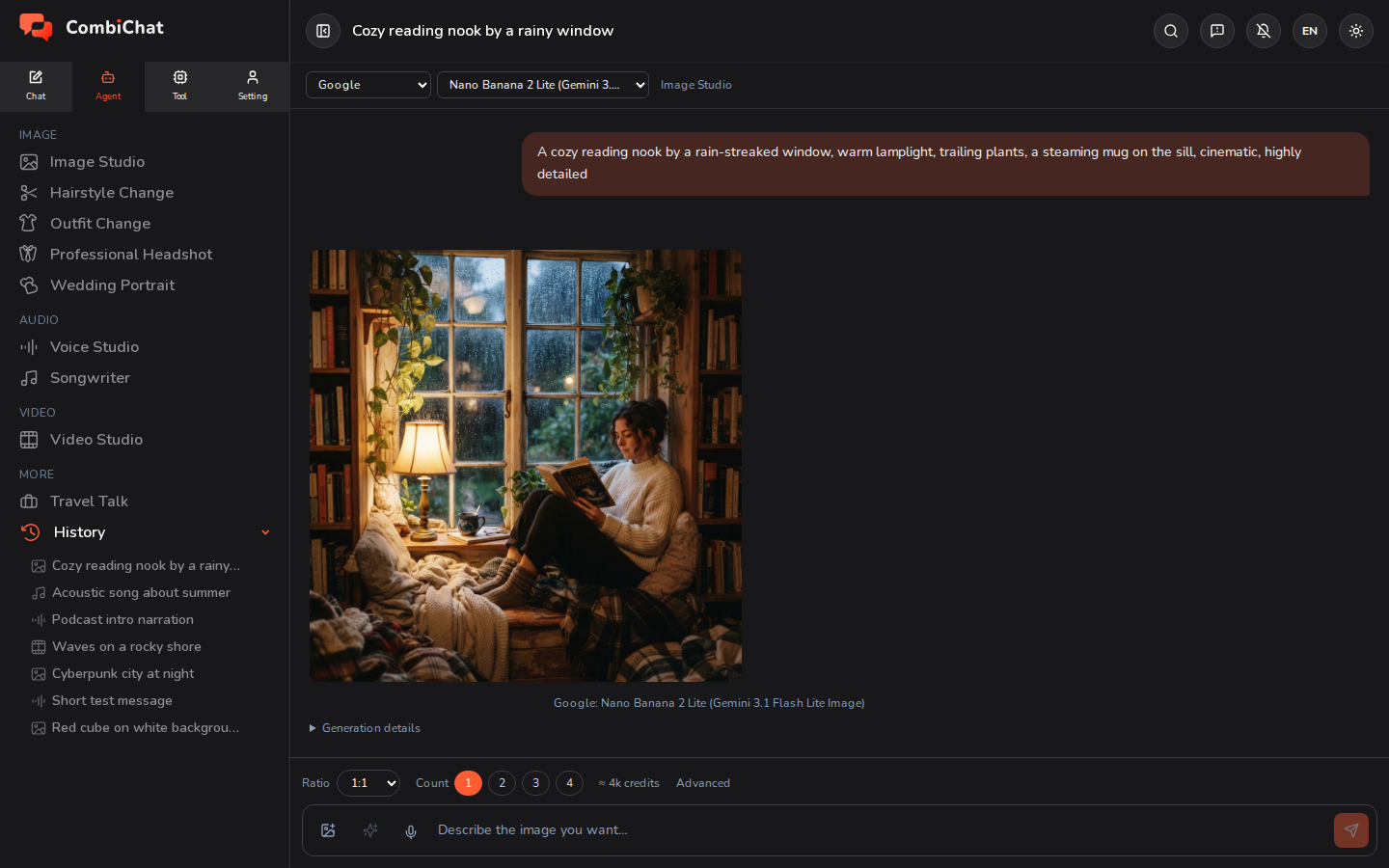
Dopo la generazione
Ogni risultato dispone di azioni rapide:
- Scarica l'immagine.
- Ingrandisci per riempire lo schermo.
- Usa come riferimento — su un modello in grado di modificare le immagini, inserisca quel risultato direttamente come riferimento per il Suo prossimo prompt, così potrà sviluppare un'immagine invece di ricominciare da capo.
- Riusa prompt — inserisca nuovamente la stessa descrizione nella casella per apportare modifiche ed eseguire di nuovo.
- Riusa prompt e opzioni — ripristini la descrizione e ogni singola impostazione (rapporto, qualità, conteggio, formato) per ottenere una variazione molto simile. Il seed non viene copiato — per farlo, utilizzi Riutilizza questo seed.
- Riutilizza questo seed — i dadi su un'immagine riportano il seed di quell'immagine sotto Avanzate, in modo che il Suo prossimo risultato tenda verso la stessa composizione. Imposti prima il Conteggio a 1: con più di un'immagine, ogni immagine riceverà il proprio seed casuale.
- Dettagli generazione — veda esattamente con cosa è stata creata l'immagine (rapporto, qualità, dimensione fornita, il seed e il costo in crediti del turno), in modo che un risultato che Le piace sia facile da riprodurre.
GIF animate
Alcuni modelli restituiscono un'animazione a ciclo continuo invece di un'immagine statica. Quando il modello scelto offre più di un tipo di file, compare una riga Formato sotto Avanzate — e selezionando gif l'immagine si trasformerà in un'animazione.
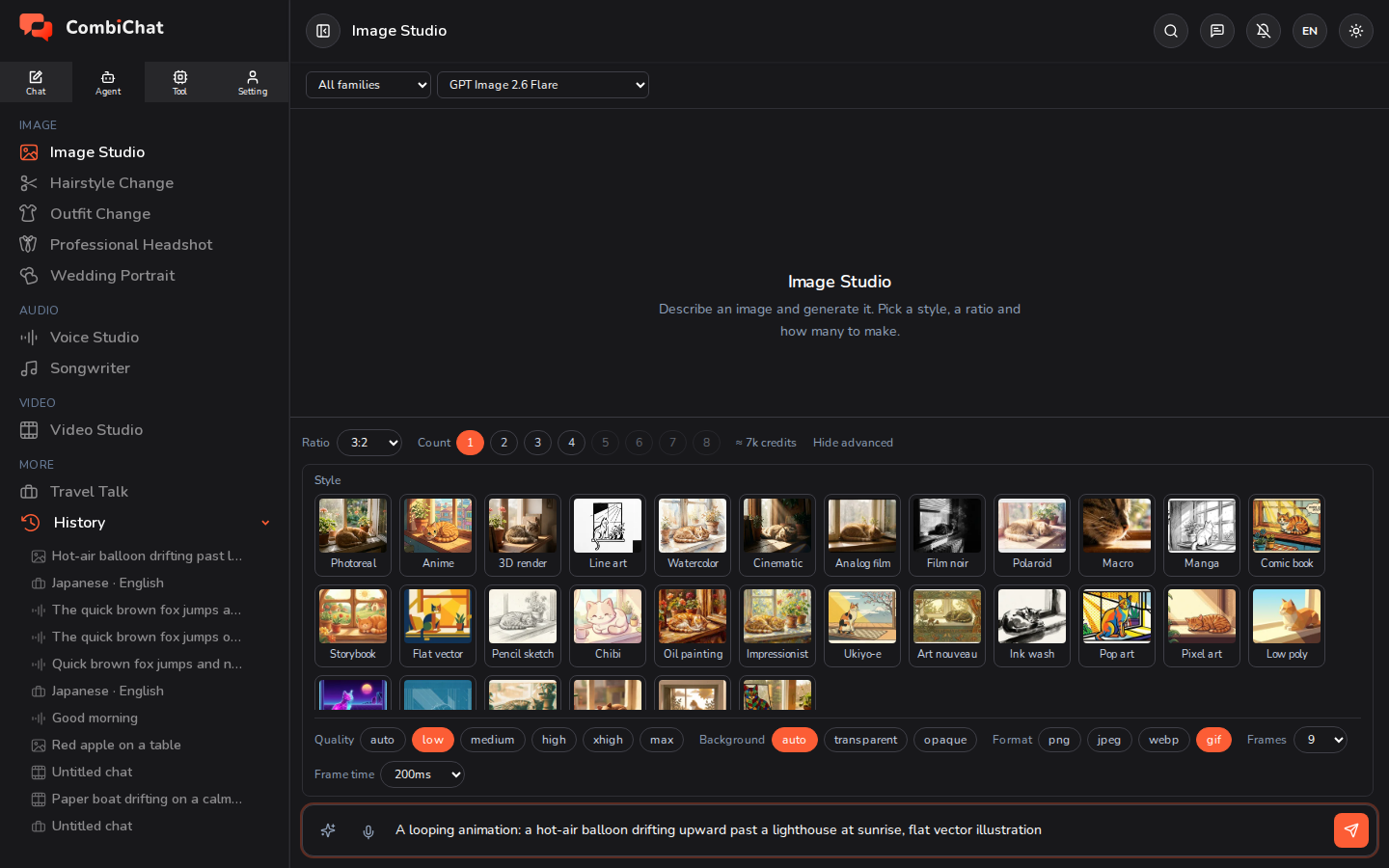
Insieme ad essa compaiono due righe:
| Controllo | Cosa imposta | Intervallo |
|---|---|---|
| Fotogrammi | Quante immagini compongono il ciclo. Un numero maggiore di fotogrammi garantisce un movimento più fluido. | Da 2 a 16 — 9 a meno che non modifichi il valore |
| Durata fotogramma | Per quanto tempo viene visualizzato ogni fotogramma, in millisecondi. Un valore inferiore aumenta la velocità. | Da 20 ms a 2.000 ms — 200 ms a meno che non modifichi il valore |
Il prodotto tra Fotogrammi e durata fotogramma determina la lunghezza del ciclo. L'impostazione predefinita, ovvero 9 fotogrammi a 200 ms, crea un ciclo di 1,8 secondi che viene riprodotto a cinque fotogrammi al secondo e si ripete all'infinito. Riduca la durata fotogramma a 100 ms e gli stessi nove fotogrammi verranno riprodotti con una velocità doppia.
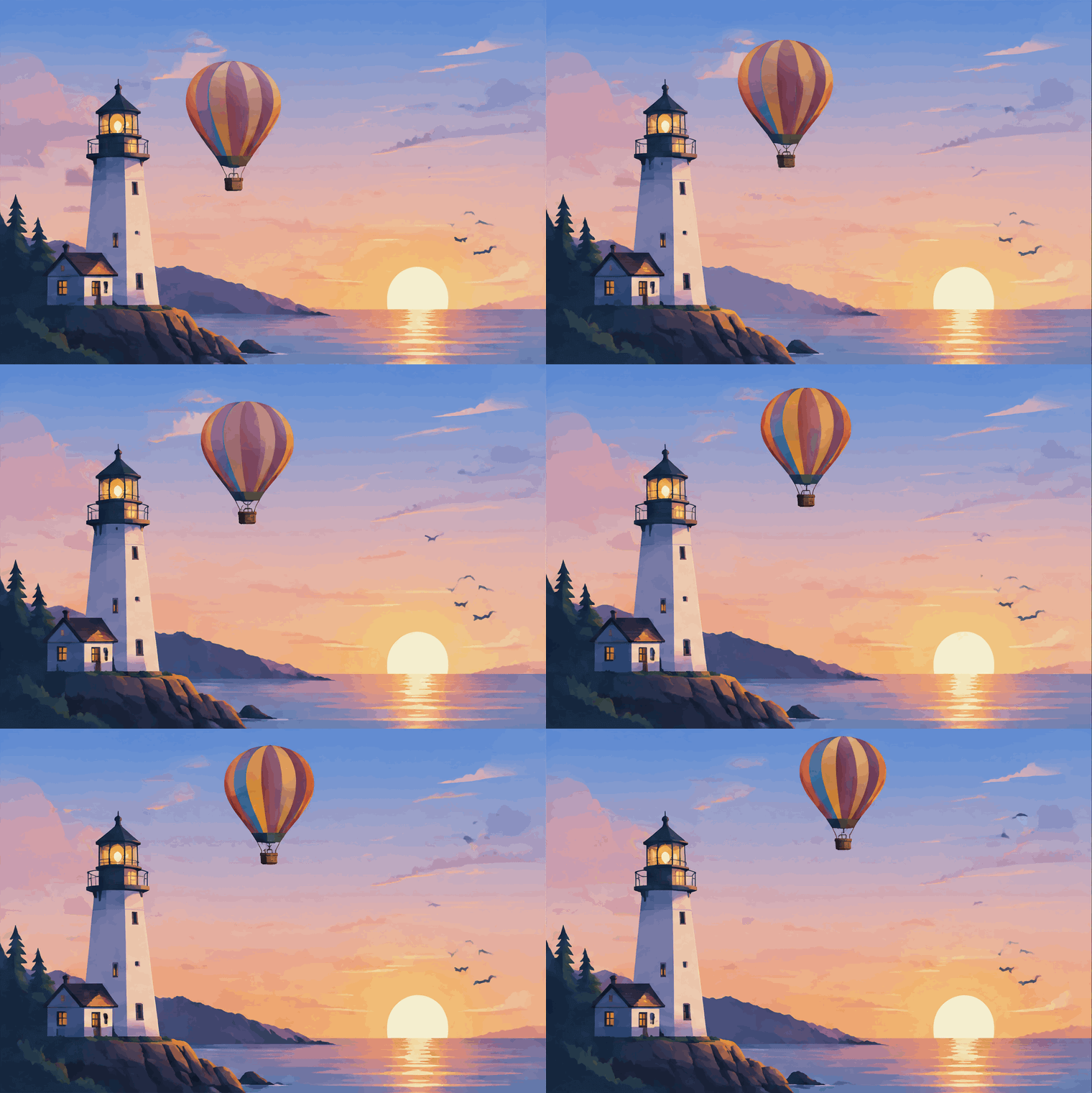
Cose da sapere prima di inviare:
- Riceverà un vero file GIF. Si anima nella visualizzazione e, cliccando su Scarica, potrà salvare un file
.gifda pubblicare o inviare ovunque siano supportate le GIF. - Può animare la Sua foto. Alleghi un'immagine tramite il pulsante di riferimento, scelga gif e descriva il movimento: il modello animerà la Sua immagine invece di disegiarne una nuova. L'unica cosa che una GIF non può utilizzare è una mask: selezionando gif, il pulsante Mask viene nascosto e, se ne avesse già dipinta una, questa verrà rimossa e l'app glielo comunicherà.
- Un'animazione costa più di un'immagine statica. In alcuni modelli, un numero maggiore di Fotogrammi non comporta costi extra; in altri, un loop di 16 fotogrammi costa circa il doppio di uno da 2 fotogrammi. La stima accanto alle opzioni si aggiorna nel momento in cui seleziona gif o modifica i Fotogrammi: la controlli lì, come farebbe per qualsiasi altra impostazione.
- Descriva una sola cosa che si muove. Un palloncino che deriva, una candela che tremola, un logo rotante. L'intero loop consiste in una serie di variazioni su un'unica immagine, pertanto una scena con diverse parti in movimento tende a risultare scattosa.
- La riga Formato è assente? Ciò significa che il modello scelto produce un solo tipo di file. Passi ad altri modelli per trovarne uno che offra l'opzione gif: la riga elenca ogni tipo di file che quel modello può produrre.
Il formato è semplicemente un tipo di file. Quando un modello offre png, jpeg o webp, la scelta di uno di essi modifica solo il file che riceverà: png per bordi nitidi e trasparenza, jpeg o webp per un file più piccolo.
Utilizzo di un'immagine di riferimento
Può anche allegare un'immagine come riferimento. Quando lo fa, Studio Immagini consente all'immagine di mantenere automaticamente la forma del Suo riferimento, quindi non deve scegliere un rapporto d'aspetto: il risultato corrisponderà alla Sua sorgente. Per la massima qualità, utilizzi un riferimento che abbia almeno circa 1.000 pixel sul lato più corto.
Laddove il modello lo supporti, accanto all'immagine allegata apparirà un pulsante maschera: dipinga sulla parte che desidera modificare e il resto dell'immagine rimarrà invariato.
Suggerimenti
- Aggiungere uno stile è il modo più rapido per cambiare l'atmosfera complessiva di un risultato.
- Imposti un seed (sotto Avanzate) quando desidera apportare piccole modifiche alla stessa immagine invece di crearne una completamente nuova.
- Monitori la stima del costo — una risoluzione e una qualità più elevate, così come un numero maggiore di immagini contemporaneamente, comportano un consumo di crediti superiore.