Tutte le Chat
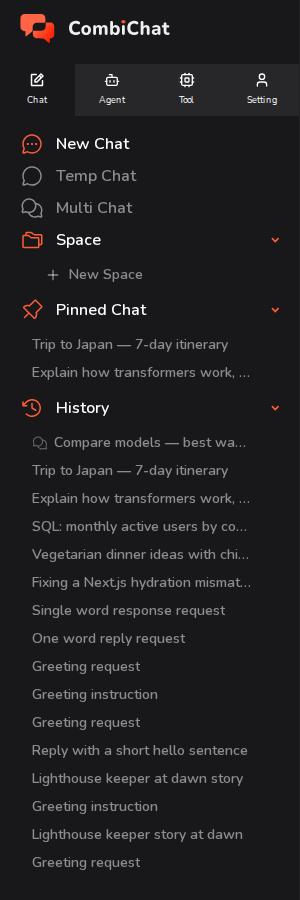
La scheda Chat nella barra laterale sinistra è la Sua area dedicata alle conversazioni con l'IA. Raggruppa cinque elementi: tre modi per iniziare una chat — Nuova chat, Chat temporanea e Multi Chat — e due modi per trovare le chat che ha già avviato — Chat fissata e Cronologia.
In breve
| Funzionalità | A cosa serve | Salvata? | Può fissarla? | Mostrata in Cronologia? |
|---|---|---|---|---|
| Nuova chat | Una conversazione normale e salvata | Sì | Sì | Sì |
| Chat temporanea | Una domanda rapida e privata che non desidera conservare | No — eliminata all'uscita | No | No |
| Multi Chat | Ponga la stessa domanda a 2–4 modelli contemporaneamente | Sì | Sì | Sì |
| Chat fissata | Scorciatoie per le Sue chat più importanti | — | — | — |
| Cronologia | Tutte le Sue chat salvate, dalla più recente alla più vecchia | — | — | — |
Nuova chat
Nuova chat avvia una conversazione nuova e regolare — quella che utilizzerà la maggior parte del tempo.
- Clicchi su Nuova chat nella barra laterale.
- Scelga il modello desiderato dal selettore nella barra superiore. Per i modelli che supportano un pensiero più approfondito, accanto ad esso apparirà un selettore per lo sforzo di ragionamento (reasoning effort).
- Digiti il Suo messaggio nella casella in basso e prema Invia (o Invio). Può anche allegare file o immagini se il modello selezionato li supporta.
Non appena invierà il Suo primo messaggio, la chat verrà salvata automaticamente e le verrà assegnato un titolo in base a ciò che ha chiesto. Da quel momento in poi avrà il proprio link, apparirà nella Sua Cronologia e potrà riaprirla in qualsiasi momento.
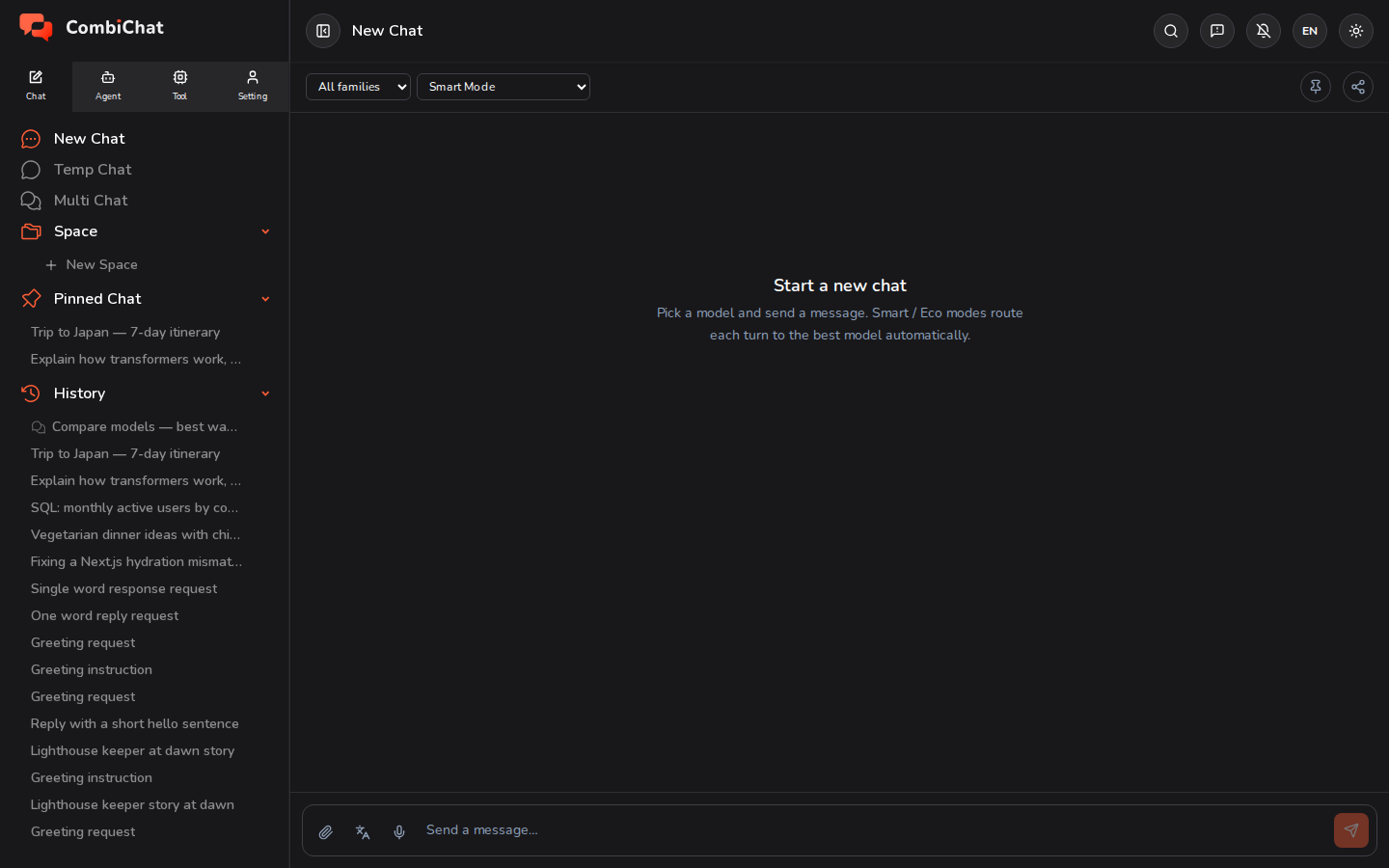
Dalla barra superiore di una chat aperta può inoltre:
- Fissarla (l'icona della puntina) affinché appaia sotto Chat fissata — veda sotto.
- Condividerla per creare un link che altri possano aprire.
Chat temporanea
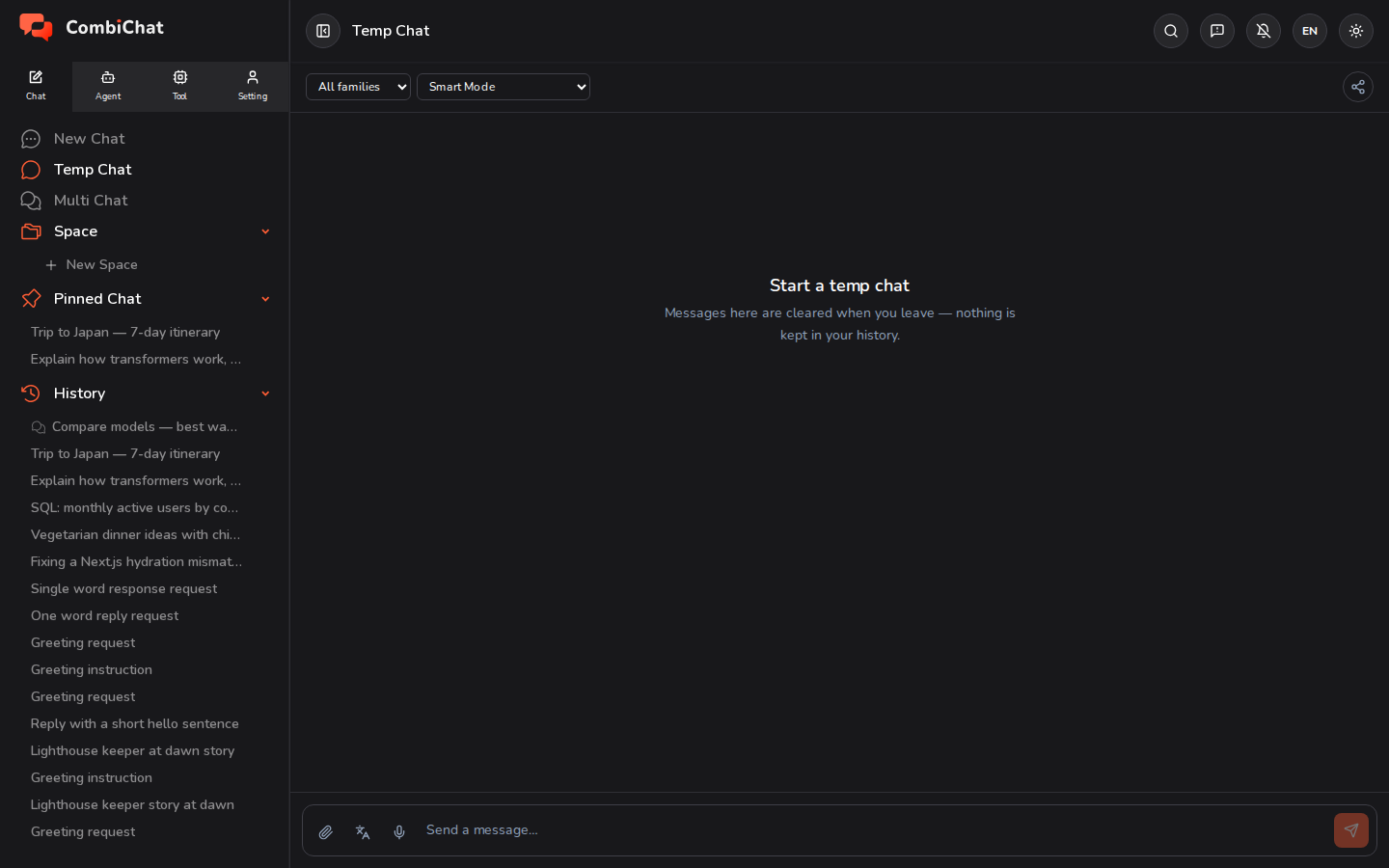
Chat temporanea funziona esattamente come una Nuova chat, ma è temporanea e privata. La utilizzi per una domanda veloce e rapida che non desidera conservare nella Sua cronologia.
Cosa la rende diversa:
- Nulla viene salvato. Il contenuto della conversazione viene eliminato al termine della sessione — quando chiude la scheda o naviga altrove, e nuovamente la prossima volta che aprirà una Chat temporanea, in modo da non tornare mai ai contenuti di una Chat temporanea precedente.
- Non può essere fissata — non è presente il pulsante Fissa, perché una chat temporanea non ha nulla da fissare. (Noti che la barra superiore contiene solo il pulsante Condividi, e non il pulsante Fissa che viene mostrato in una Nuova chat.)
- Non appare mai nella Cronologia o nella Chat fissata.
La consideri come un foglio di appunti privato: ponga una domanda, legga la risposta e proceda oltre.
Multi Chat
Multi Chat Le consente di porre la stessa domanda a più modelli contemporaneamente e di confrontare le loro risposte fianco a fianco.
- Clicchi su Multi Chat nella barra laterale.
- Selezioni da 2 a 4 modelli dall'elenco.
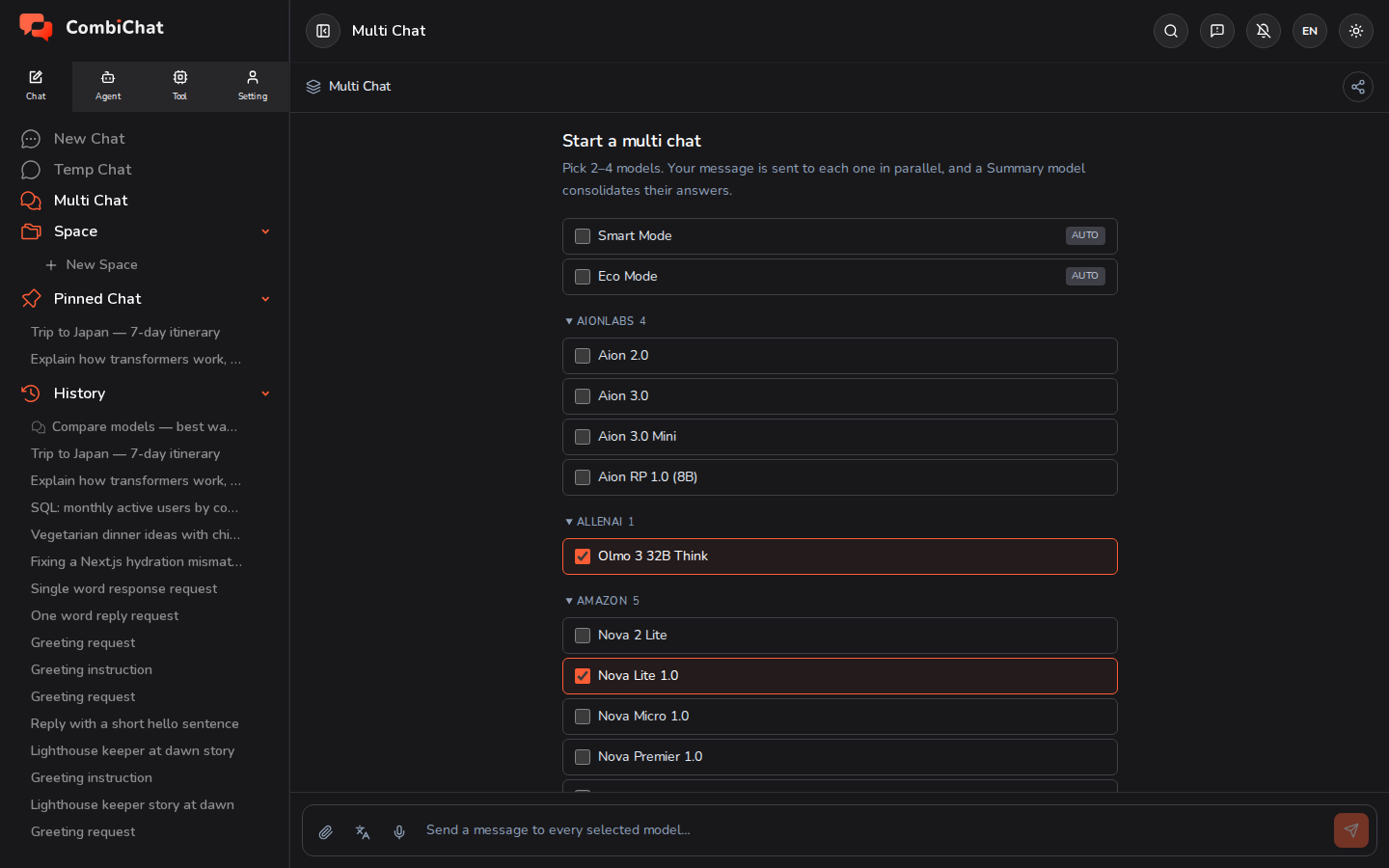
- Invii un singolo messaggio. Questo verrà inviato a ogni modello scelto in parallelo, e la risposta di ogni modello verrà visualizzata in streaming nella propria colonna.
- Una colonna Summary consolida le diverse risposte in un'unica sintesi, in modo che non debba leggere ogni colonna interamente per coglierne il senso.
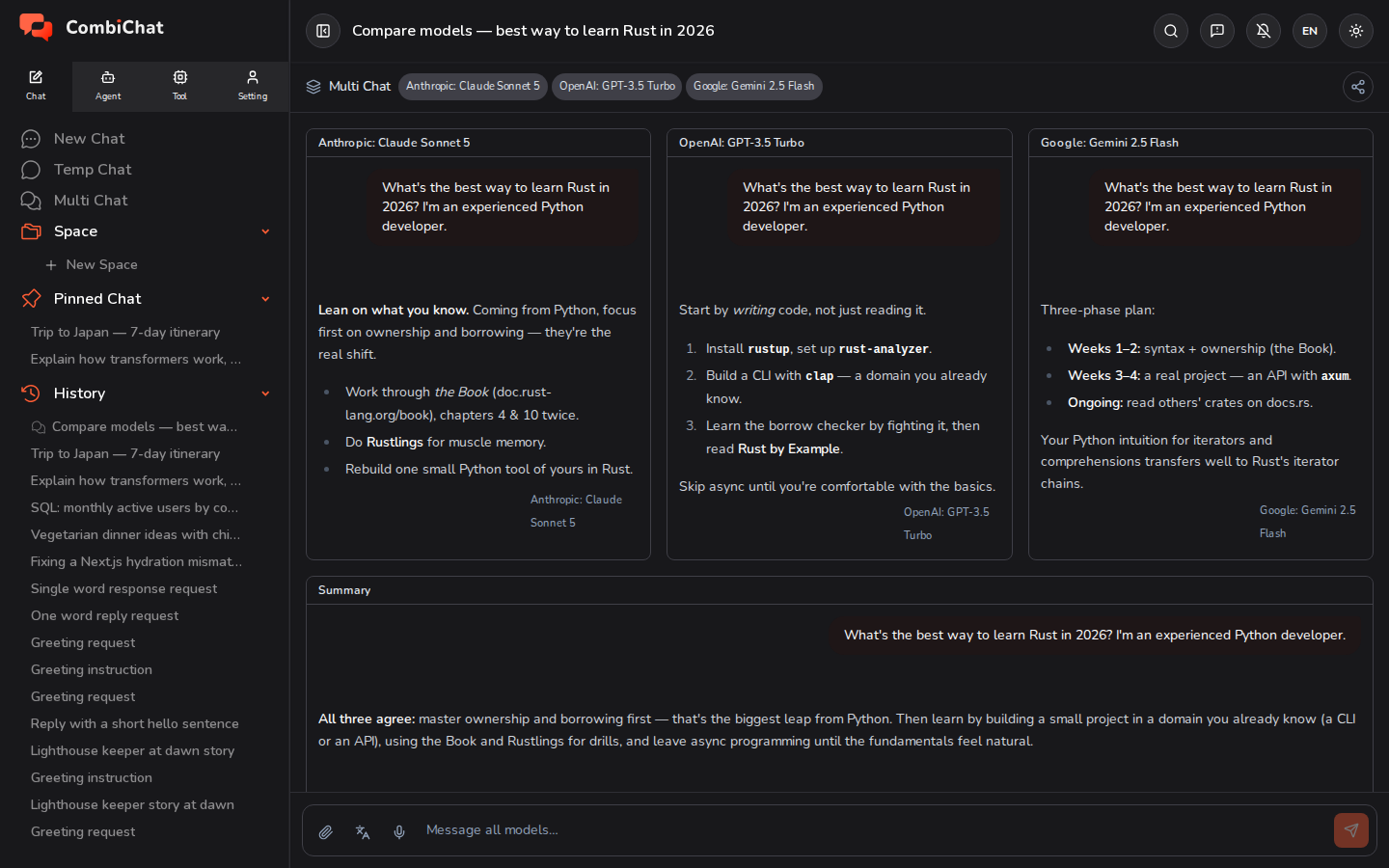
Una Multi Chat viene salvata come qualsiasi altra chat: appare nella Cronologia e può rinominarla, fissarla o eliminarla nello stesso modo.
La lingua della risposta
Ogni chat — Nuova chat, Chat temporanea e Multi Chat — dispone di un pulsante Lingua di output a sinistra della casella dei messaggi, accanto ai pulsanti di allegato e microfono. Questo pulsante determina la lingua in cui scrive l'IA.
- L'impostazione predefinita è Auto (lingua di input): la risposta verrà fornita nella lingua in cui Lei ha scritto il Suo messaggio. Se pone una domanda in giapponese, la risposta sarà in giapponese; se la pone in inglese, sarà in inglese.
- Se desidera sovrascrivere questa impostazione, scelga una lingua dal menu. Le risposte verranno quindi scritte in quella lingua, indipendentemente da quella in cui Lei scrive, e il pulsante mostrerà il codice di tale lingua, così che Lei possa verificarlo prima di inviare il messaggio.
- La scelta non viene conservata all'interno della chat: apra un'altra chat o ricarichi la pagina e l'impostazione tornerà nuovamente su Auto (lingua di input).
L'impostazione Lingua sotto Settings ▸ Settings è una cosa diversa: si riferisce alla lingua dei menu e dei pulsanti dell'app stessa e non modifica ciò che scrive l'IA. Consulti Preferenze.
Chat fissata
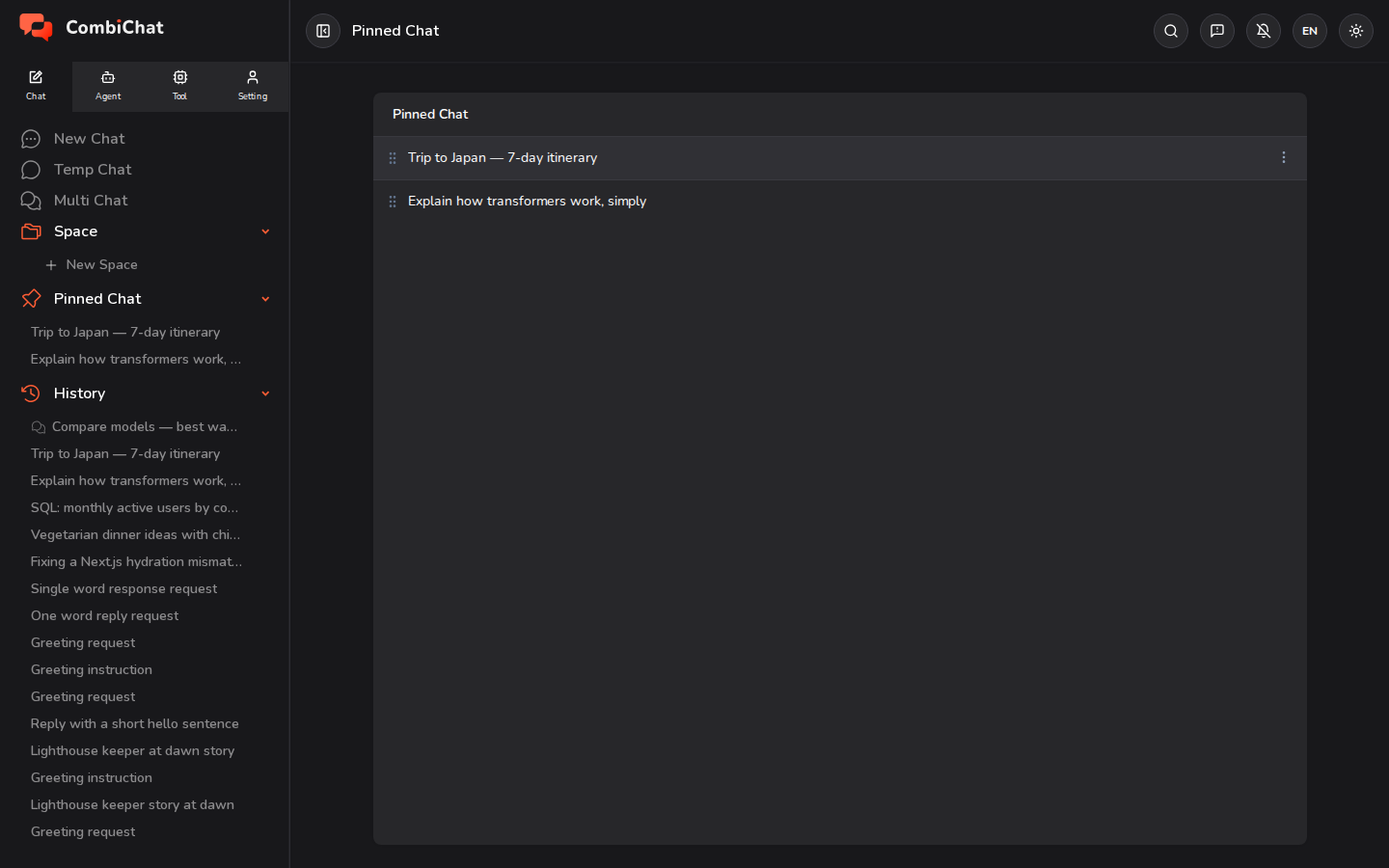
La Chat fissata è il luogo in cui può conservare le scorciatoie delle conversazioni che consulta più spesso.
- Per fissare una chat: la apra e clicchi sull'icona della puntina nella sua barra superiore. Apparirà immediatamente sotto Chat fissata nella barra laterale e nella pagina Chat fissata. (Le chat temporanee non possono essere fissate.)
- Per riordinare: trascini una chat fissata verso l'alto o verso il basso utilizzando l'impugnatura sulla sinistra, sia nell'elenco della barra laterale che nella pagina Chat fissata. L'ordine verrà salvato.
- Per sbloccare: clicchi nuovamente sull'icona della puntina nella barra superiore della chat.
- Per rinominare o eliminare: passi il mouse su una riga e utilizzi il menu ⋮ (altro).
Cronologia
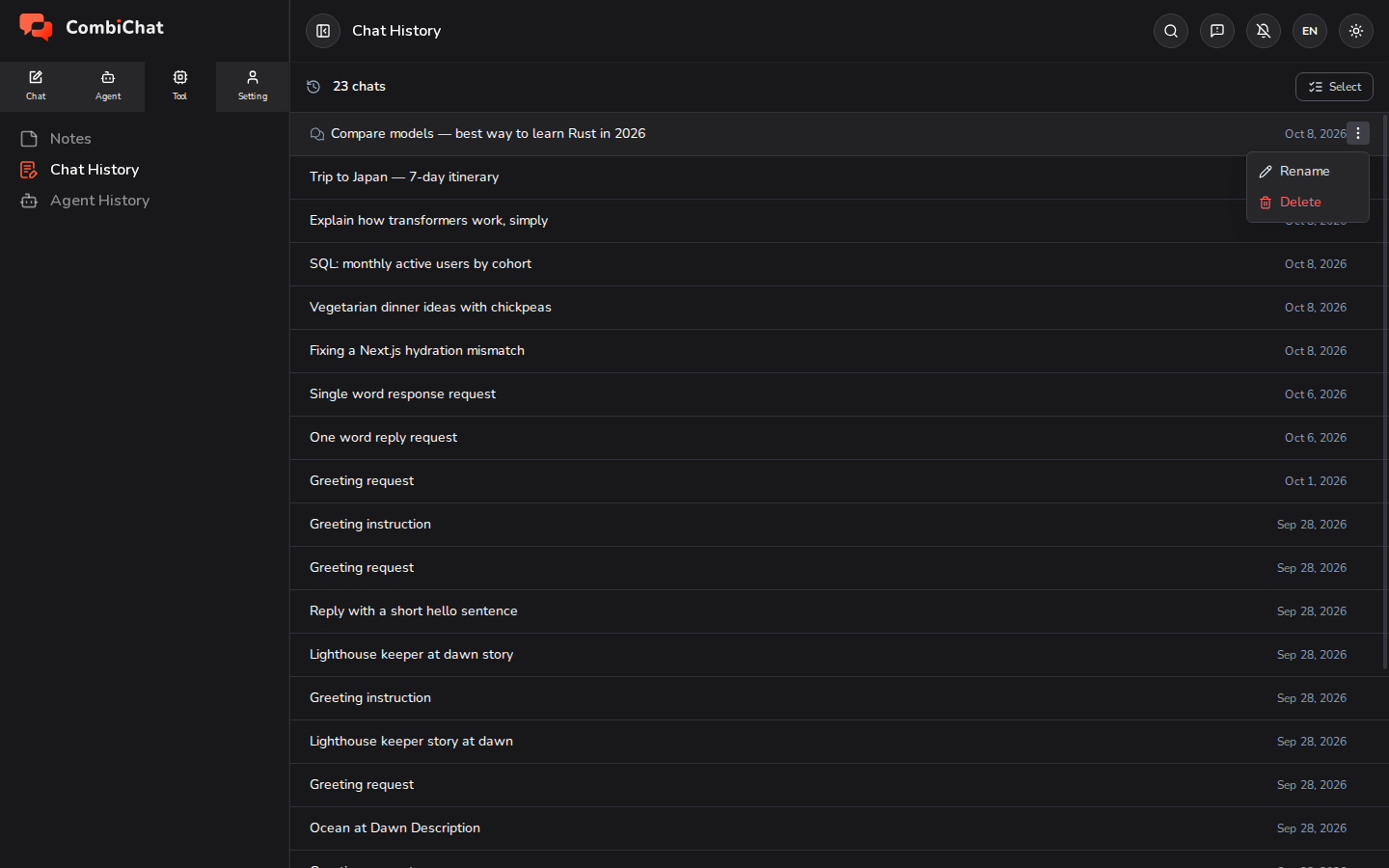
La Cronologia è l'elenco completo di tutte le chat che ha salvato — sia le singole chat che le Multi Chat — con le più recenti in alto. (Le Temp Chat non vengono mai elencate qui, perché non vengono salvate.)
- La sezione Cronologia nella barra laterale mostra le Sue chat recenti. Faccia clic su una qualsiasi di esse per riaprirla esattamente da dove l'aveva lasciata.
- Passi il cursore su una riga e utilizzi il menu ⋮ (altro) per Rinomina o Elimina una chat.
Per gestire molte chat contemporaneamente — ad esempio, per selezionare e eliminare diverse chat insieme — apra Tool ▸ Cronologia chat, che elenca tutte le Sue chat con una modalità di Seleziona multipla.
Veda anche: Space — raggruppi le chat correlate con una memoria condivisa.