设置
偏好设置
机器翻译
设置用于配置应用程序的外观和行为——包括外观、默认模型以及通知。您可以在侧边栏的设置选项卡下找到它。更改将保存到您的账户,并应用于您登录的所有地方。
外观
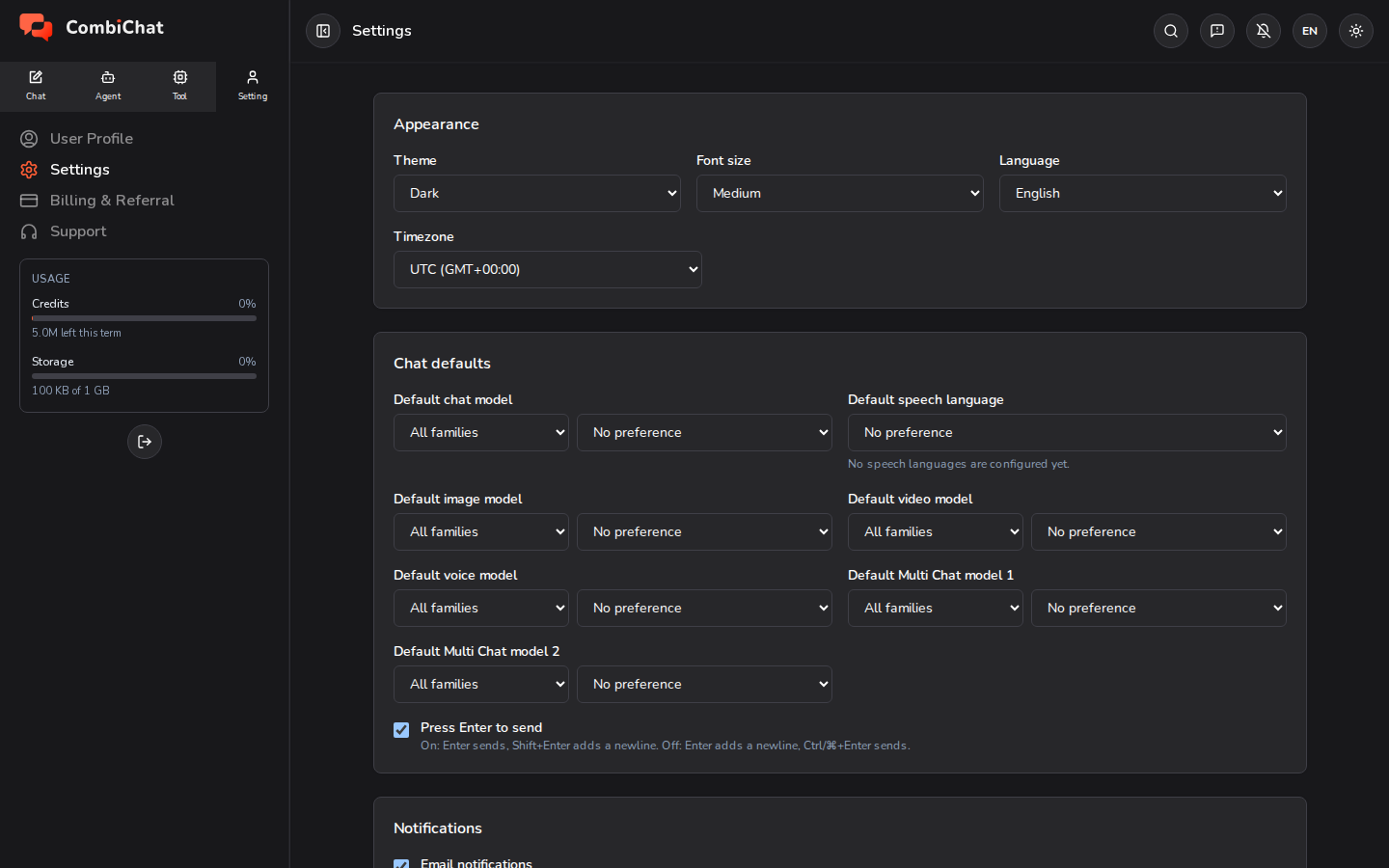
- 主题 — 浅色、深色,或跟随系统。
- 字体大小 — 从特小到特大共五个等级,默认值为中等。它会按比例缩放应用程序各处的文本——包括侧边栏、聊天窗口、面板等——以便您在不改变其他任何设置的情况下更轻松地阅读。
- 语言 — 应用程序界面的显示语言。这不会改变 AI 回复的语言:回复语言是在每个聊天中单独设置的,可通过消息框旁的输出语言按钮进行设置(参见 所有聊天)。
- 时区 — 应用程序中日期和时间所使用的时区,确保时间戳对您而言显示正确。
聊天默认设置
设置默认选用的模型,这样您就无需每次都进行选择。
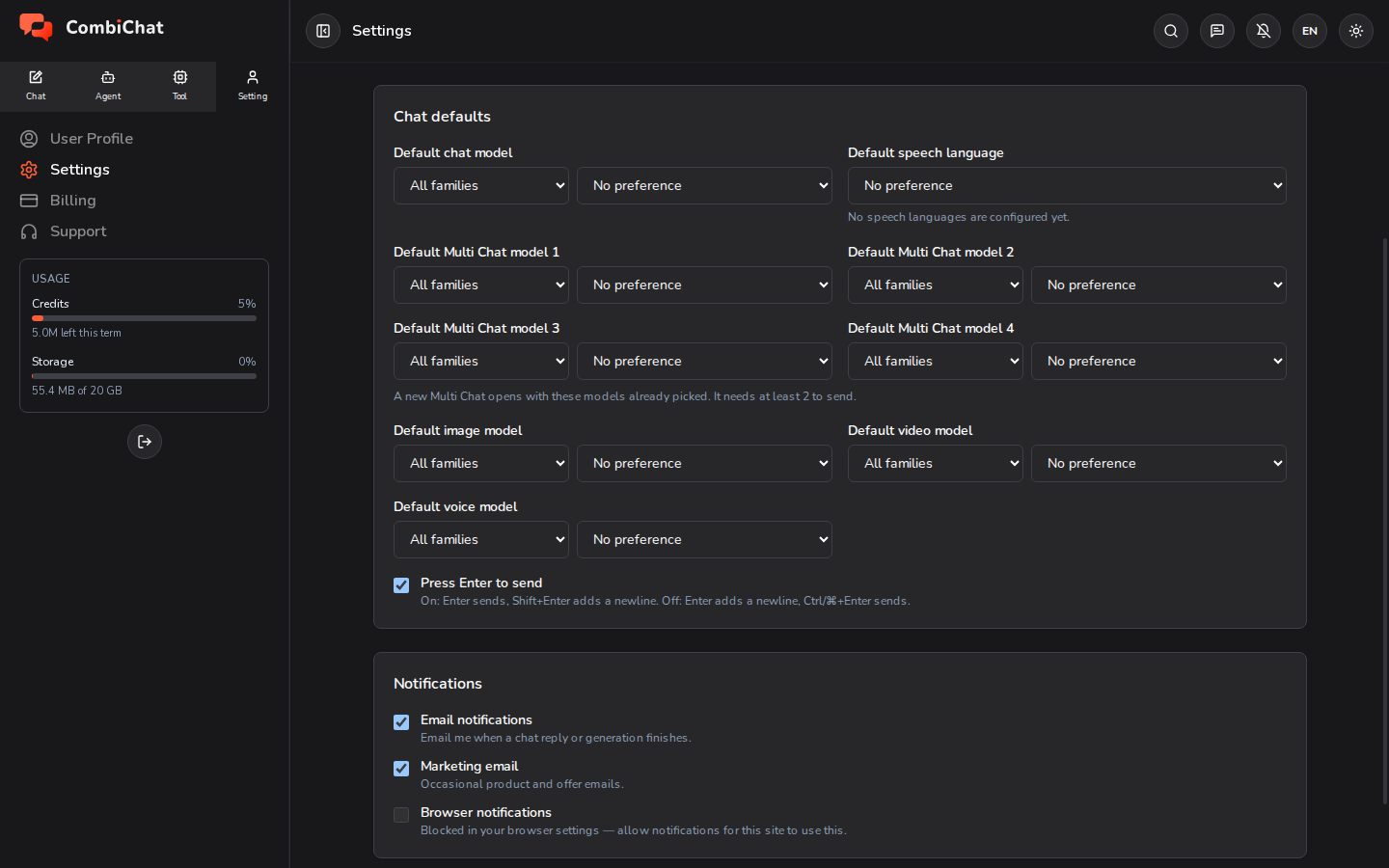
- 默认聊天模型 — 新聊天启动时使用的模型。
- 默认语音语言 — 语音工作室和旅行对话默认使用的语言。
- 默认多重聊天模型 1–4 — 开始多重聊天时已选定的模型。您可以根据需要设置零个到四个不同的模型;若某个槽位设为 无偏好,则会被跳过。多重聊天至少需要 2 个模型才能发送。
- 默认图像 / 视频 / 语音模型 — 每个工作室打开时使用的模型。
- 按 Enter 发送 — 开启时,按下 Enter 发送消息,Shift + Enter 换行;关闭时,则功能相反。
通知
选择您希望接收消息的方式。
- 邮件通知 — 账户及活动相关的电子邮件。
- 营销邮件 — 产品新闻与优惠信息(可选)。
- 浏览器通知 — 当聊天回复、图像、视频或音频生成就绪时,接收即时提醒。您在首次开启此功能时,浏览器会请求权限。即使在 CombiChat 关闭时,该功能依然有效,而不仅仅是在您切换到其他标签页时;此外,在您观看生成过程完成时,不会发送通知。关闭此功能将停止您已登录的所有设备上的通知。在 iPhone 或 iPad 上,您必须先将 CombiChat 添加到主屏幕,因为 Apple 不允许来自网站的通知;请参阅帮助中心。
提示
- 如果您倾向于使用相同的模型,设置您的默认模型是最节省时间的方法。
- 浏览器通知对于视频和其他长时间运行的任务非常方便 —— 您可以完全关闭 CombiChat,任务完成后仍会收到通知。
- 您可以安装 CombiChat,使其在电脑、Android、iPhone 或 iPad 上以独立窗口和独立图标的形式打开。无需从应用商店下载;请参阅帮助中心。