智能体
视频工作室
机器翻译
视频工作室可根据描述创建短视频,或为您提供的静态图像制作动画。
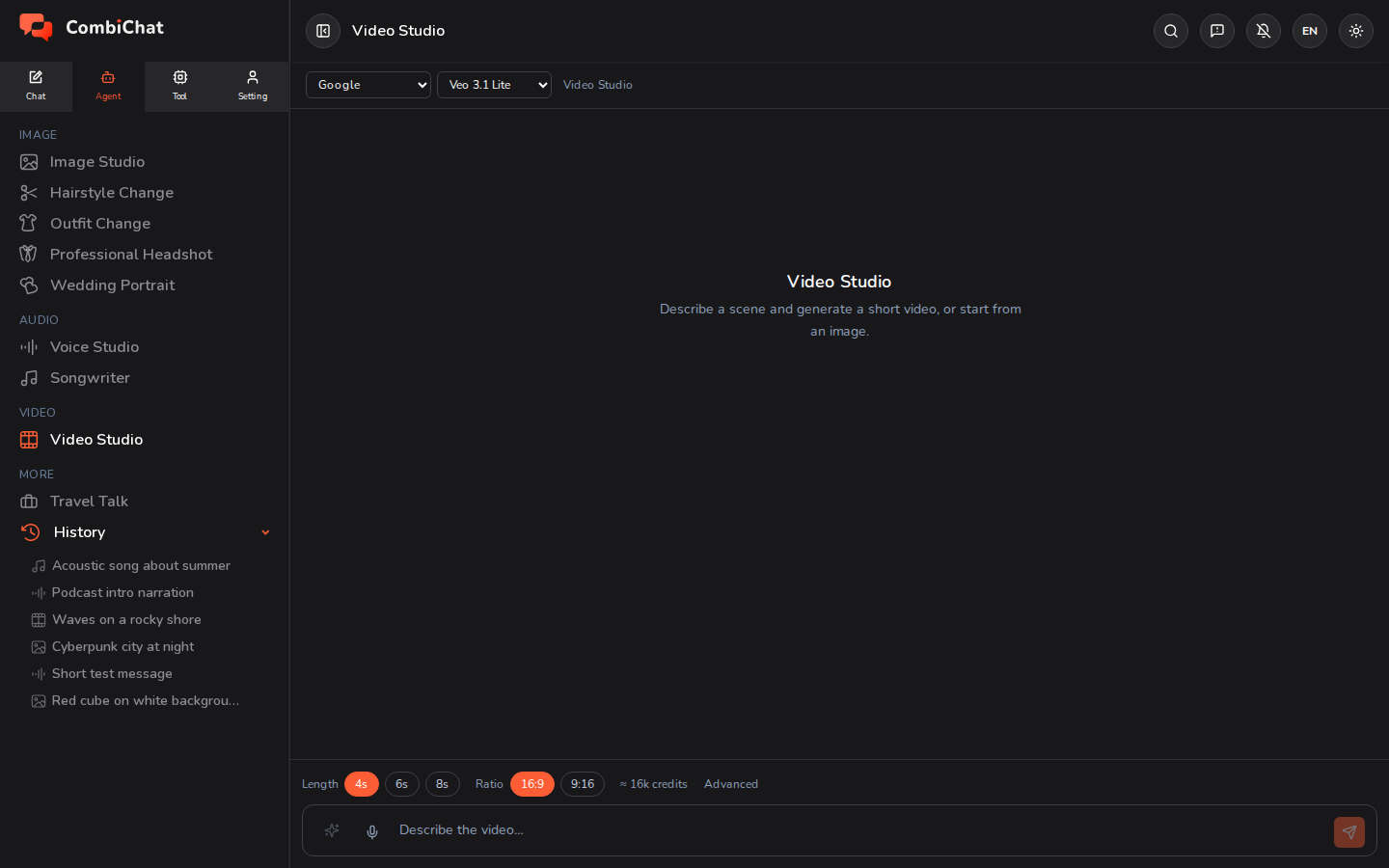
制作视频
- 从 智能体 标签页中打开 视频工作室。
- 在底部的文本框中描述场景 —— 包括发生的事情、地点以及氛围。
- 设置您的选项:
- 长度 —— 视频时长(秒)。较长的长度需要更高等级的方案;您目前尚无法使用的选项将显示为禁用状态,并标注解锁该选项所需的方案。
- 宽高比 —— 横屏、竖屏或方形。
- 分辨率 —— 视频的质量等级。
- 音频 —— 在模型支持的情况下,可开启或关闭。
- 数量 —— 一次制作多少个视频,最高不超过您当前方案的限制。每个视频都是带有独立随机种子的一次独立尝试,并且每个视频都会分别计费。
- (可选)在“高级”部分添加一张起始图像,以便通过让图片动起来来生成视频,而不是从文本开始。
- 点击 发送。视频生成所需的时间比图像更长 —— 生成结果完成后将出现在视图中。
须知事项
- 费用预估会实时更新:随着您更改长度、分辨率、音频和数量,预估费用也会随之变化 —— 长度更长、分辨率更高以及视频数量更多的生成将消耗更多积分。
- 优化您的提示词:输入框旁的 ✦ 按钮会将简短的描述重写为更丰富的描述,以获得更好的效果。
- 重用提示词和选项:可为您恢复之前的描述和设置(不包括种子),以便进行另一次尝试;生成详情则会显示完成某个片段时所使用的确切参数。
- 复用此种子:将鼠标悬停在已完成的视频上,并点击其右上角的骰子图标,即可将该视频的种子放回高级设置中 —— 下一个视频将向相同的构图靠拢。请先将数量设置为 1:如果设置多于一个视频,每个视频都会获得属于自己的随机种子。
- 不同的视频模型支持不同的长度和比例。如果您切换了模型,新模型无法支持的选项将不会显示。
提示
- 在调试描述词时,请保持首个版本简短,待您满意后再进行扩充。
- 请明确描述动作(例如“镜头缓慢推近”、“落叶飘过画面”)——这能为模型提供可用于动画制作的信息。