聊天
所有聊天
机器翻译
左侧边栏中的 聊天 选项卡是您与 AI 进行对话的主页。它将五项功能归为一组:三种开始聊天的方式 —— 新建聊天、临时聊天和多重聊天 —— 以及两种查找已有聊天的方式 —— 已置顶聊天和历史记录。
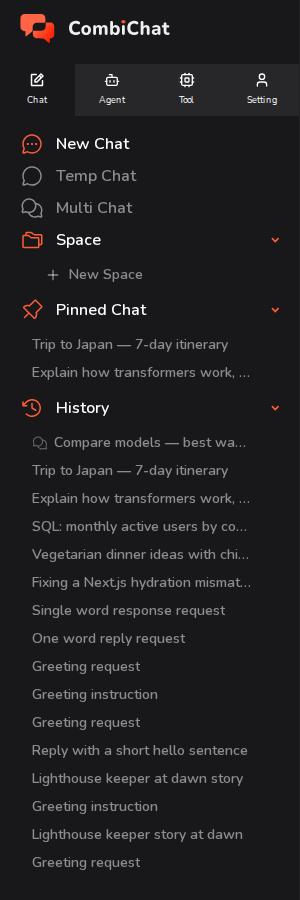
概览
| 功能 | 用途 | 是否保存? | 是否可置顶? | 是否显示在历史记录中? |
|---|---|---|---|---|
| 新建聊天 | 普通的、已保存的对话 | 是 | 是 | 是 |
| 临时聊天 | 您不希望被保留的快速、私密提问 | 否 —— 离开时即擦除 | 否 | 否 |
| 多重聊天 | 同时向 2–4 个模型询问相同的问题 | 是 | 是 | 是 |
| 已置顶聊天 | 通往您最重要的聊天的快捷方式 | — | — | — |
| 历史记录 | 您保存过的所有聊天,按时间倒序排列 | — | — | — |
新建聊天
新建聊天会开启一段全新的普通对话 —— 这是您最常使用的功能。
- 点击侧边栏中的 新建聊天。
- 从顶部栏的选择器中选择您想要的模型。对于支持深度思考的模型,旁边会出现一个 推理强度 选择器。
- 在底部的输入框中输入您的消息,然后按 发送(或 Enter)。如果所选模型支持,您还可以上传文件或图片。
一旦您发送了第一条消息,该聊天就会自动保存,并根据您提问的内容生成标题。从那时起,它就会拥有专属链接,出现在您的历史记录中,并且您可以随时重新打开它。
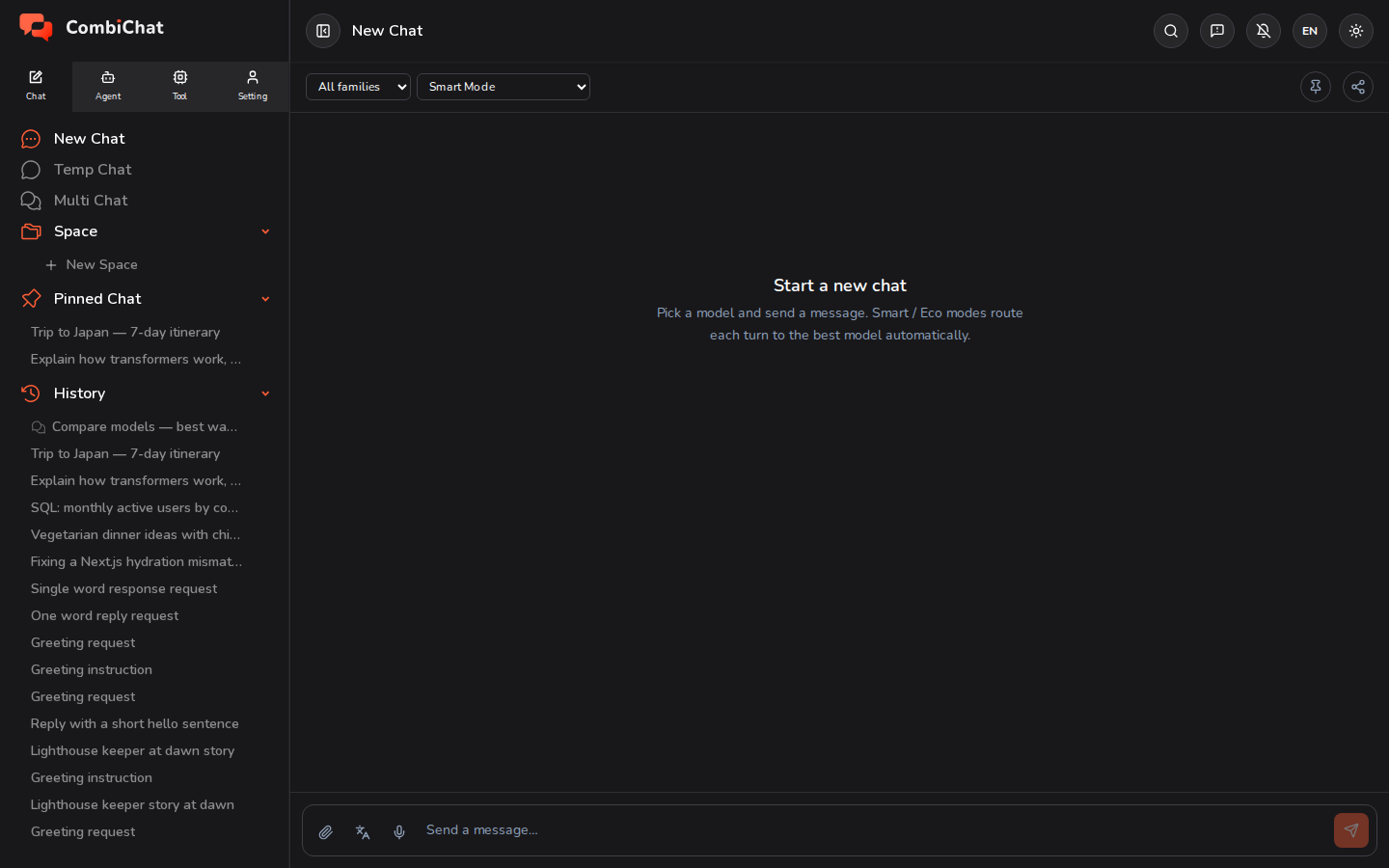
在已打开的聊天界面中,您还可以:
- 置顶该聊天(点击置顶图标),使其显示在已置顶聊天下方 —— 详见下文。
- 分享该聊天,以创建一个他人可以打开的链接。
临时聊天
临时聊天的工作方式与新建聊天完全相同,但它是临时且私密的。您可以将其用于那些您不希望保留在历史记录中的快速、一次性的问题。
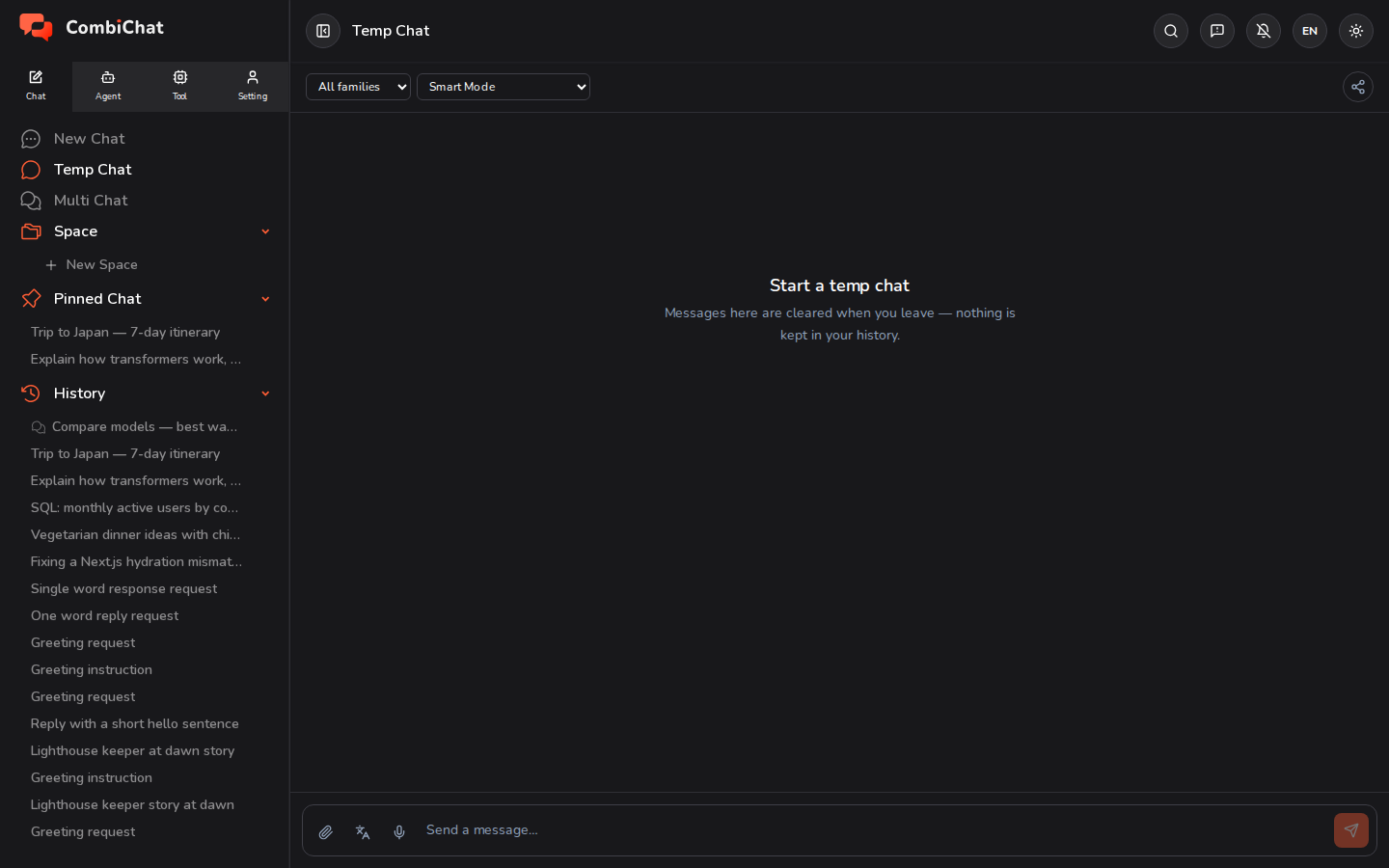
其不同之处在于:
- 任何内容都不会被保存。 会话内容会在会话结束时被抹除 —— 即当您关闭标签页或离开当前页面时,以及您下次打开临时聊天时,内容都会被再次清除,因此您永远无法找回之前临时聊天的内容。
- 无法被置顶 —— 这里没有置顶按钮,因为临时聊天没有可以置顶的内容。(请注意,上方的顶栏仅有分享按钮,而没有新建聊天中显示的置顶按钮。)
- 它永远不会出现在 历史记录或已置顶聊天中。
您可以将其视为一个私密的草稿本:提问、阅读答案,然后即可离开。
多重聊天
多重聊天让您可以同时向多个模型提出相同的问题,并并排对比它们的回答。
- 点击侧边栏中的多重聊天。
- 从列表中选择 2 到 4 个模型。
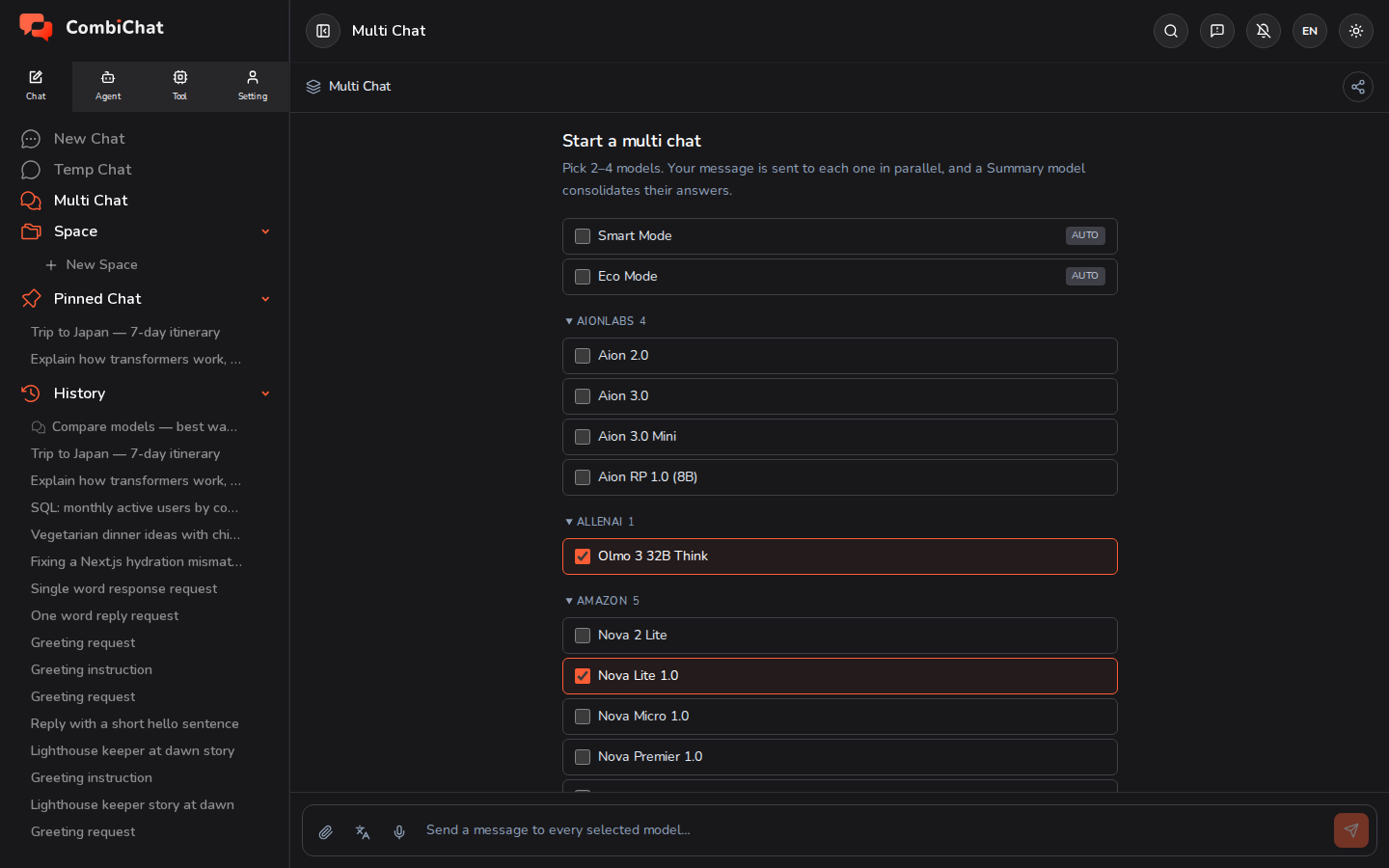
- 发送一条消息。该消息会并行发送给每一个选定的模型,每个模型的回复都会流式传输到各自的列中。
- 摘要列会将不同的回答整合为单一的观点,这样您就不必为了了解大意而阅读每一列的全文。
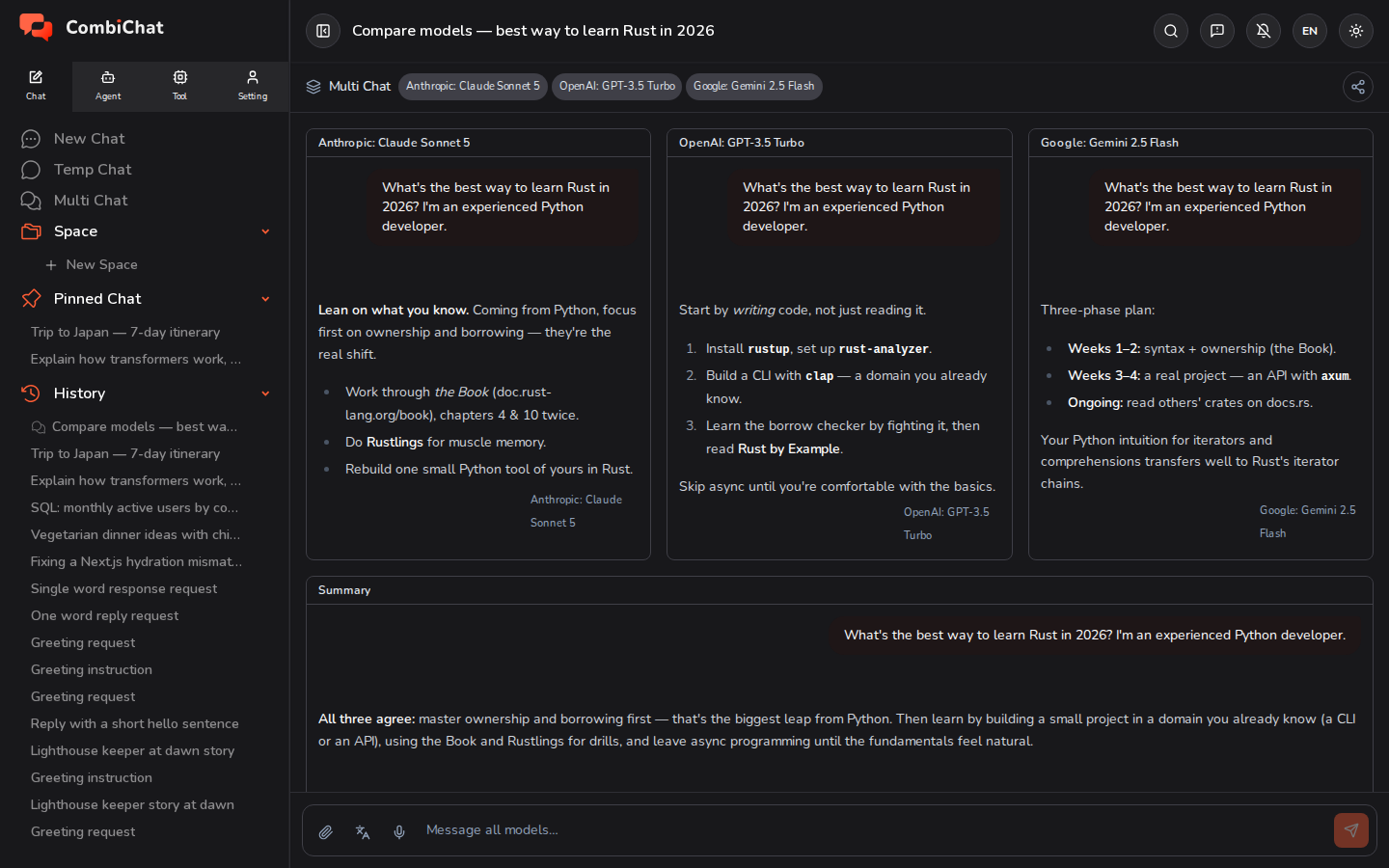
多重聊天会像其他聊天一样被保存:它会显示在历史记录中,您可以像处理其他聊天一样对其进行重命名、置顶或删除。
回答的语言
在每种聊天模式——新建聊天、临时聊天和多重聊天中——消息框左侧(紧邻附件和麦克风按钮)都有一个输出语言按钮。它决定了 AI 写作所使用的语言。
- 默认设置为自动 (输入语言):回复将使用您编写消息时所用的语言。如果您用日语提问,回答就是日语;如果您用英语提问,回答就是英语。
- 您可以从菜单中选择一种语言来覆盖此设置。之后,无论您使用何种语言输入,回复都将以所选语言编写,且按钮会显示该语言的代码,以便您在发送前进行确认。
- 此选择不会随聊天记录保存:如果您打开另一个聊天或重新加载页面,它将重新从**自动 (输入语言)**开始。
设置 ▸ 设置下的语言设置是另一回事——它是应用程序本身菜单和按钮所使用的语言,并不会改变 AI 写作的内容。请参阅 首选项。
已置顶聊天
已置顶聊天用于存放您最常返回的对话快捷方式。
- 置顶聊天: 打开该对话,然后点击顶部栏中的图钉图标。它会立即显示在侧边栏的“已置顶聊天”栏目下以及已置顶聊天页面中。(临时聊天无法置顶。)
- 重新排序: 使用左侧的控制柄将置顶聊天向上或向下拖动 — 侧边栏列表和已置顶聊天页面均可操作。您的排序将被保存。
- 取消置顶: 再次点击对话顶部栏中的图钉图标。
- 重命名或删除: 将鼠标悬停在对应行上,并使用 ⋮(更多)菜单。
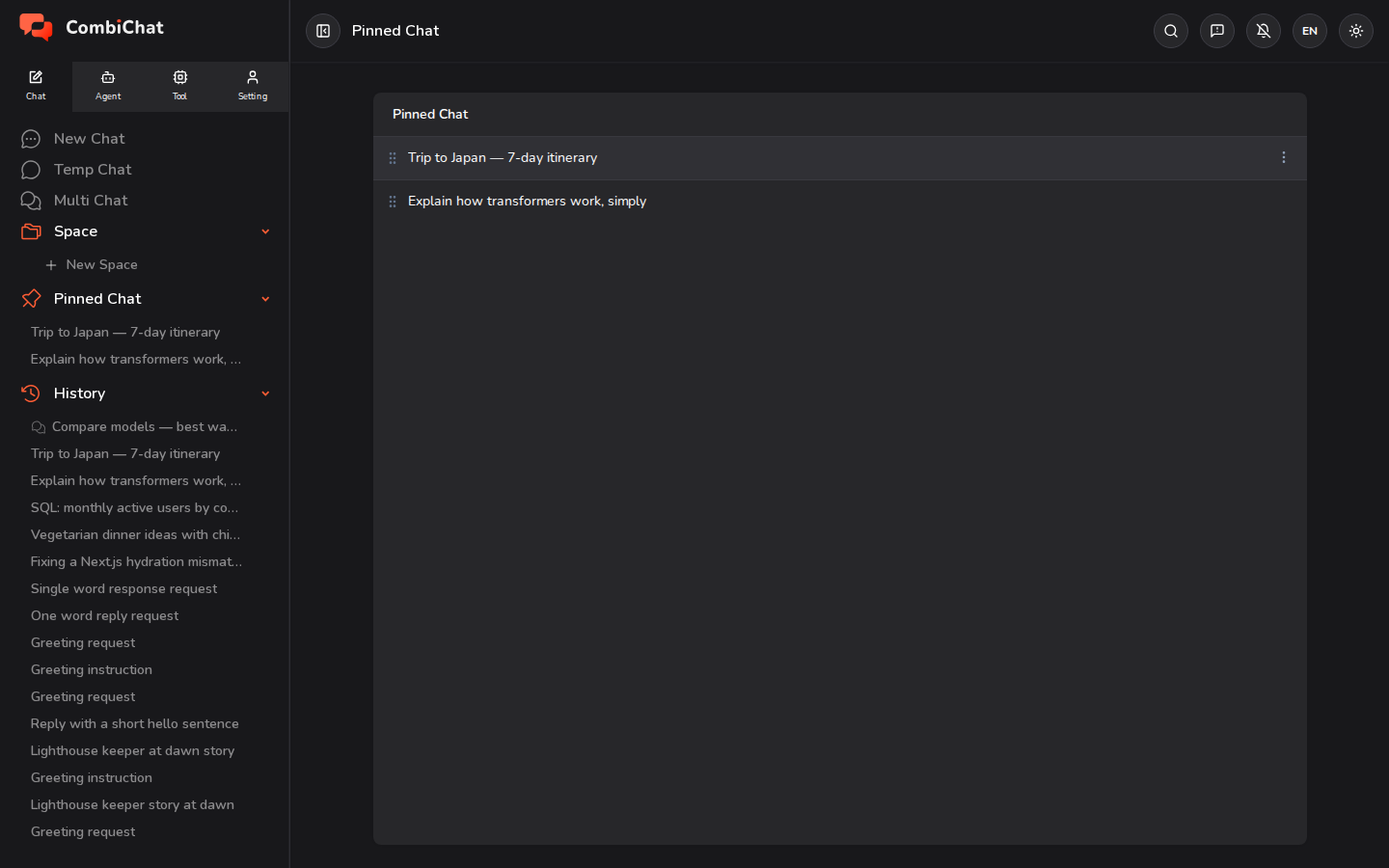
历史记录
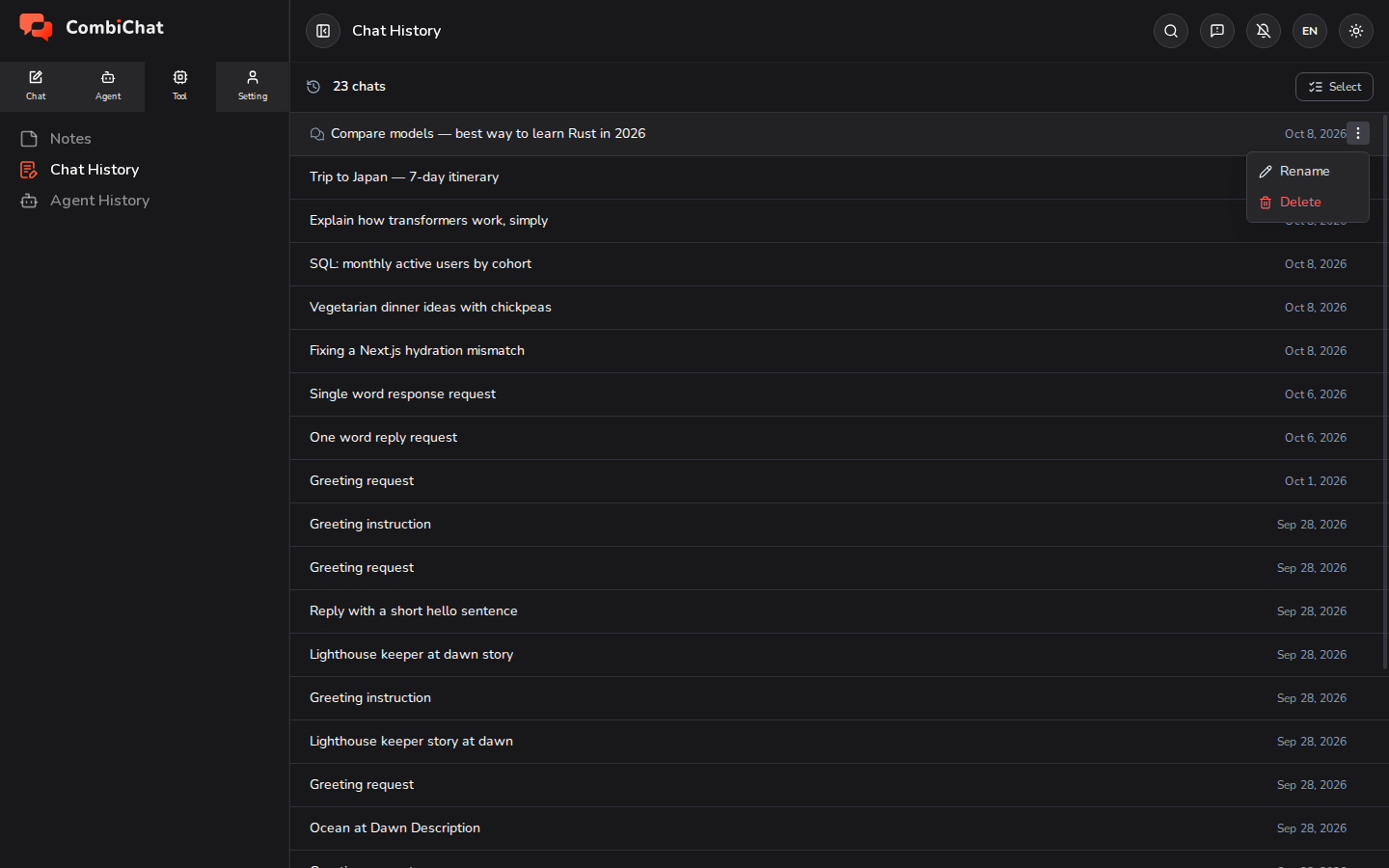
历史记录包含您保存的所有对话的完整列表——包括单聊和多聊——并且最新的对话会显示在顶部。(临时对话不会显示在这里,因为它们不会被保存。)
- 侧边栏中的历史记录部分显示了您最近的对话。点击其中任何一个,即可从您上次中断的地方重新开始。
- 将鼠标悬停在某一行上,并使用 ⋮(更多)菜单来重命名或删除对话。
若要同时管理多个对话——例如,同时选择并删除多个对话——请打开 工具 ▸ 聊天历史,它会列出您的所有对话,并提供批量选择模式。
另请参阅:Space — 通过共享记忆将相关的对话组合在一起。