Налаштування
Налаштування
Машинний переклад
Налаштування — це місце, де ви визначаєте, як виглядає та працює додаток: його зовнішній вигляд, ваші моделі за замовчуванням і сповіщення. Знайдіть цей розділ на вкладці Налаштування у бічній панелі. Зміни зберігаються для вашого облікового запису та застосовуються всюди, де ви увійшли в систему.
Зовнішній вигляд
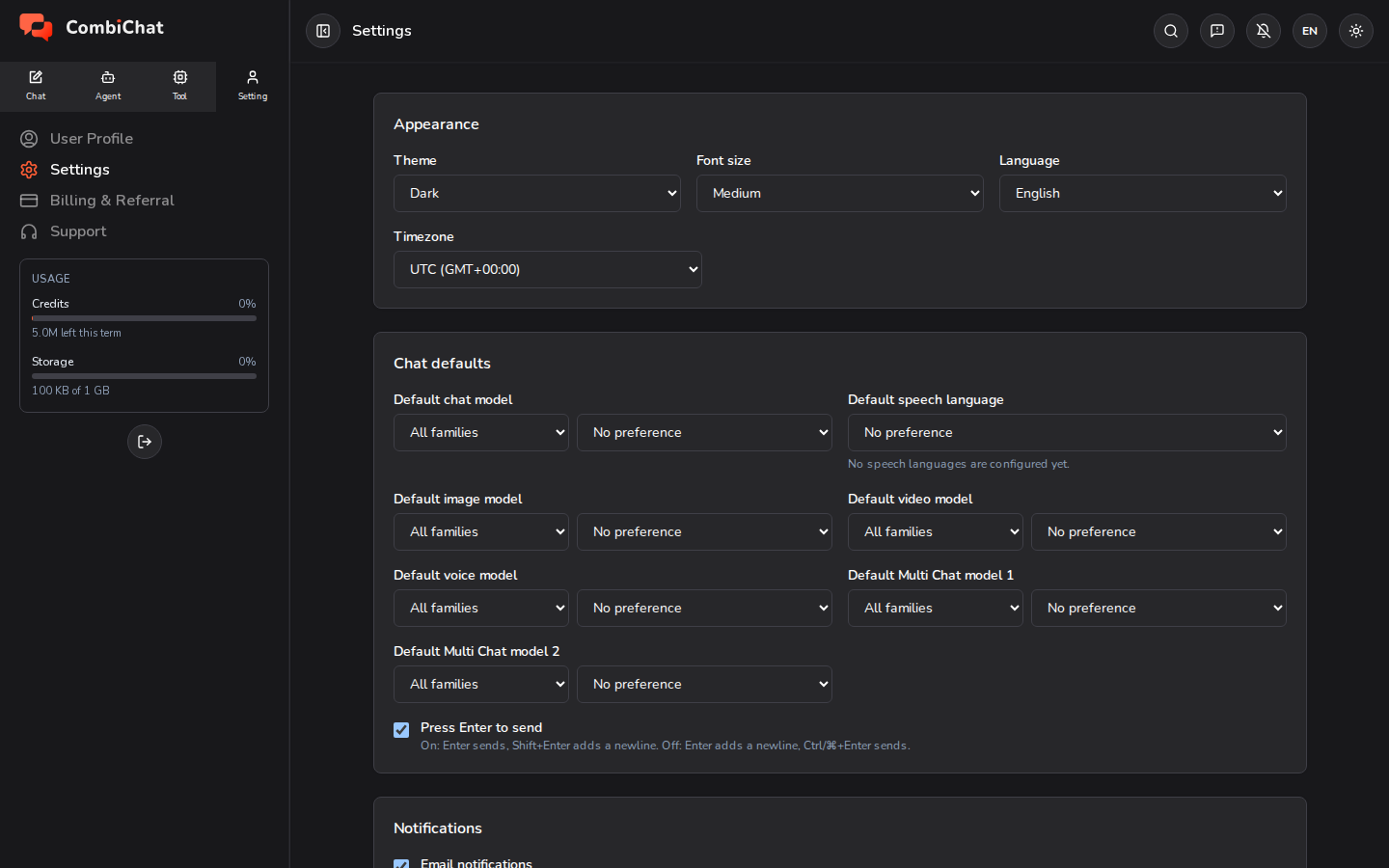
- Тема — Світла, Темна або відповідно до системних налаштувань.
- Розмір шрифту — п'ять рівнів від Дуже малий до Дуже великий, за замовчуванням — Середній. Він масштабує текст додатка всюди — у бічній панелі, у ваших чатах, на панелях — щоб вам було легше читати, не змінюючи нічого іншого.
- Мова — мова, якою відображається інтерфейс додатка. Це не змінює мову відповідей ШІ: вона встановлюється для кожного чату за допомогою кнопки Мова відповіді поруч із полем введення повідомлення (див. Усі чати).
- Часовий пояс — часовий пояс, що використовується для дати та часу в усьому додатку, щоб мітки часу відображалися правильно для вас.
Налаштування чату за замовчуванням
Встановіть модель, яка буде вибрана для вас автоматично, щоб не довелося обирати її щоразу.
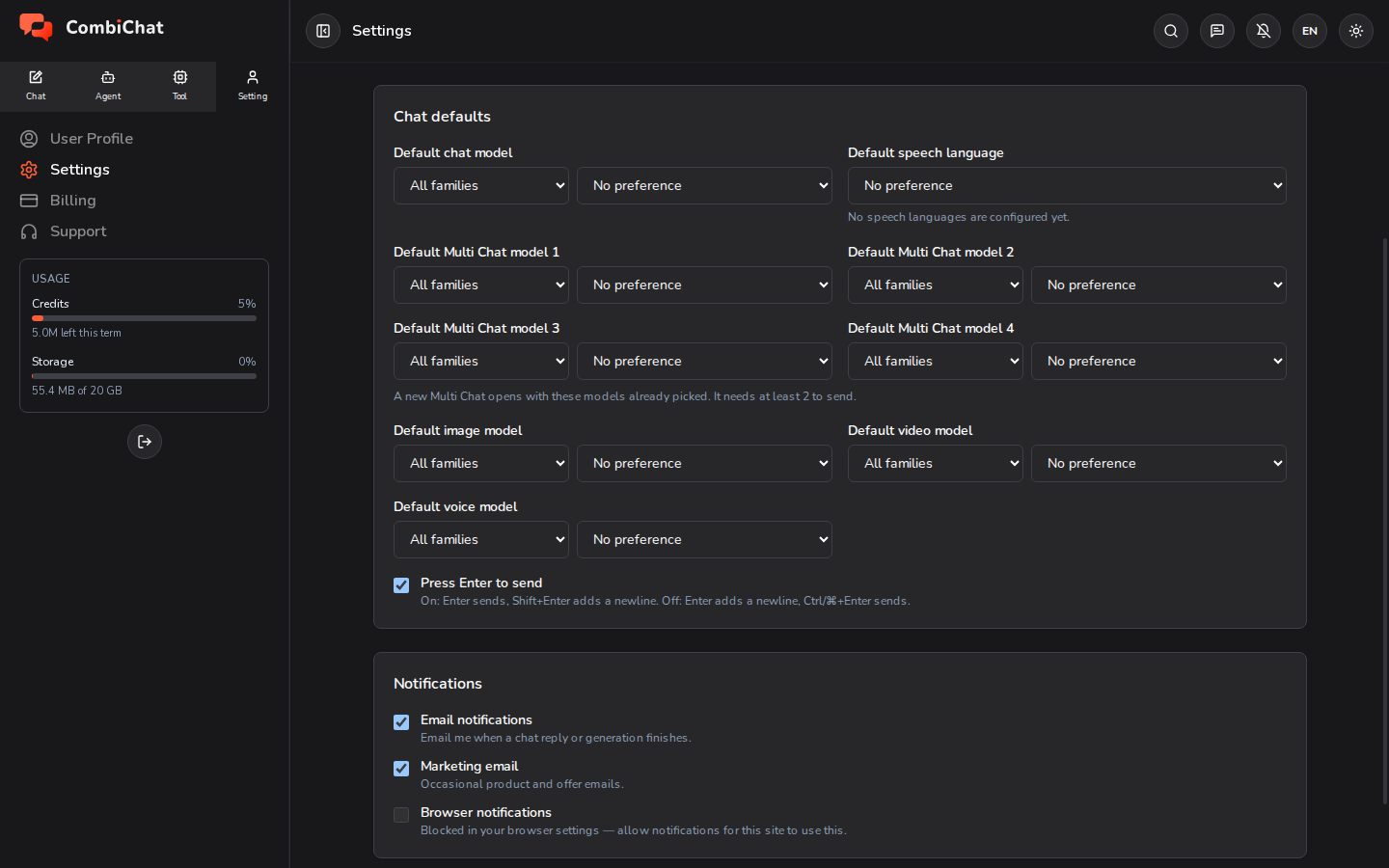
- Модель чату за замовчуванням — модель, з якої починаються нові чати.
- Мова мовлення за замовчуванням — мова, яку Студія голосу та Розмова у подорожі використовують за замовчуванням.
- Моделі Мультичату за замовчуванням 1–4 — моделі, які вже вибрані, коли ви запускаєте Мультичат. Виберіть стільки, скільки хочете (від нуля до чотирьох), кожна може бути різною моделлю; якщо в слоті вказано Не обрано, він пропускається. Для роботи Мультичату потрібно щонайменше 2 моделі.
- Модель зображення / відео / голосу за замовчуванням — модель, з якою відкривається кожна студія.
- Натисніть Enter, щоб надіслати — якщо функцію увімкнено, Enter надсилає ваше повідомлення, а Shift + Enter додає новий рядок; якщо вимкнено — навпаки.
Сповіщення
Оберіть зручний для вас спосіб отримання повідомлень від нас.
- Email-сповіщення — електронні листи про стан облікового запису та активність.
- Маркетингові email — новини про продукт та пропозиції (необов'язково).
- Сповіщення браузера — отримуйте повідомлення, коли відповідь у чаті, зображення, відео чи аудіо готові. Ваш браузер запитає дозвіл при першому ввімкненні цієї функції. Це працює навіть коли CombiChat закрито, а не лише коли ви перебуваєте на іншій вкладці — при цьому жодних сповіщень не надходитиме, поки ви переглядаєте процес генерації. Вимкнення цієї функції зупинить сповіщення на всіх пристроях, де ви авторизовані. На iPhone або iPad спочатку потрібно додати CombiChat на головний екран, оскільки Apple не дозволяє отримувати сповіщення з вебсайтів іншим чином; див. центр допомоги.
Поради
- Налаштування моделей за замовчуванням допоможе вам суттєво економити час, якщо ви зазвичай використовуєте одну й ту саму модель.
- Сповіщення браузера є дуже зручними для відео та інших тривалих процесів — ви можете повністю закрити CombiChat, і все одно отримаєте повідомлення про завершення роботи.
- Ви можете встановити CombiChat, щоб він відкривався у власному вікні з власною іконкою на комп'ютері, Android, iPhone або iPad. Жодних завантажень із магазинів не потрібно; дивіться центр допомоги.