Студія зображень
Студія зображень перетворює текстовий опис на зображення — або, якщо модель це підтримує, на коротку зациклену анімацію. Опишіть, що ви хочете, оберіть стиль і створіть результат — фото не потрібне.
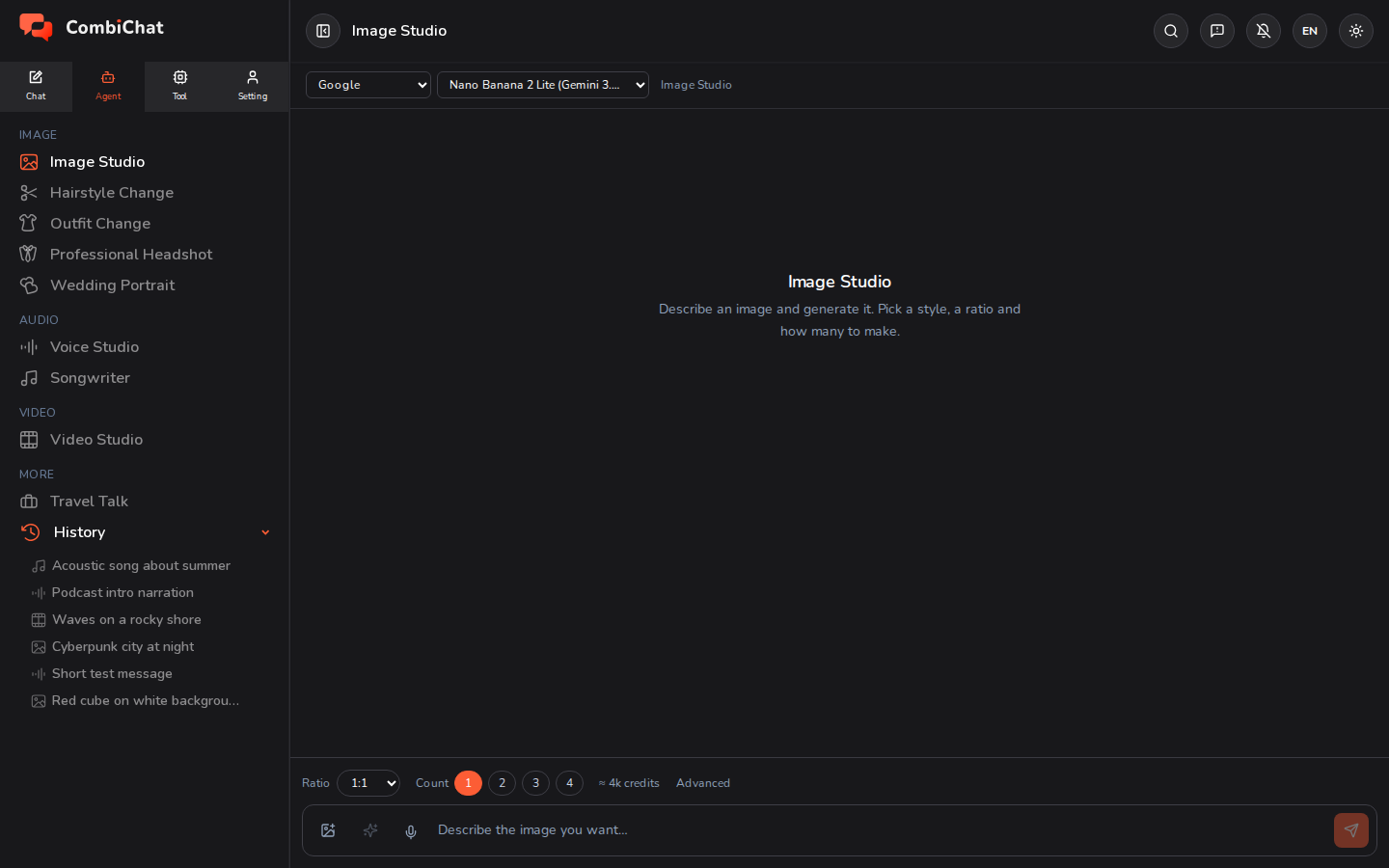
Створення зображення
- Відкрийте Студія зображень на вкладці Агент.
- Опишіть зображення у полі внизу — чим конкретніше, тим краще (об'єкт, оточення, настрій, освітлення, кольори). Кнопка ✦ поруч із полем переписує короткий опис на більш розгорнутий, якщо ви хочете почати з начерку ідеї.
- Налаштуйте параметри:
- Стиль — необов'язкові готові варіанти (наприклад, фотореалізм, ілюстрація, 3D). Виберіть один або залиште без вибору для нейтрального рендерингу.
- Співвідношення сторін — квадратне, портретне або альбомне.
- Кількість — скільки варіантів генерувати одночасно.
- Додатково — якість, роздільна здатність, фон, формат файлу та seed, якщо ви хочете отримати повторюваний результат.
- Натисніть Надіслати. Ваші зображення з'являться у вікні перегляду.
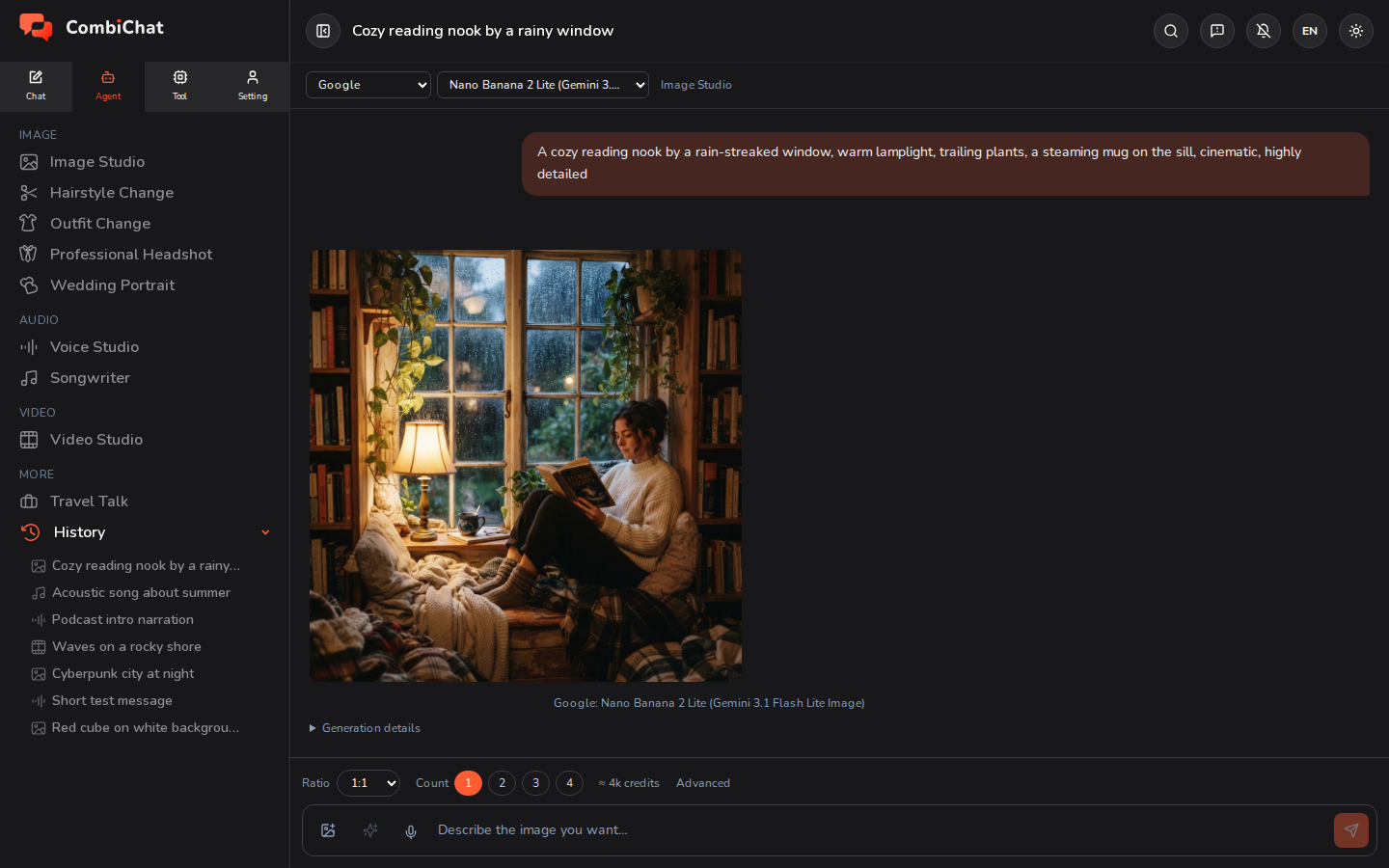
Після генерації
Кожен результат має швидкі дії:
- Завантажити зображення.
- Збільшити його, щоб воно заповнило весь екран.
- Використовувати як референс — якщо ви використовуєте модель, яка вміє редагувати зображення, ви можете одразу додати отриманий результат як референс для наступного запиту, щоб працювати на основі вже існуючого зображення, а не починати спочатку.
- Повторити запит — вставте той самий опис у поле, щоб змінити його та запустити генерацію знову.
- Повторити запит і налаштування — відновити опис та кожне налаштування (співвідношення сторін, якість, кількість, формат) для створення максимально схожої варіації. Seed не копіюється — для цього використовуйте Використати цей seed.
- Використати цей seed — натискання на іконку кубиків на зображенні повертає seed цього зображення в розділ Додатково, щоб наступний результат був ближчим до тієї ж композиції. Спочатку встановіть Кількість на 1: якщо генерувати більше одного зображення, кожне отримає свій власний випадковий seed.
- Деталі генерації — подивіться, з якими саме параметрами було створено зображення (співвідношення сторін, якість, отриманий розмір, seed та вартість запиту в кредитах), щоб було легко відтворити результат, який вам сподобався.
Анімований GIF
Деякі моделі повертають зациклену анімацію замість нерухомого зображення. Якщо обрана вами модель пропонує більше ніж один тип файлів, у розділі Додатково з'являється рядок Формат — вибір gif перетворить результат на анімацію.
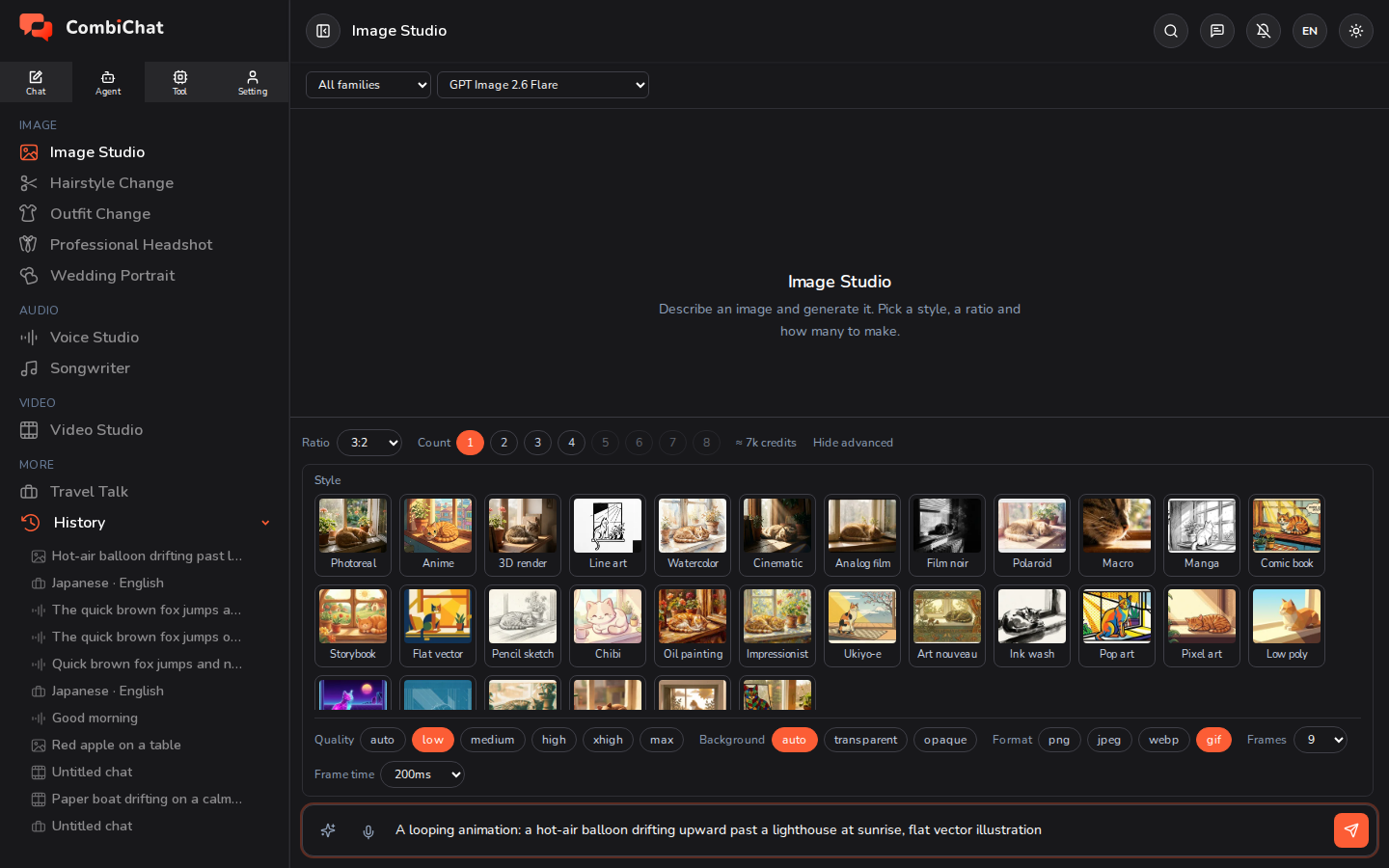
Разом із ним з'являються два рядки:
| Елемент керування | Що він налаштовує | Діапазон |
|---|---|---|
| Кадри | Скільки зображень використовується для створення циклу. Більше кадрів означає плавніший рух. | від 2 до 16 — 9, якщо не змінити |
| Тривалість кадру | Як довго тримається кожен кадр у мілісекундах. Менше значення — швидший рух. | від 20 мс до 2000 мс — 200 мс, якщо не змінити |
Кадри × тривалість кадру = тривалість циклу. Значення за замовчуванням — 9 кадрів по 200 мс — створює 1,8-секундний цикл, що відтворюється зі швидкістю п'ять кадрів на секунду та повторюється нескінченно. Зменште тривалість кадру до 100 мс, і ті самі дев'ять кадрів відтворюватимуться удвічі швидше.
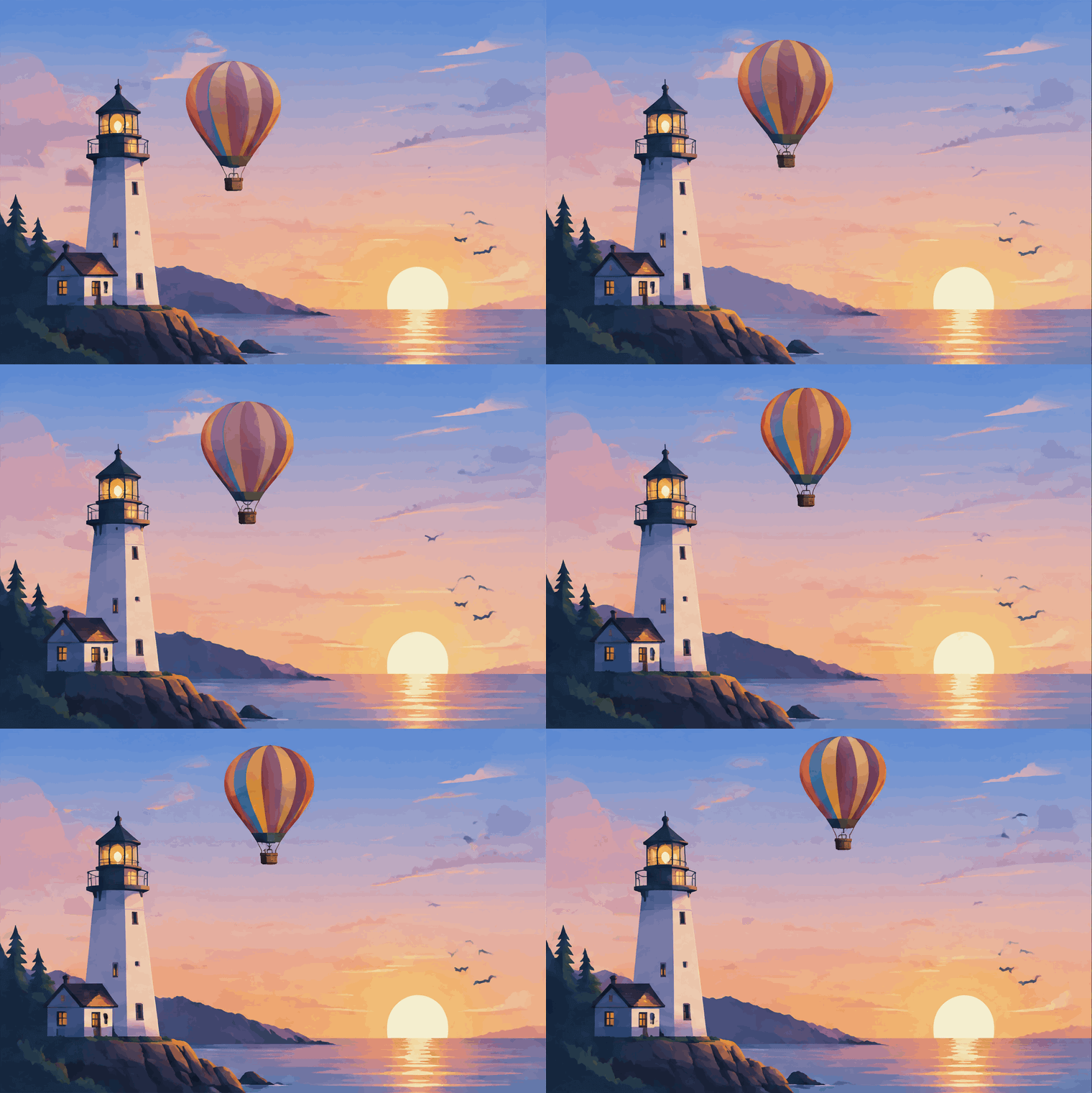
Варто знати перед відправленням:
- Ви отримуєте справжній GIF-файл. Він анімується у вікні перегляду, а кнопка Завантажити збереже
.gif, який можна опублікувати або надіслати будь-де, де працюють GIF. - Ви можете анімувати власне фото. Прикріпіть зображення за допомогою кнопки посилання, оберіть gif та опишіть рух — модель анімує ваше зображення замість створення нового. Єдине, чого не може використовувати GIF, — це mask: вибір gif приховує кнопку Mask, а якщо ви вже створили маску, вона буде видалена, і застосунок повідомить вам про це.
- Анімація коштує дорожче, ніж статичне зображення. У деяких моделях додаткові кадри не коштують нічого; в інших 16-кадровий цикл коштує приблизно вдвічі більше, ніж 2-кадровий. Оцінка поруч із налаштуваннями оновлюється щойно ви оберете gif або зміните Frames — перевіряйте її так само, як і будь-яке інше налаштування.
- Опишіть лише один рух. Повітряна куля, що пливе, полум'я свічки, що мерехтить, або логотип, що обертається. Весь цикл — це лише кілька варіацій одного зображення, тому сцена з кількома рухомими об'єктами зазвичай виходить смиканою.
- Немає рядка Format? Це означає, що обрана вами модель створює лише один тип файлів. Змініть модель, щоб знайти ту, яка підтримує gif — у цьому рядку перелічено всі типи файлів, які може створювати ця модель.
Формат — це також просто тип файлу. Якщо модель пропонує png, jpeg або webp, вибір одного з них просто змінює отриманий файл: png для чітких країв і прозорості, jpeg або webp для меншого розміру файлу.
Використання референсного зображення
Ви також можете прикріпити картинку як референс. У такому разі Студія зображень автоматично дозволяє зображенню зберігати форму вашого референсу, тому вам не потрібно обирати співвідношення сторін — результат відповідатиме вашому джерелу. Для найкращої якості використовуйте референс, де найменша сторона становить принаймні близько 1 000 пікселів.
Якщо модель підтримує цю функцію, поруч із прикріпленим зображенням з'являється кнопка маски: зафарбуйте частину, яку хочете змінити, і решта зображення залишиться без змін.
Поради
- Додавання стилю — це найшвидший спосіб змінити загальний вигляд результату.
- Встановіть seed (у розділі Advanced), якщо ви хочете внести невеликі зміни в те саме зображення, а не створювати абсолютно нове.
- Стежте за оцінкою вартості — вища роздільна здатність і якість, а також генерація декількох зображень одночасно потребують більше кредитів.