Усі Чати
Вкладка Чати на лівій бічній панелі — це ваш центр для спілкування з ШІ. Вона об’єднує п’ять елементів: три способи розпочати чат — Новий чат, Тимчасовий чат та Мультичат — і два способи знайти наявні чати — Закріплений чат та Історія.
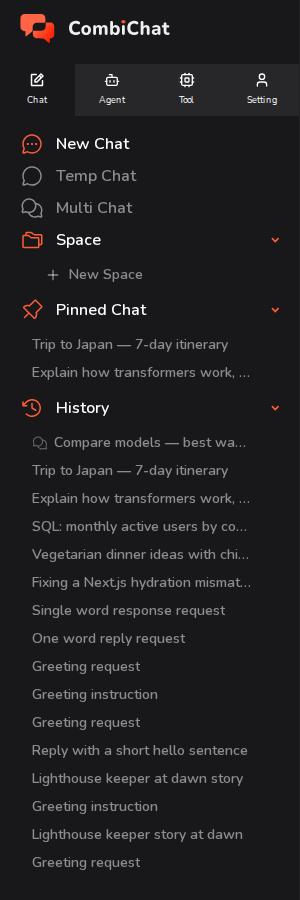
Огляд
| Функція | Для чого це | Зберігається? | Можна закріпити? | Відображається в Історії? |
|---|---|---|---|---|
| Новий чат | Звичайна збережена розмова | Так | Так | Так |
| Тимчасовий чат | Швидке приватне запитання, яке не потрібно зберігати | Ні — видаляється після виходу | Ні | Ні |
| Мультичат | Запитайте 2–4 моделі про одне й те саме одночасно | Так | Так | Так |
| Закріплений чат | Швидкий доступ до найважливіших чатів | — | — | — |
| Історія | Усі ваші збережені чати, спочатку новіші | — | — | — |
Новий чат
Новий чат розпочинає нову звичайну розмову — саме таку, якою ви користуватиметеся найчастіше.
- Натисніть Новий чат на бічній панелі.
- Виберіть потрібну модель у селекторі у верхній панелі. Для моделей, що підтримують глибоке мислення, поруч з'явиться селектор рівня зусиль для міркування (reasoning effort).
- Введіть повідомлення у поле внизу та натисніть Надіслати (або Enter). Ви також можете додавати файли або зображення, якщо вибрана модель їх підтримує.
Щойно ви надішлете перше повідомлення, чат буде збережено автоматично, а йому буде присвоєно назву на основі вашого запиту. Відтепер він матиме власне посилання, відображатиметься в вашій Історії, і ви зможете відкрити його в будь-який час.
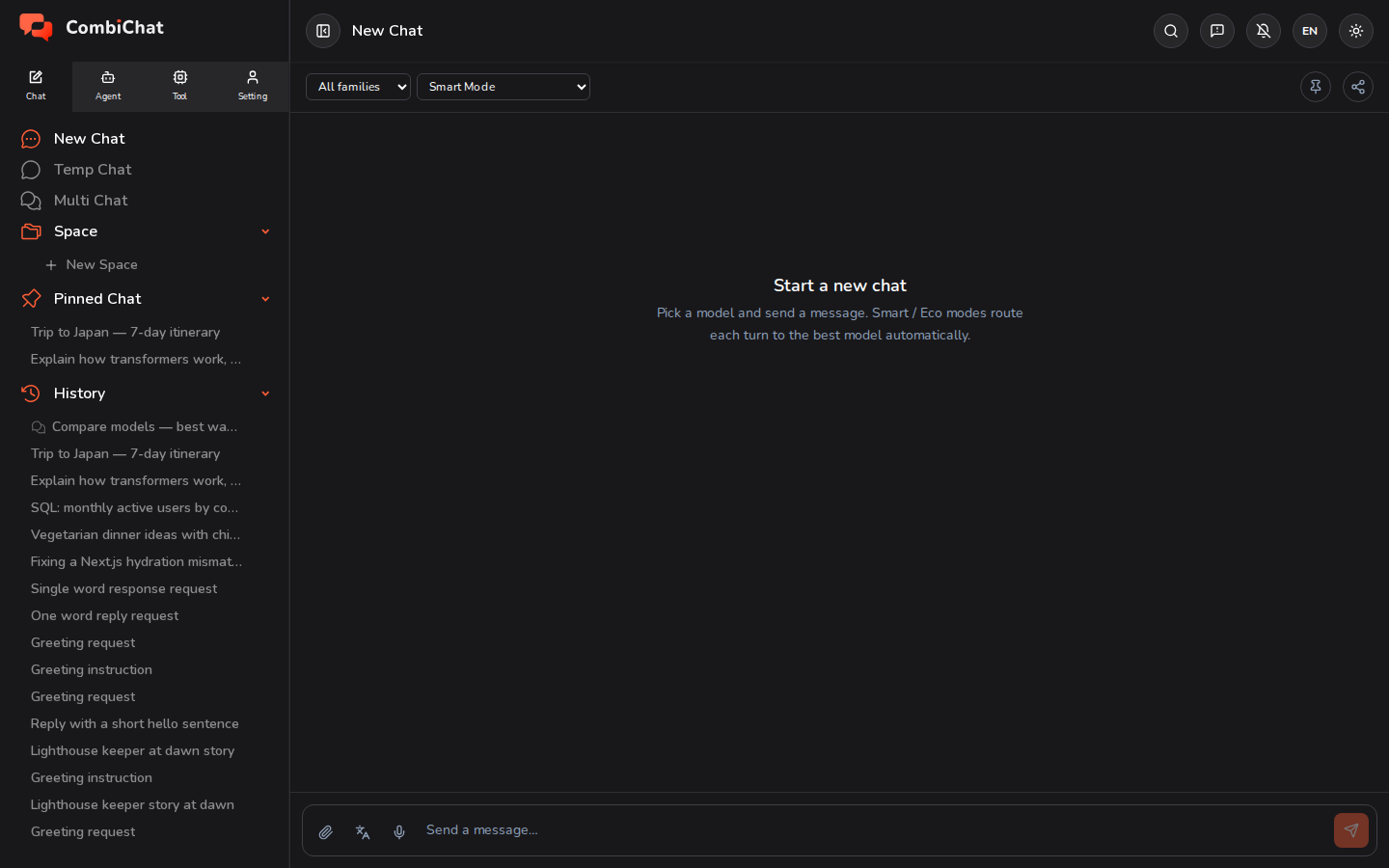
З верхньої панелі відкритого чату ви також можете:
- Закріпити його (іконка шпильки), щоб він відображався у розділі Закріплений чат — див. нижче.
- Поділитися ним, щоб створити посилання, яке зможуть відкрити інші.
Тимчасовий чат
Тимчасовий чат працює так само, як і Новий чат, але він є тимчасовим і приватним. Використовуйте його для швидких, разових запитань, які ви не хочете зберігати у своїй історії.
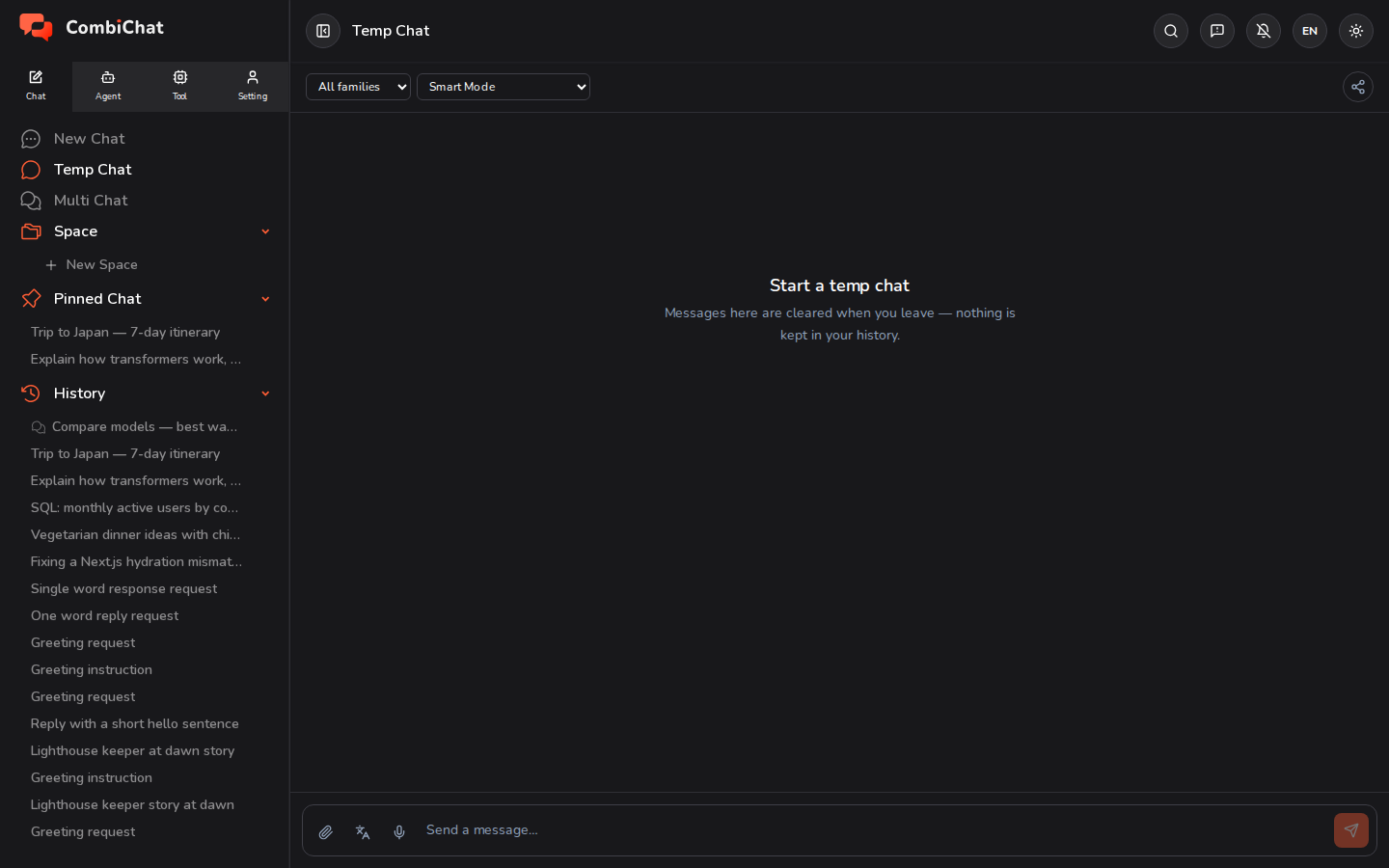
Чим він відрізняється:
- Нічого не зберігається. Вміст розмови видаляється після завершення сесії — коли ви закриваєте вкладку або переходите на іншу сторінку, а також під час наступного відкриття Тимчасового чату, тому ви ніколи не повернетеся до вмісту попереднього Тимчасового чату.
- Його не можна закріпити — кнопки Pin немає, оскільки в тимчасовому чаті немає чого закріплювати. (Зверніть увагу, що у верхній панелі є лише кнопка Share, а не кнопка Pin, яку видно у Новому чаті.)
- Він ніколи не з'являється в Історія або Закріплений чат.
Уявіть, що це приватний чернетковий блокнот: запитайте, прочитайте відповідь і залиште все позаду.
Мультичат
Мультичат дозволяє ставити одне й те саме запитання кільком моделям одночасно та порівнювати їхні відповіді пліч-о-пліч.
- Натисніть Мультичат у бічній панелі.
- Виберіть від 2 до 4 моделей зі списку.
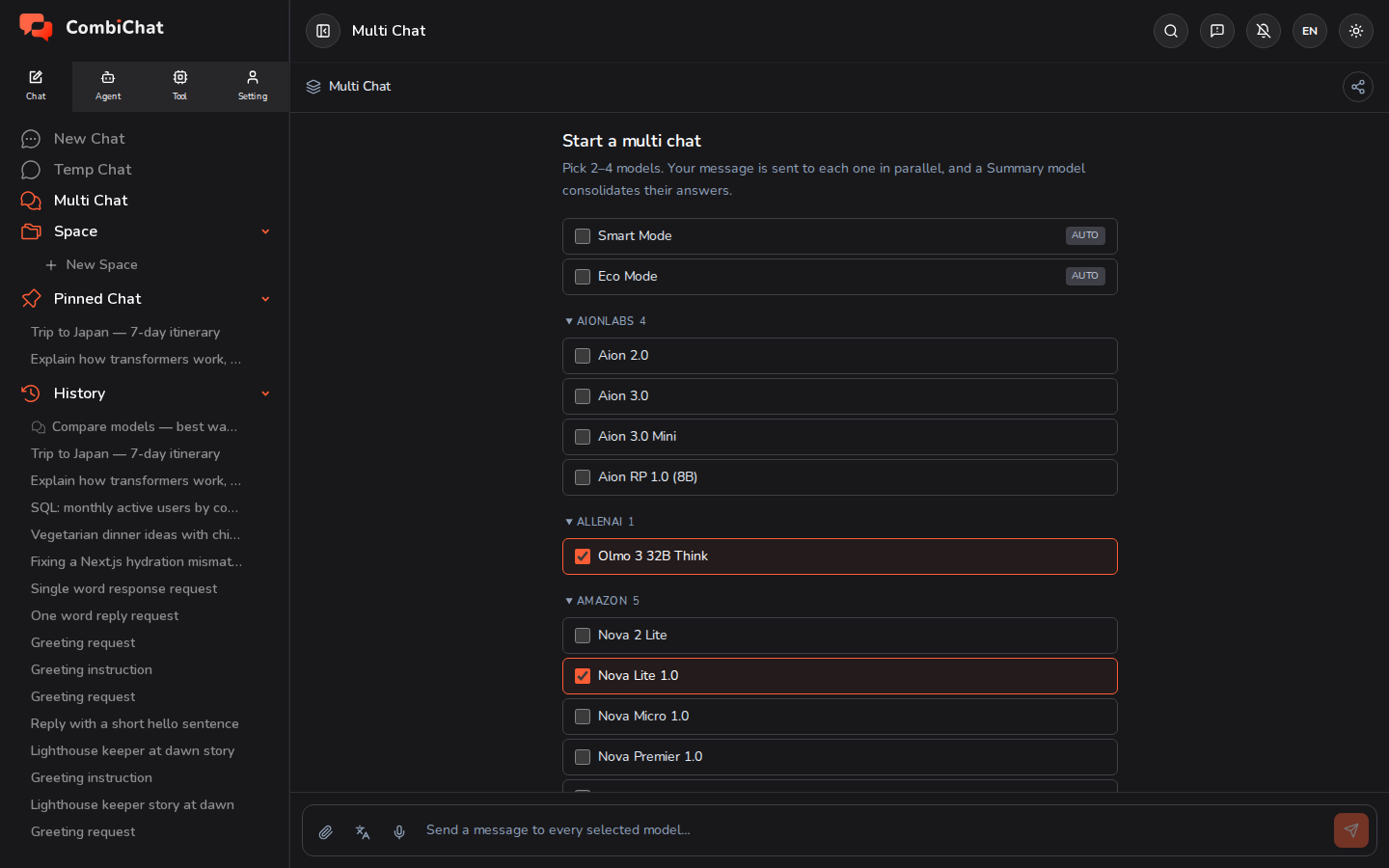
- Надішліть одне повідомлення. Воно надходить до кожної обраної моделі паралельно, а відповідь кожної моделі стрімлянню відображається у власній колонці.
- Колонка Summary (Підсумок) об'єднує різні відповіді в єдиний висновок, щоб вам не доводилося повністю перечитувати кожну колонку, аби вловити суть.
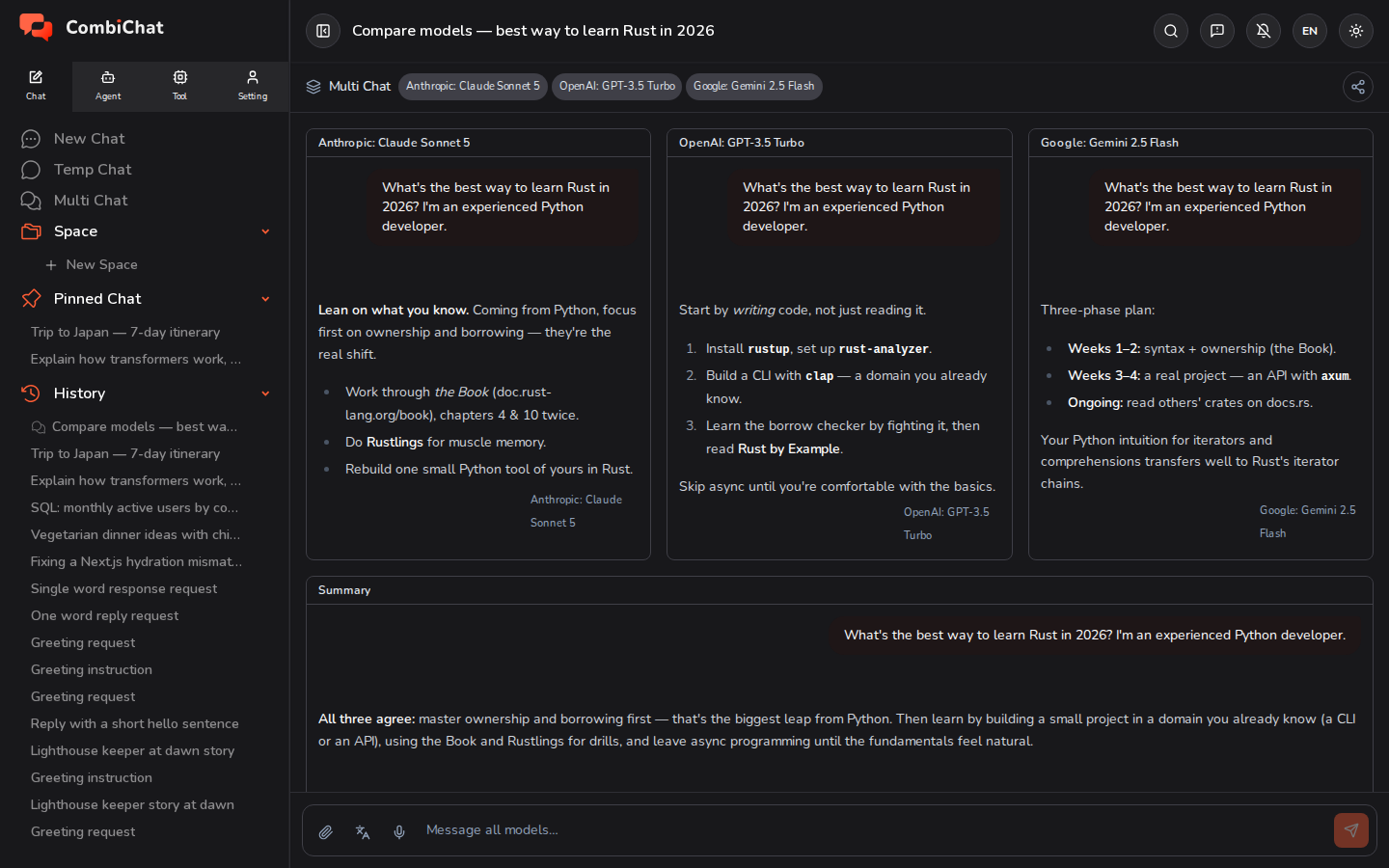
Мультичат зберігається як і будь-який інший чат: він відображається в Історія, і ви можете перейменувати, закріпити або видалити його так само.
Мова відповіді
У кожному чаті — Новий чат, Тимчасовий чат та Мультичат — зліва від поля повідомлення, поруч із кнопками додавання файлів та мікрофона, є кнопка Мова відповіді. Вона визначає мову, якою пише ШІ.
- За замовчуванням встановлено Авто (мова вводу): відповідь надійде тією мовою, якою ви написали своє повідомлення. Запитайте японською — отримаєте відповідь японською; запитайте англійською — отримаєте англійською.
- Щоб змінити це, виберіть мову зі списку. Тоді відповіді писатимуться цією мовою, незалежно від того, якою мовою ви пишете запити, а на кнопці відображатиметься код цієї мови, щоб ви могли перевірити це перед відправленням.
- Цей вибір не зберігається для чату: якщо відкрити інший чат або перезавантажити сторінку, налаштування знову скинеться до Авто (мова вводу).
Налаштування Мова у розділі Setting ▸ Settings — це інше: воно визначає мову меню та кнопок самого застосунку і не впливає на те, що пише ШІ. Див. Preferences.
Закріплений чат
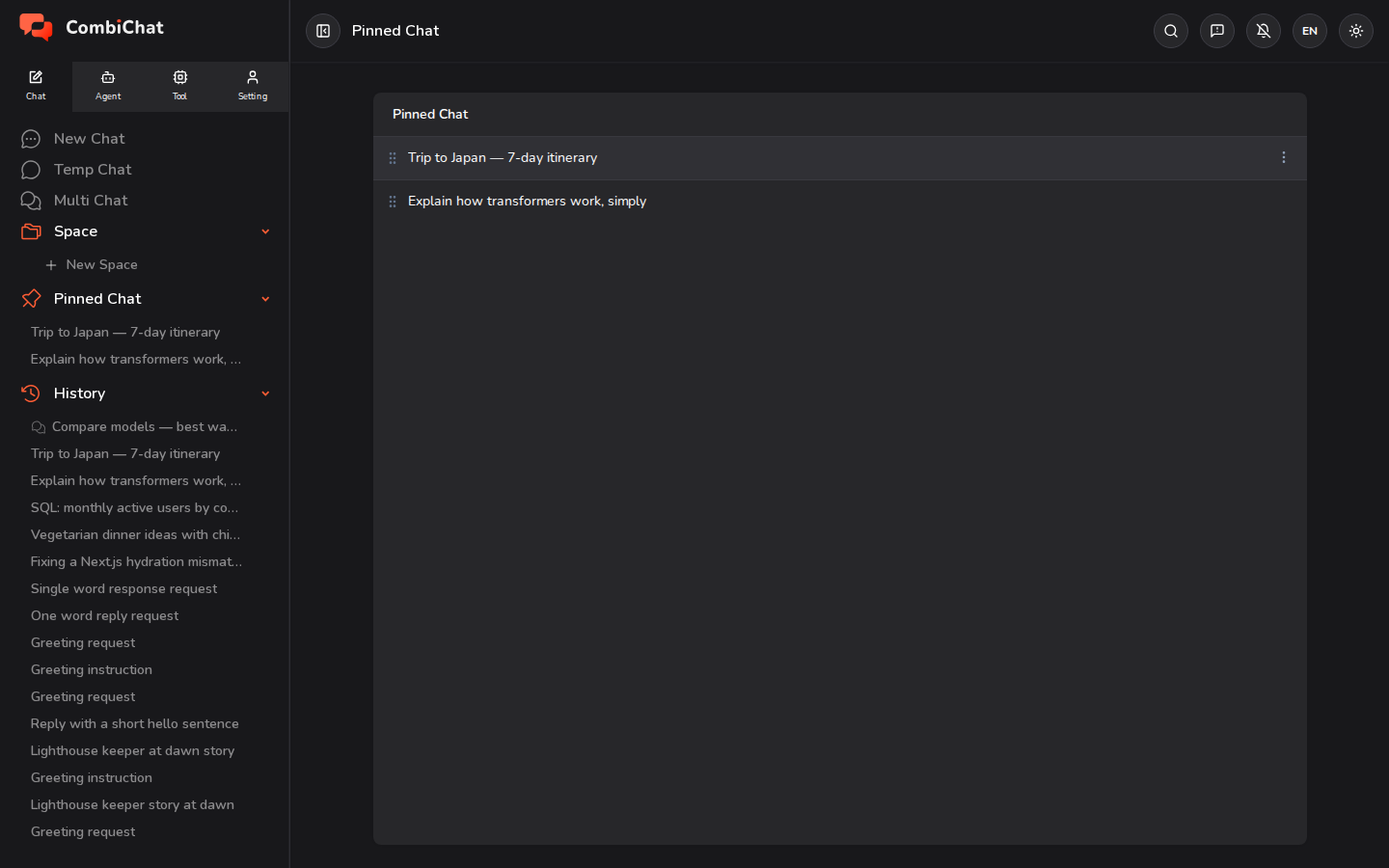
Закріплений чат — це місце, де ви зберігаєте ярлики до розмов, до яких повертаєтеся найчастіше.
- Щоб закріпити чат: відкрийте його та натисніть іконку шпильки на верхній панелі. Він одразу з'явиться в розділі Закріплений чат у бічній панелі та на сторінці Закріплених чатів. (Тимчасові чати не можна закріплювати.)
- Щоб змінити порядок: перетягуйте закріплений чат вгору або вниз за допомогою маркера зліва — як у списку бічної панелі, так і на сторінці Закріплених чатів. Ваш порядок буде збережено.
- Щоб відкріпити: знову натисніть іконку шпильки на верхній панелі чату.
- Щоб перейменувати або видалити: наведіть курсор на рядок і скористайтеся меню ⋮ (додатково).
Історія
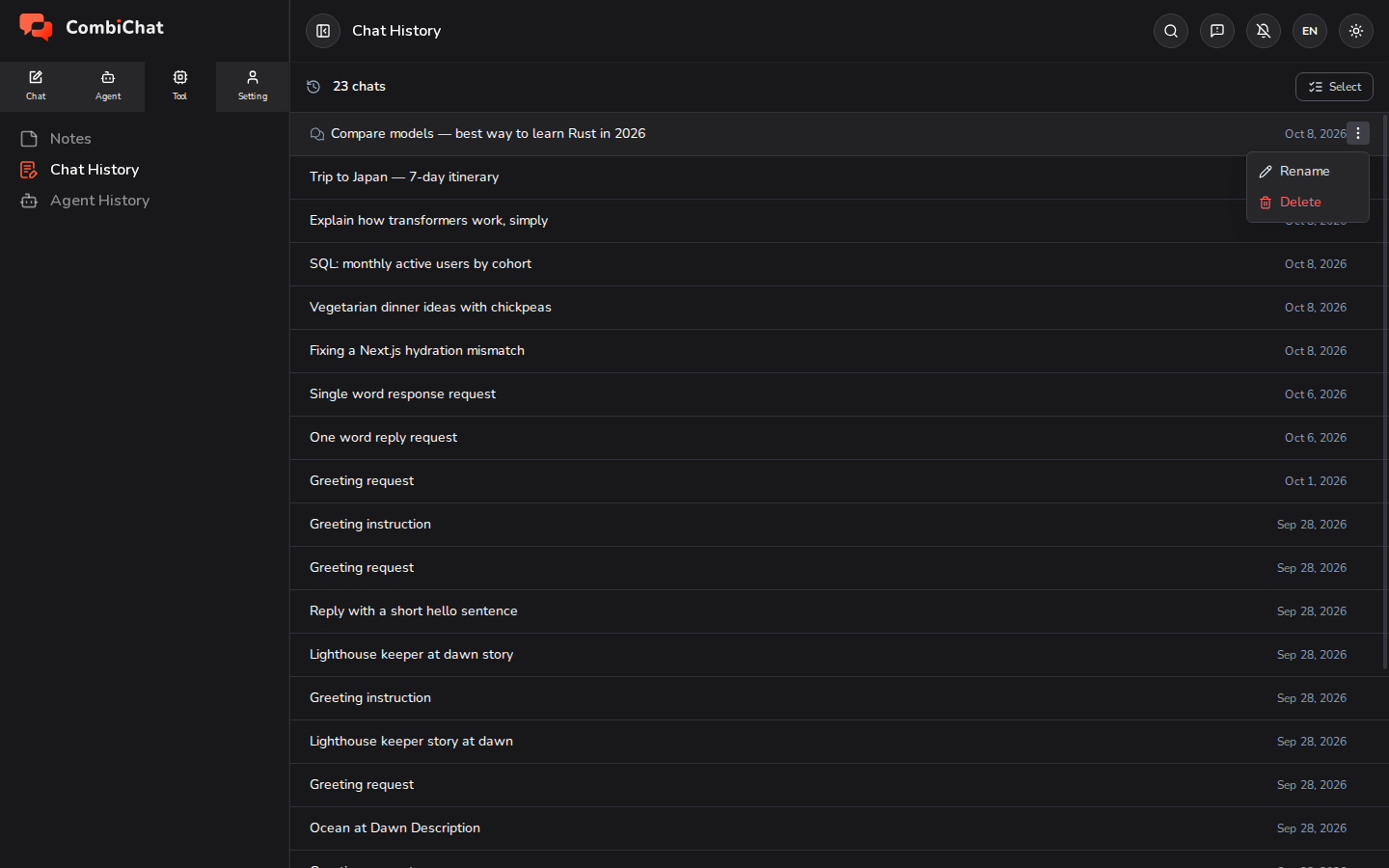
Історія — це повний список усіх ваших збережених чатів (як окремих, так і Multi Chats), де найновіші розташовані зверху. (Тимчасові чати (Temp Chats) тут ніколи не відображаються, оскільки вони не зберігаються.)
- У розділі Історія чатів на бічній панелі відображаються ваші нещодавні чати. Натисніть на будь-який із них, щоб відновити роботу саме на тому місці, де ви зупинилися.
- Наведіть курсор на рядок і скористайтеся меню ⋮ (більше), щоб Перейменувати або Видалити чат.
Щоб керувати багатьма чатами одночасно — наприклад, щоб вибрати та видалити кілька чатів разом — відкрийте Tool ▸ Chat History, де представлено список усіх ваших чатів із режимом масового вибору Вибрати.
Дивіться також: Space — об'єднуйте пов'язані чати в групи зі спільною пам'яттю.