Настройки
Настройки
Машинный перевод
Настройки — здесь вы определяете внешний вид и поведение приложения: оформление, ваши модели по умолчанию и уведомления. Найти их можно на вкладке Настройка в боковой панели. Изменения сохраняются для вашей учетной записи и применяются везде, где вы входите в систему.
Appearance
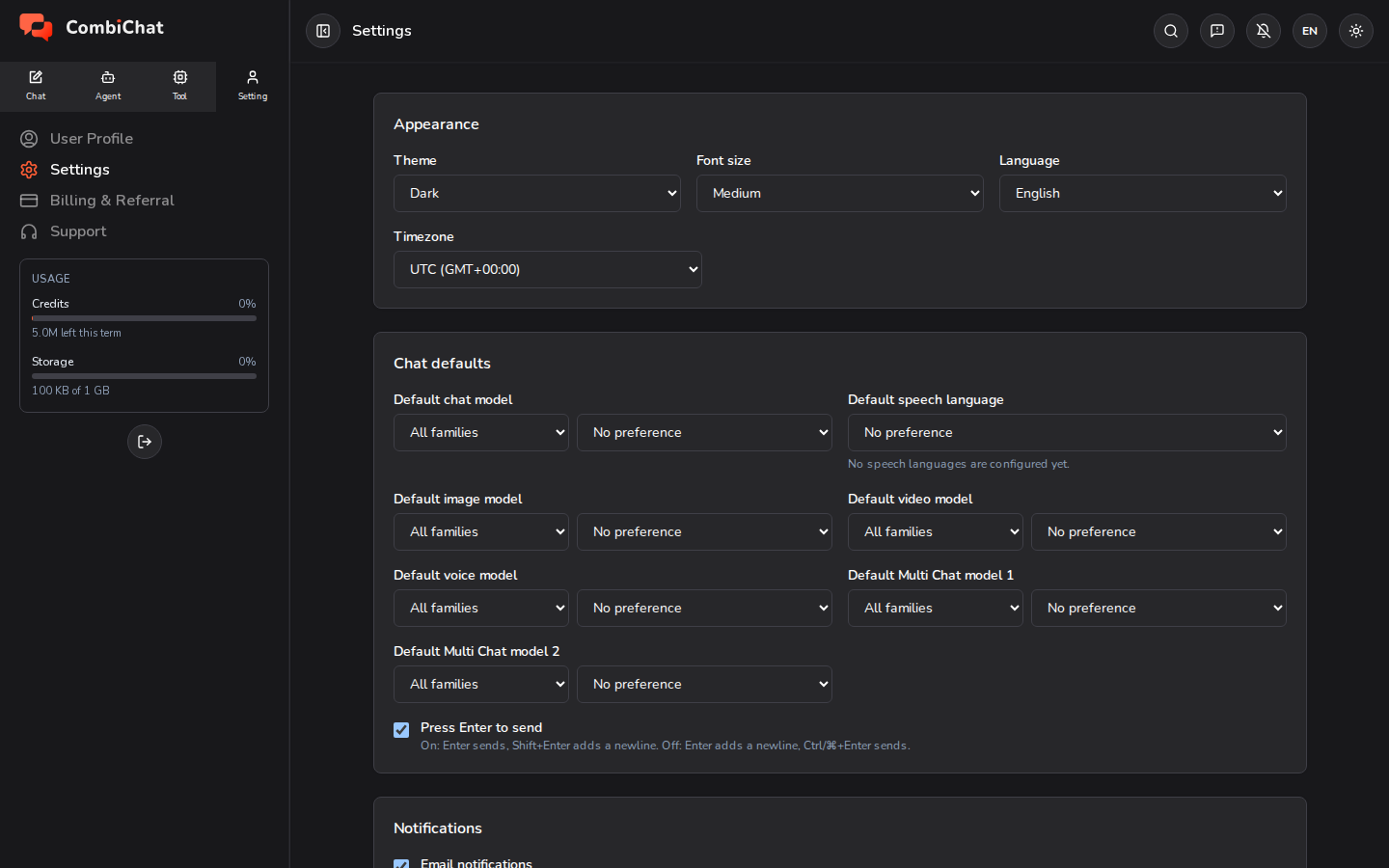
- Тема — Светлая, Темная или системная.
- Размер шрифта — пять уровней от Очень маленький до Очень большой, по умолчанию установлен Средний. Он масштабирует текст приложения везде — в боковой панели, в чатах, на панелях — чтобы вам было удобнее читать, не меняя ничего другого.
- Язык — язык интерфейса приложения. Это не меняет язык, на котором отвечает ИИ: он настраивается для каждого чата отдельно с помощью кнопки Язык ответа рядом с полем ввода сообщения (см. Все чаты).
- Часовой пояс — часовой пояс, используемый для отображения дат и времени во всем приложении, чтобы временные метки отображались корректно.
Настройки чата по умолчанию
Выберите модель, которая будет использоваться по умолчанию, чтобы не выбирать её каждый раз.
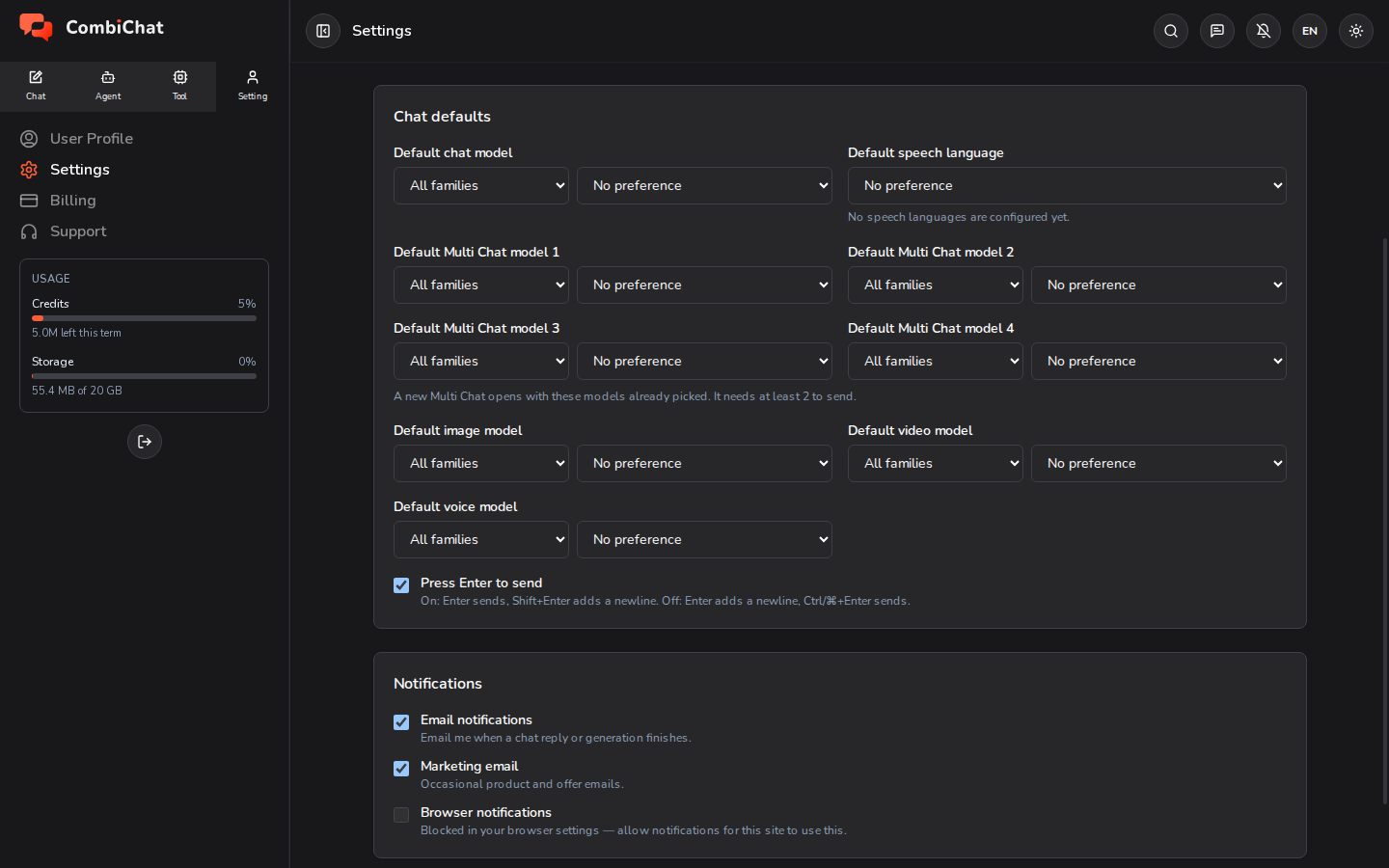
- Модель чата по умолчанию — модель, с которой начинаются новые чаты.
- Язык речи по умолчанию — язык, который по умолчанию используют Голосовая студия и Разговор в путешествии.
- Модели Мультичата по умолчанию 1–4 — модели, которые уже выбраны при запуске Мультичата. Вы можете выбрать любое количество от нуля до четырех (каждая — отдельная модель); если в слоте выбрано Не выбрано, он будет пропущен. Для отправки Мультичата требуется как минимум 2 модели.
- Модель изображения / видео / голоса по умолчанию — модель, с которой открывается каждая студия.
- Нажмите Enter, чтобы отправить — если включено, Enter отправляет ваше сообщение, а Shift + Enter добавляет новую строку; если выключено — наоборот.
Уведомления
Выберите удобный для вас способ получения уведомлений.
- Email-уведомления — письма о состоянии аккаунта и активности.
- Маркетинговая рассылка — новости о продукте и спецпредложения (необязательно).
- Уведомления в браузере — получайте оповещения о том, что ответ в чате, изображение, видео или аудио готовы. При первом включении браузер запросит разрешение. Это работает, даже если CombiChat закрыт, а не только когда вы находитесь на другой вкладке — при этом уведомления не приходят, пока вы наблюдаете за процессом генерации. Отключение этой функции остановит уведомления на всех устройствах, где выполнен вход в аккаунт. На iPhone или iPad сначала нужно добавить CombiChat на главный экран, так как Apple иначе не позволяет получать уведомления с веб-сайта; см. справочный центр.
Советы
- Установка моделей по умолчанию — это лучший способ сэкономить время, если вы обычно используете одну и ту же модель.
- Уведомления в браузере удобны для видео и других длительных процессов — вы можете полностью закрыть CombiChat, и приложение все равно сообщит вам о завершении работы.
- Вы можете установить CombiChat, чтобы он открывался в отдельном окне со своей собственной иконкой на компьютере, Android, iPhone или iPad. Ничего не скачивается из магазина приложений; подробности в справочном центре.