Студия изображений
Студия изображений превращает текстовое описание в изображение — или, если это поддерживает модель, в короткую зацикленную анимацию. Опишите то, что вы хотите получить, выберите стиль и создайте изображение — фото не требуется.
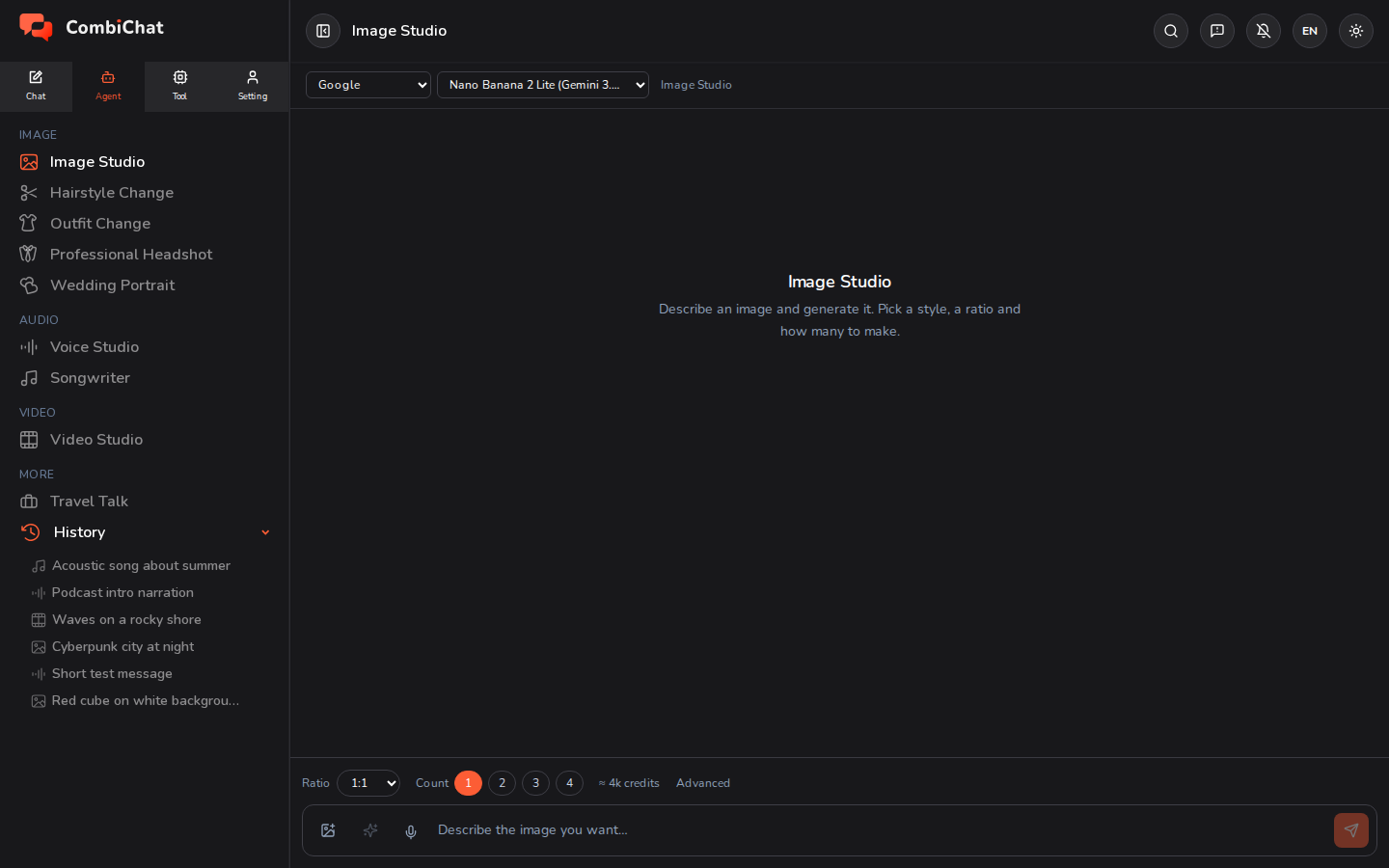
Создание изображения
- Откройте Студию изображений на вкладке Агент.
- Опишите изображение в поле внизу — чем конкретнее, тем лучше (объект, окружение, настроение, освещение, цвета). Кнопка ✦ рядом с полем превратит короткое описание в более подробное, если вы хотите начать с наброска идеи.
- Настройте параметры:
- Стиль — необязательные готовые стили (например, фотореализм, иллюстрация, 3D). Выберите один или оставьте пустым для нейтрального рендеринга.
- Соотношение сторон — квадрат, портрет или пейзаж.
- Количество — сколько вариантов генерировать за один раз.
- Дополнительно — качество, разрешение, фон, формат файла и seed, если вам нужен повторяемый результат.
- Нажмите Отправить. Ваши изображения появятся в окне просмотра.
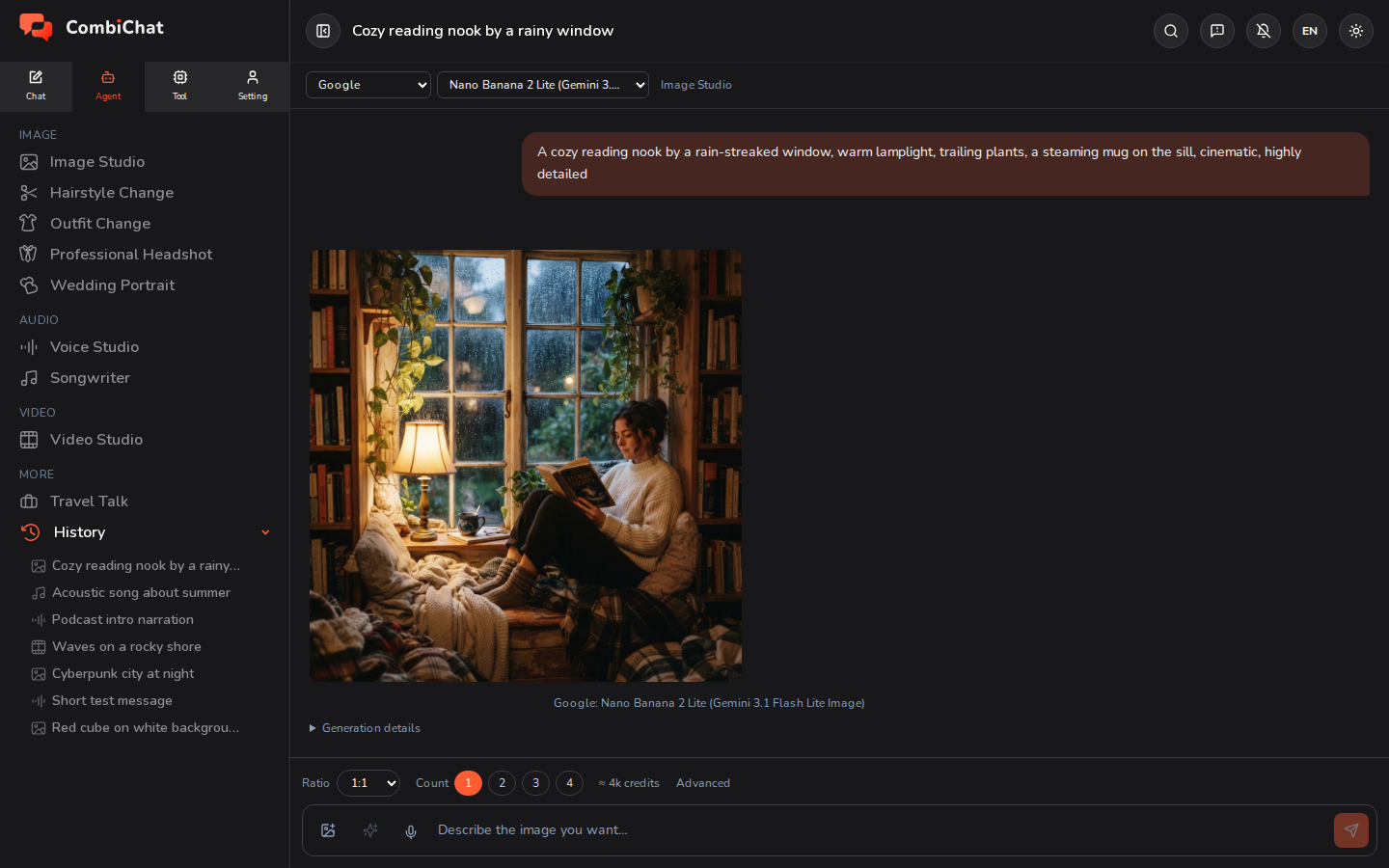
После генерации
Для каждого результата доступны быстрые действия:
- Скачать изображение.
- Увеличить его на весь экран.
- Использовать как образец — на моделях, умеющих редактировать изображения, можно использовать результат как образец для следующего промпта, чтобы дорабатывать изображение, а не начинать заново.
- Повторить промпт — вставьте то же описание в поле ввода, чтобы подправить его и запустить генерацию снова.
- Повторить промпт и настройки — восстановит описание и все настройки (соотношение сторон, качество, количество, формат) для создания максимально похожего варианта. Seed не копируется — для этого используйте Повторно использовать этот seed.
- Повторно использовать этот seed — нажав на значок кубика на изображении, вы поместите его seed в раздел Дополнительно, чтобы следующий результат был ближе к той же композиции. Сначала установите Количество на 1: если изображений несколько, каждому из них присваивается свой случайный seed.
- Детали генерации — посмотрите, с какими параметрами было создано изображение (соотношение сторон, качество, итоговый размер, seed и стоимость в кредитах), чтобы понравившийся результат было легко воспроизвести.
Анимированный GIF
Некоторые модели возвращают зацикленную анимацию вместо статичного изображения. Если выбранная вами модель поддерживает несколько типов файлов, в разделе Дополнительно появится строка Формат — и выбор gif превратит результат в анимацию.
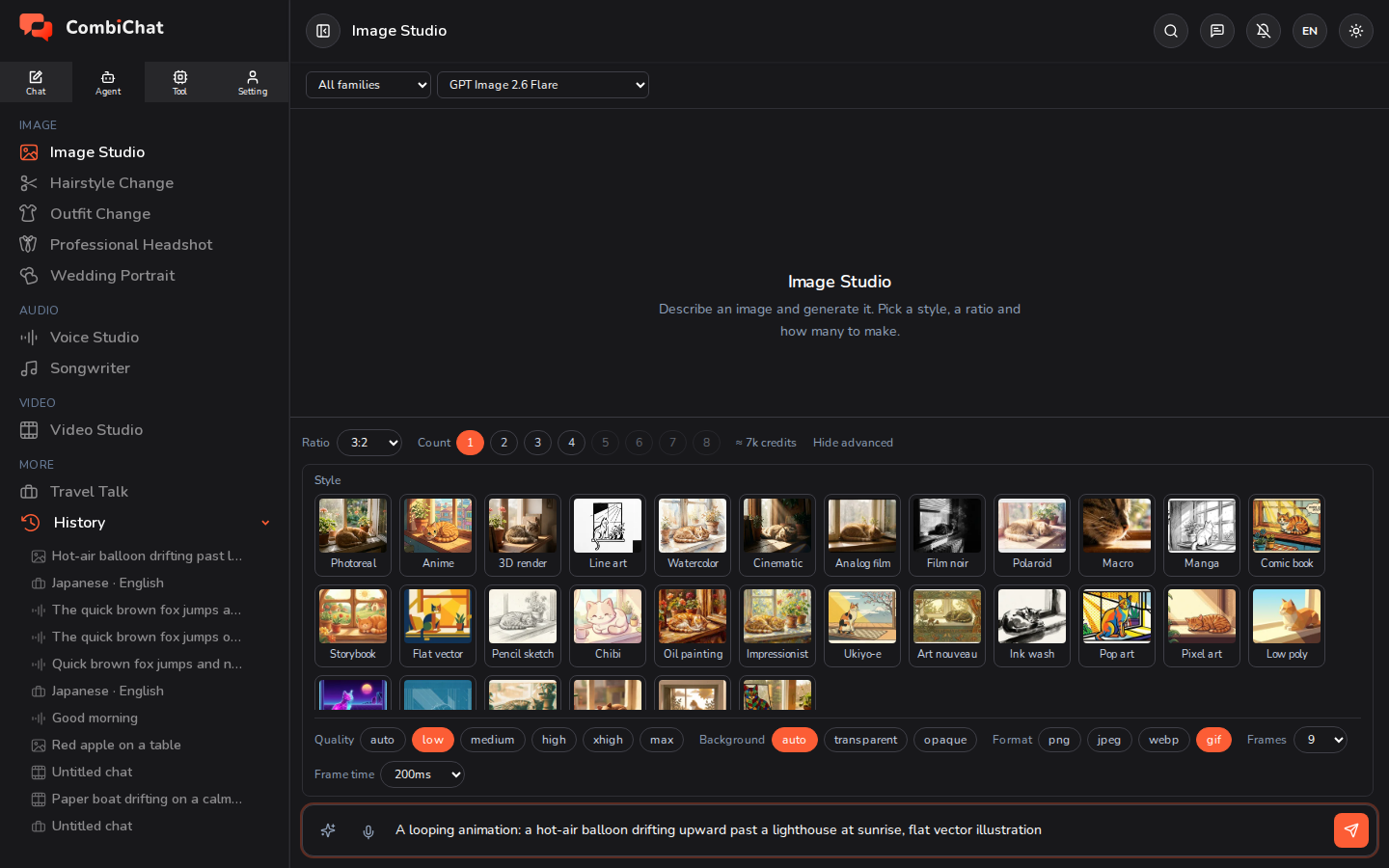
Вместе с этим появятся две строки:
| Элемент управления | Что настраивает | Диапазон |
|---|---|---|
| Кадры | Количество изображений, из которых состоит цикл. Чем больше кадров, тем плавнее движение. | от 2 до 16 — по умолчанию 9, если не изменить |
| Длительность кадра | Время отображения каждого кадра в миллисекундах. Чем меньше значение, тем быстрее анимация. | от 20 мс до 2 000 мс — по умолчанию 200 мс, если не изменить |
Количество кадров × длительность кадра = общая длина цикла. Значение по умолчанию (9 кадров по 200 мс) дает цикл длительностью 1,8 секунды, который воспроизводится со скоростью пять кадров в секунду и повторяется бесконечно. Если уменьшить длительность кадра до 100 мс, те же девять кадров будут воспроизводиться в два раза быстрее.
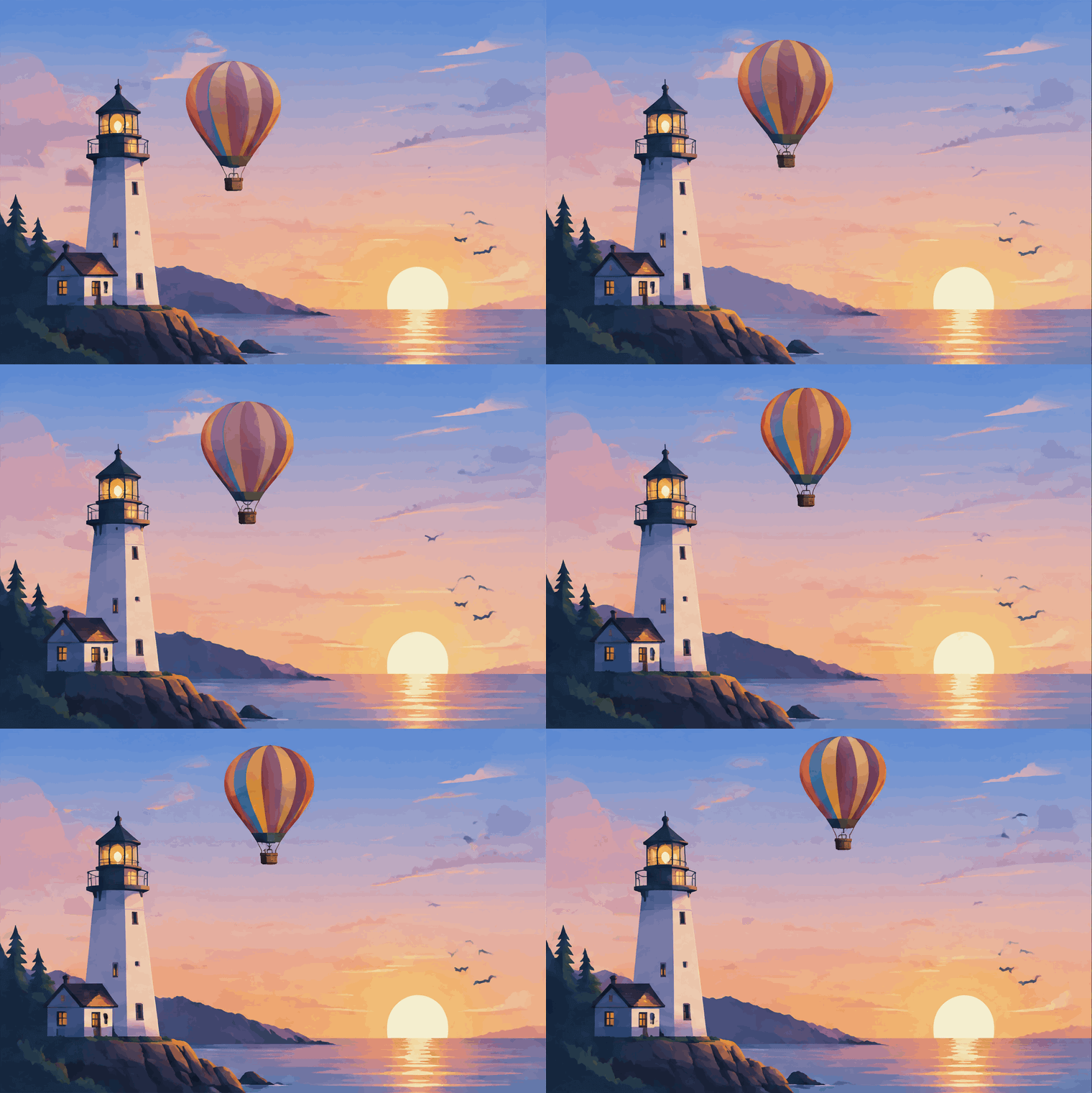
Что полезно знать перед отправкой:
- Вы получаете настоящий GIF-файл. Он проигрывается в окне просмотра, а кнопка Скачать сохраняет файл
.gif, который можно опубликовать или отправить туда, где поддерживаются GIF. - Вы можете анимировать собственное фото. Прикрепите изображение с помощью кнопки прикрепления, выберите gif и опишите движение — модель анимирует ваше фото вместо того, чтобы рисовать новое. Единственное, что нельзя использовать в GIF — это маску: при выборе gif кнопка Маска скрывается, а если вы уже нарисовали маску, она будет удалена, и приложение сообщит об этом.
- Анимация стоит дороже, чем статичное изображение. В некоторых моделях дополнительные кадры не стоят ничего; в других зацикленная анимация в 16 кадров стоит примерно в два раза больше, чем анимация в 2 кадра. Оценка рядом с настройками обновляется сразу, как только вы выбираете gif или меняете количество Кадров — проверяйте её так же, как и любые другие параметры.
- Опишите только одно движущееся действие. Плывущий воздушный шар, мерцающая свеча, вращающийся логотип. Весь цикл представляет собой несколько вариаций одного изображения, поэтому сцена с несколькими движущимися объектами, как правило, получается дерганой.
- Нет строки Format? Значит, выбранная вами модель создает только один тип файла. Смените модель, чтобы найти ту, которая поддерживает gif — в этой строке перечислены все типы файлов, которые может создавать данная модель.
Формат — это просто тип файла. Если модель предлагает png, jpeg или webp, выбор одного из них просто меняет получаемый файл: png обеспечит четкие края и прозрачность, а jpeg или webp — меньший размер файла.
Использование референсного изображения
Вы также можете прикрепить картинку в качестве референса. В этом случае Студия изображений автоматически сохранит форму вашего референса, поэтому вам не нужно выбирать соотношение сторон — результат будет соответствовать исходнику. Для достижения наилучшего качества используйте референс, у которого короткая сторона составляет не менее 1000 пикселей.
Если модель поддерживает эту функцию, рядом с прикрепленным изображением появится кнопка маска: закрасьте часть, которую хотите изменить, и остальная часть изображения останется без изменений.
Советы
- Добавление стиля — это самый быстрый способ изменить общее восприятие результата.
- Установите seed (в разделе Advanced), если хотите внести небольшие изменения в то же самое изображение, а не создавать совершенно новое.
- Следите за предполагаемой стоимостью — более высокое разрешение, качество и генерация большего количества изображений одновременно требуют большего количества кредитов.