Все Чаты
Вкладка Чаты на боковой панели — это ваше основное пространство для общения с ИИ. Она объединяет пять элементов: три способа начать чат — Новый чат, Временный чат и Мультичат — и два способа найти существующие чаты — Закрепленный чат и История.
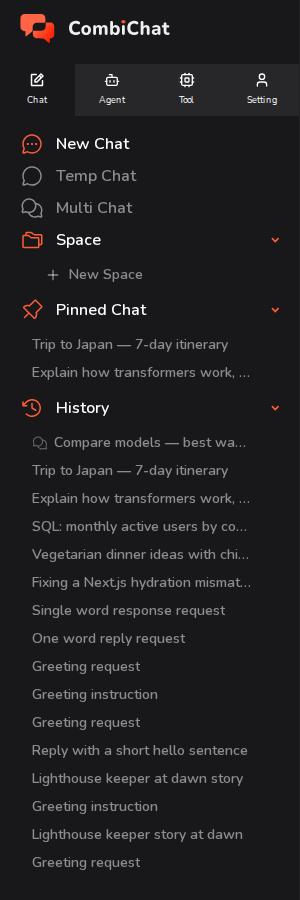
Краткий обзор
| Функция | Для чего нужна | Сохраняется? | Можно закрепить? | Отображается в Истории? |
|---|---|---|---|---|
| Новый чат | Обычный сохраняемый диалог | Да | Да | Да |
| Временный чат | Быстрый приватный вопрос, который не нужно сохранять | Нет — удаляется при выходе | Нет | Нет |
| Мультичат | Возможность задать один и тот же вопрос 2–4 моделям одновременно | Да | Да | Да |
| Закрепленный чат | Быстрый доступ к самым важным чатам | — | — | — |
| История | Все ваши сохраненные чаты, от новых к старым | — | — | — |
Новый чат
Новый чат запускает свежий обычный диалог — именно такой вы будете использовать чаще всего.
- Нажмите Новый чат на боковой панели.
- Выберите нужную модель в селекторе на верхней панели. Для моделей, поддерживающих глубокое рассуждение, рядом появится селектор уровня рассуждения (reasoning effort).
- Введите сообщение в поле внизу и нажмите Отправить (или Enter). Вы также можете прикреплять файлы или изображения, если выбранная модель поддерживает их.
Как только вы отправите первое сообщение, чат будет сохранен автоматически, а ему будет присвоено название на основе вашего вопроса. С этого момента у чата появится собственная ссылка, он будет отображаться в вашей Истории, и вы сможете открыть его в любое время.
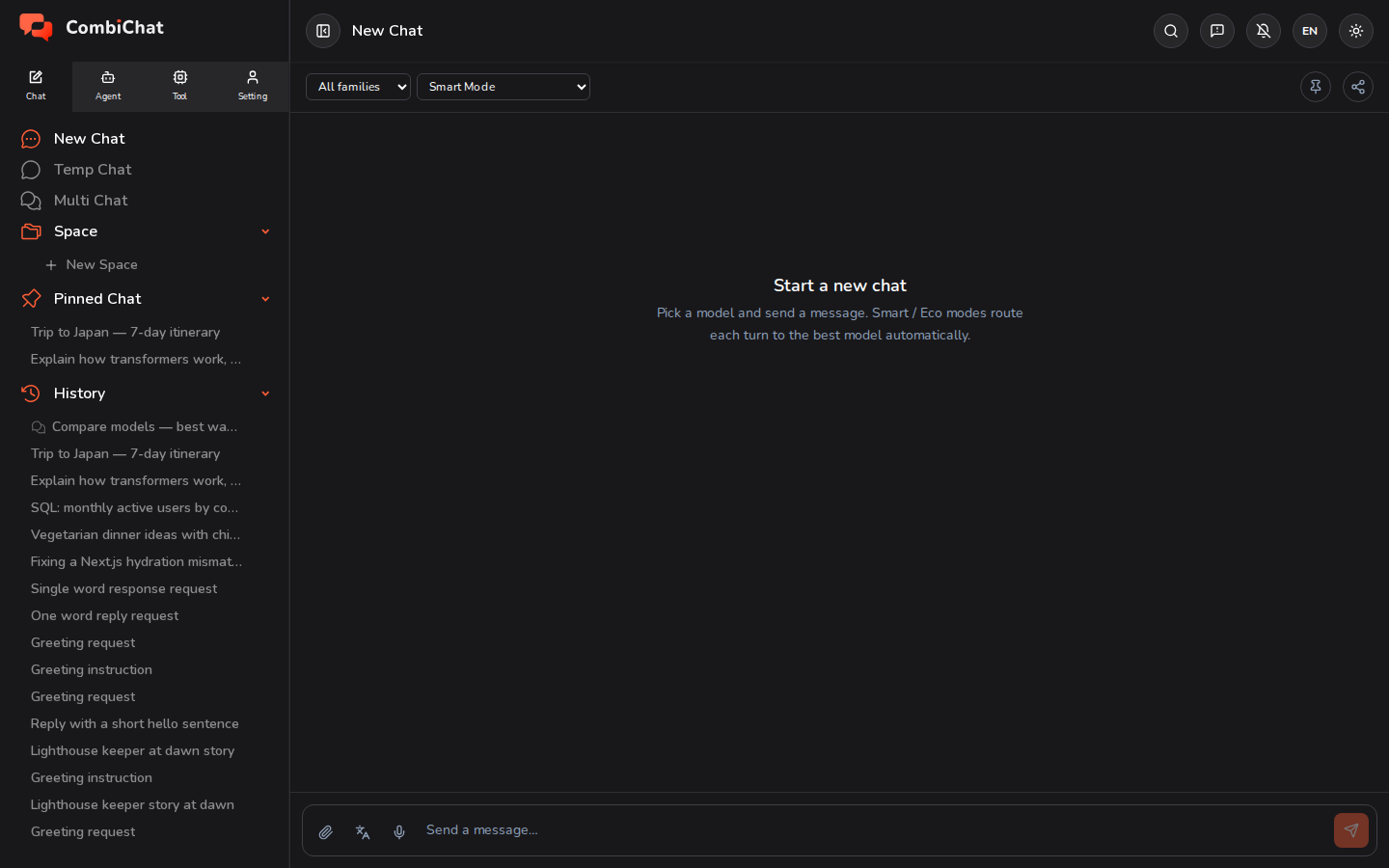
В верхней панели открытого чата вы также можете:
- Закрепить его (иконка булавки), чтобы он отображался в разделе Закрепленный чат — см. ниже.
- Поделиться им, чтобы создать ссылку, которую смогут открыть другие пользователи.
Временный чат
Временный чат работает точно так же, как Новый чат, но он временный и приватный. Используйте его для быстрых, разовых вопросов, которые вы не хотите сохранять в своей истории.
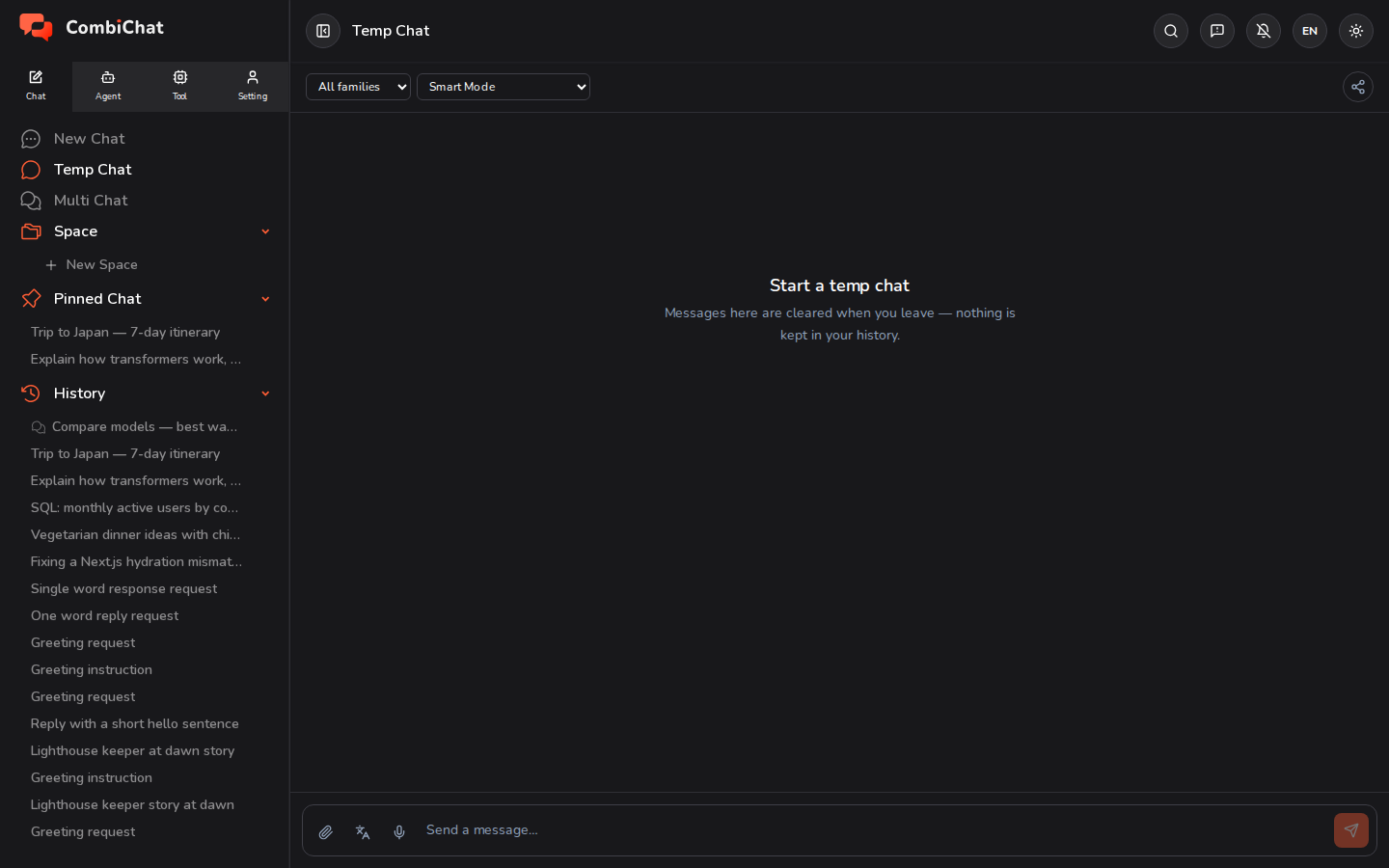
В чем его отличия:
- Ничего не сохраняется. Содержимое беседы стирается по завершении сессии — когда вы закрываете вкладку или переходите на другую страницу, а также при следующем открытии Временного чата, поэтому вы никогда не вернетесь к содержимому предыдущего Временного чата.
- Его нельзя закрепить — кнопки «Закрепить» нет, так как временному чату нечего закреплять. (Обратите внимание, что в верхней панели выше есть только кнопка «Поделиться», а не кнопка «Закрепить», которую показывает Новый чат.)
- Он никогда не появляется в разделах История или Закрепленный чат.
Думайте об этом как о приватном черновике: задайте вопрос, прочитайте ответ и забудьте.
Мультичат
Мультичат позволяет задавать один и тот же вопрос сразу нескольким моделям и сравнивать их ответы рядом друг с другом.
- Нажмите Мультичат на боковой панели.
- Выберите от 2 до 4 моделей из списка.
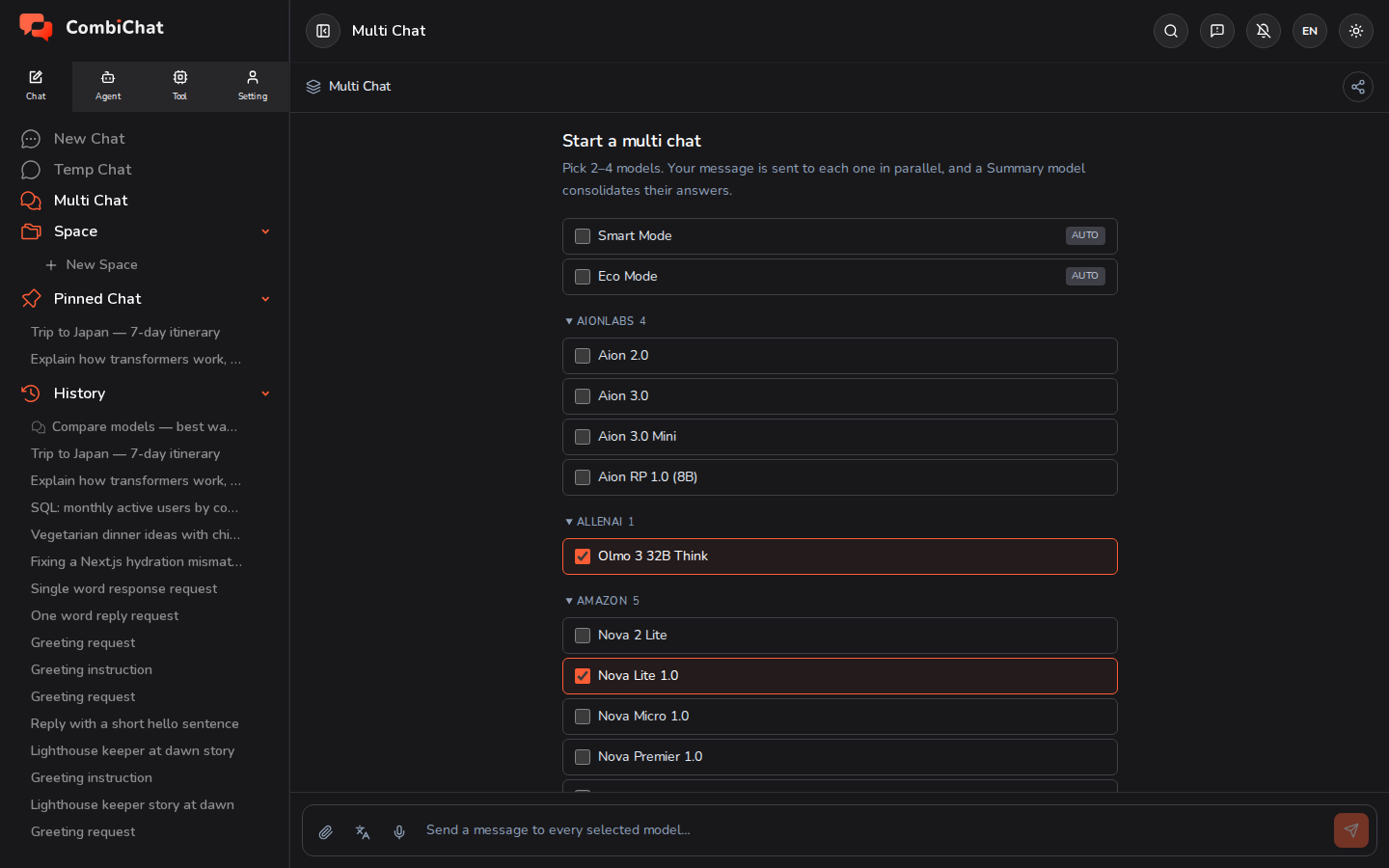
- Отправьте одно сообщение. Оно будет отправлено каждой выбранной модели параллельно, и ответ каждой модели будет отображаться в своей собственной колонке.
- Колонка Summary объединяет различные ответы в единое резюме, чтобы вам не приходилось полностью прочитывать каждую колонку для понимания сути.
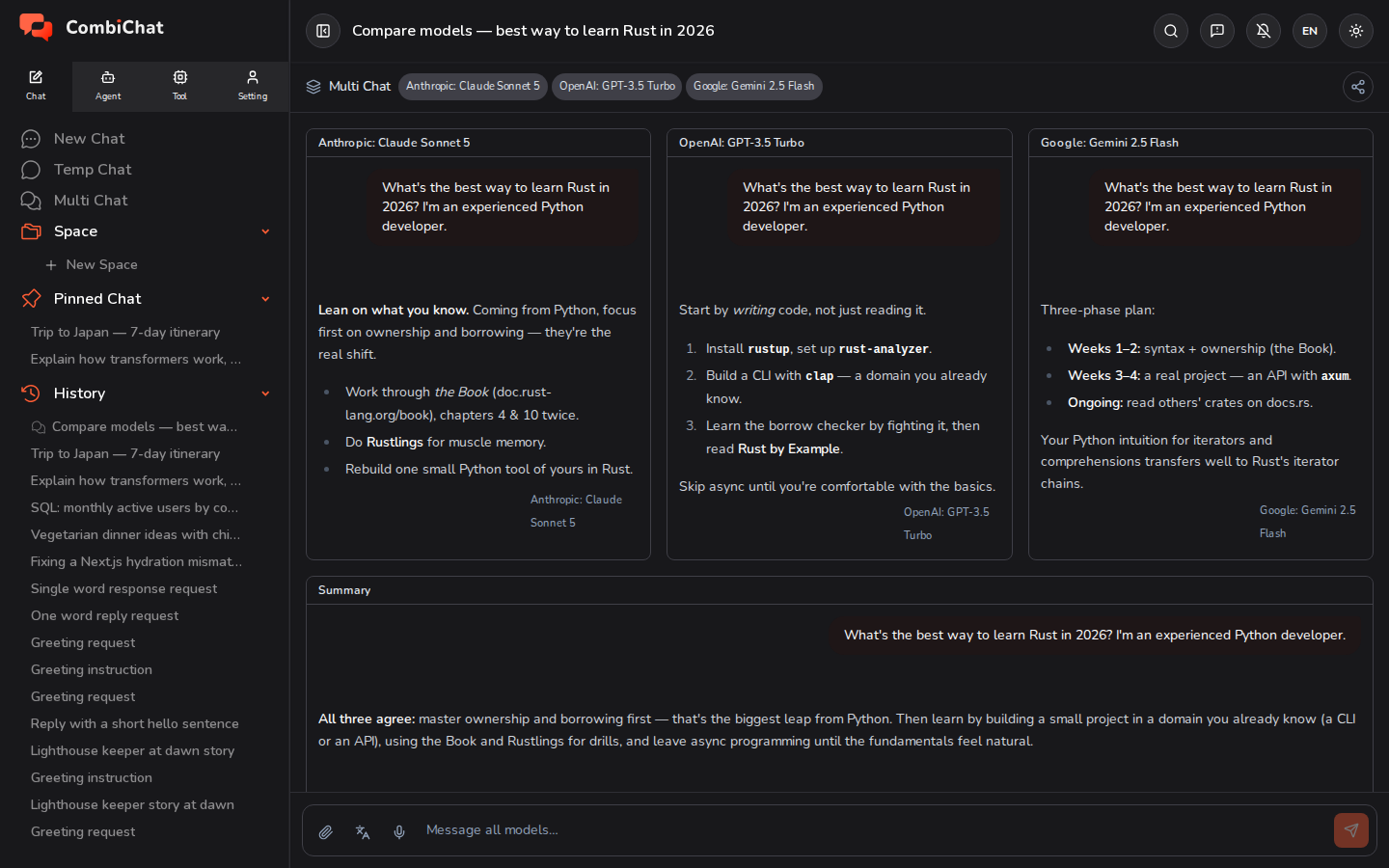
Мультичат сохраняется так же, как и любой другой чат: он отображается в разделе История, и вы можете переименовать, закрепить или удалить его привычным способом.
Язык ответа
В каждом чате — Новый чат, Временный чат и Мультичат — слева от поля ввода сообщения, рядом с кнопками вложения и микрофона, находится кнопка Язык ответа. Она определяет язык, на котором пишет ИИ.
- По умолчанию установлен режим Авто (язык ввода): ответ будет на том языке, на котором вы написали свое сообщение. Если спросить на японском — ответ будет на японском; если на английском — на английском.
- Чтобы изменить это, выберите нужный язык из меню. После этого ответы будут писаться на выбранном языке, независимо от того, на каком языке вы пишете сообщения. На кнопке будет отображаться код выбранного языка, чтобы вы могли проверить его перед отправкой.
- Выбор не сохраняется для конкретного чата: если открыть другой чат или перезагрузить страницу, настройки снова сбросятся на Авто (язык ввода).
Настройка Язык в разделе Setting ▸ Settings — это другое: она определяет язык меню и кнопок самого приложения и не влияет на то, что пишет ИИ. См. Preferences.
Закрепленный чат
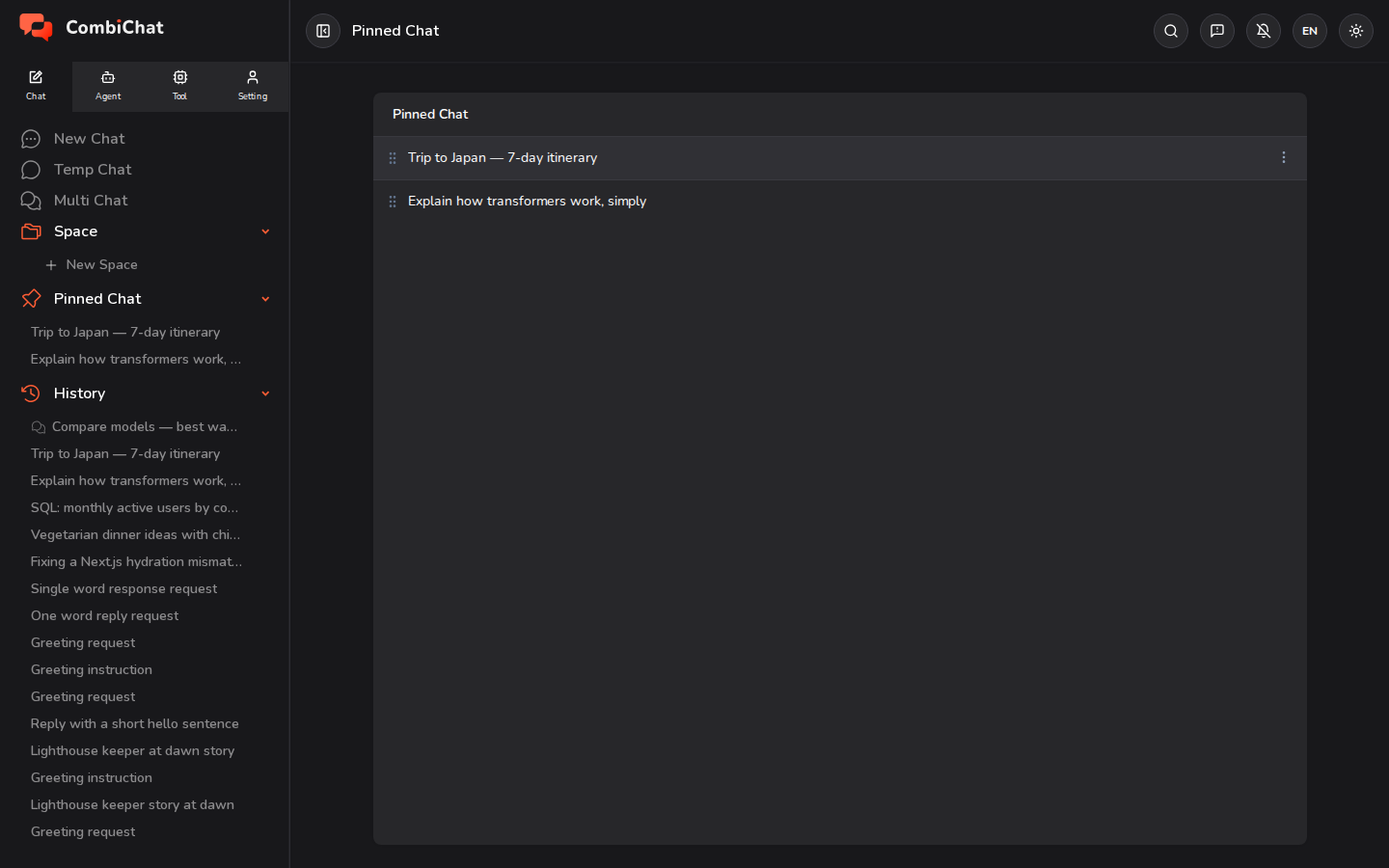
Закрепленный чат — это место, где хранятся ярлыки для наиболее часто используемых вами диалогов.
- Чтобы закрепить чат: откройте его и нажмите на иконку булавки на верхней панели. Он сразу появится в разделе Закрепленный чат на боковой панели и на странице «Закрепленный чат». (Временные чаты нельзя закрепить.)
- Чтобы изменить порядок: перетащите закрепленный чат вверх или вниз с помощью маркера слева — как в списке на боковой панели, так и на странице «Закрепленный чат». Ваш порядок будет сохранен.
- Чтобы открепить: снова нажмите на иконку булавки на верхней панели чата.
- Чтобы переименовать или удалить: наведите курсор на строку и воспользуйтесь меню ⋮ (еще).
История
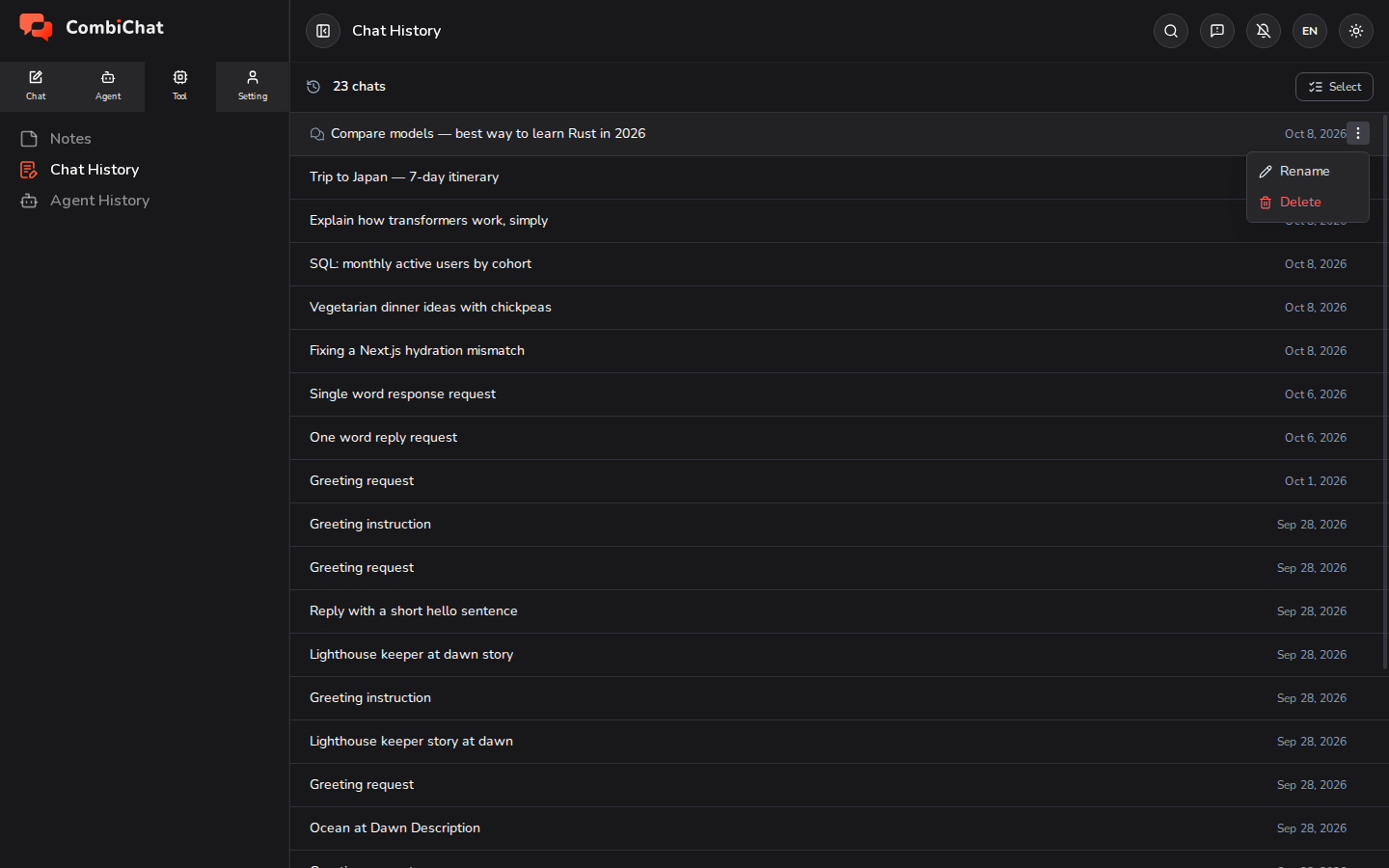
История — это полный список всех ваших сохраненных чатов (как одиночных, так и мультичатов), где самые последние отображаются сверху. (Временные чаты здесь не отображаются, так как они не сохраняются.)
- В боковой панели раздел История показывает ваши недавние чаты. Нажмите на любой из них, чтобы продолжить общение с того места, где вы остановились.
- Наведите курсор на строку чата и используйте меню ⋮ (дополнительно), чтобы Переименовать или Удалить чат.
Чтобы управлять сразу множеством чатов — например, чтобы выбрать и удалить несколько чатов одновременно — откройте Инструменты ▸ История чатов, где представлены все ваши чаты и доступен режим массового Выбора.
См. также: Space — объединяйте связанные чаты в группы с общей памятью.