Semua Sembang
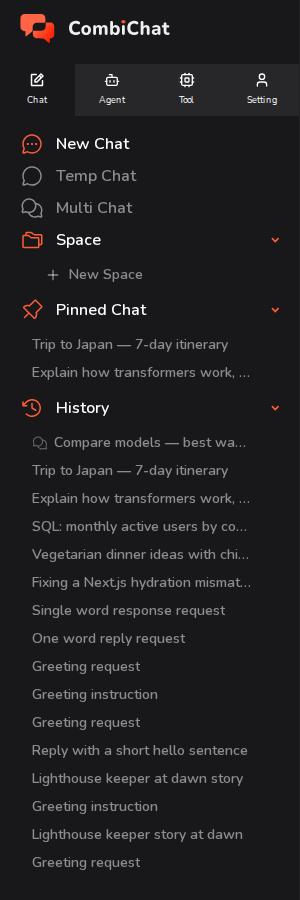
Tab Sembang di bar sisi kiri adalah hab anda untuk perbualan dengan AI. Ia mengumpulkan lima perkara: tiga cara untuk memulakan sembang — Sembang Baharu, Sembang Sementara, dan Sembang Pelbagai — dan dua cara untuk mencari sembang yang sedia ada — Sembang Pin dan Sejarah.
Ringkasan
| Ciri | Kegunaannya | Disimpan? | Boleh pin? | Muncul dalam Sejarah? |
|---|---|---|---|---|
| Sembang Baharu | Perbualan biasa yang disimpan | Ya | Ya | Ya |
| Sembang Sementara | Soalan pantas dan peribadi yang anda tidak mahu simpan | Tidak — dipadam apabila anda keluar | Tidak | Tidak |
| Sembang Pelbagai | Tanya 2–4 model perkara yang sama serentak | Ya | Ya | Ya |
| Sembang Pin | Pintasan ke sembang paling penting anda | — | — | — |
| Sejarah | Setiap sembang yang telah anda simpan, yang terbaru di atas | — | — | — |
Sembang Baharu
Sembang Baharu memulakan perbualan biasa yang segar — perbualan yang akan anda gunakan paling kerap.
- Klik Sembang Baharu pada bar sisi.
- Pilih model yang anda mahukan daripada penyelaras di bar atas. Bagi model yang menyokong pemikiran lebih mendalam, penyelaras reasoning effort akan muncul di sebelahnya.
- Taip mesej anda dalam kotak di bahagian bawah dan tekan Hantar (atau Enter). Anda juga boleh melampirkan fail atau imej apabila model yang dipilih menyokongnya.
Sebaik sahaja anda menghantar mesej pertama, sembang tersebut akan disimpan secara automatik dan diberikan tajuk berdasarkan apa yang anda tanya. Selepas itu, ia akan mempunyai pautan sendiri, muncul dalam Sejarah anda, dan anda boleh membukanya semula pada bila-bila masa.
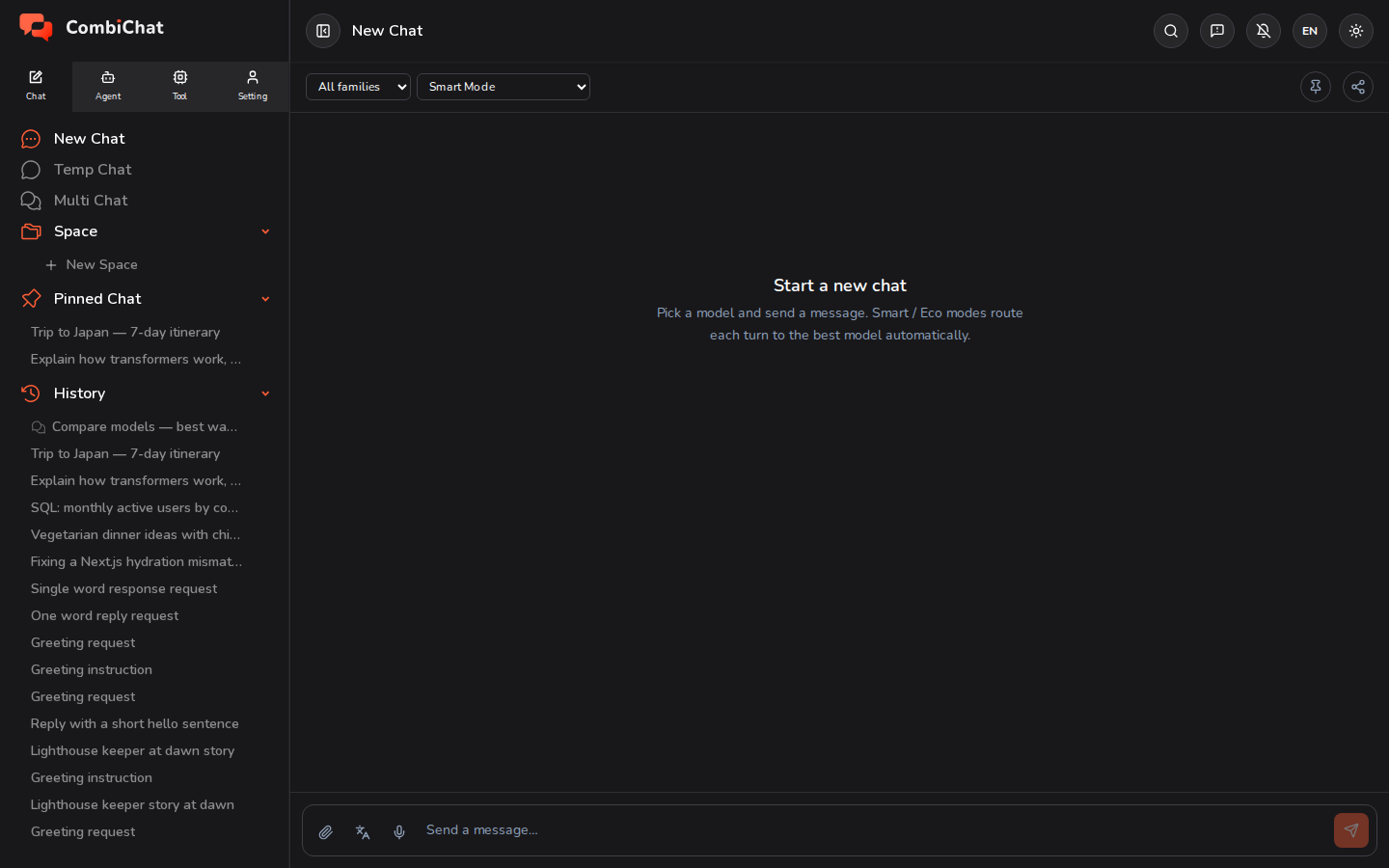
Daripada bar atas sembang yang sedang dibuka, anda juga boleh:
- Pin sembang tersebut (ikon pin) supaya ia dipaparkan di bawah Sembang Pin — lihat di bawah.
- Kongsi sembang tersebut untuk mencipta pautan yang boleh dibuka oleh orang lain.
Sembang Sementara
Sembang Sementara berfungsi sama seperti Sembang Baharu, tetapi ia adalah sementara dan peribadi. Gunakannya untuk soalan pantas yang tidak mahu anda simpan dalam sejarah anda.
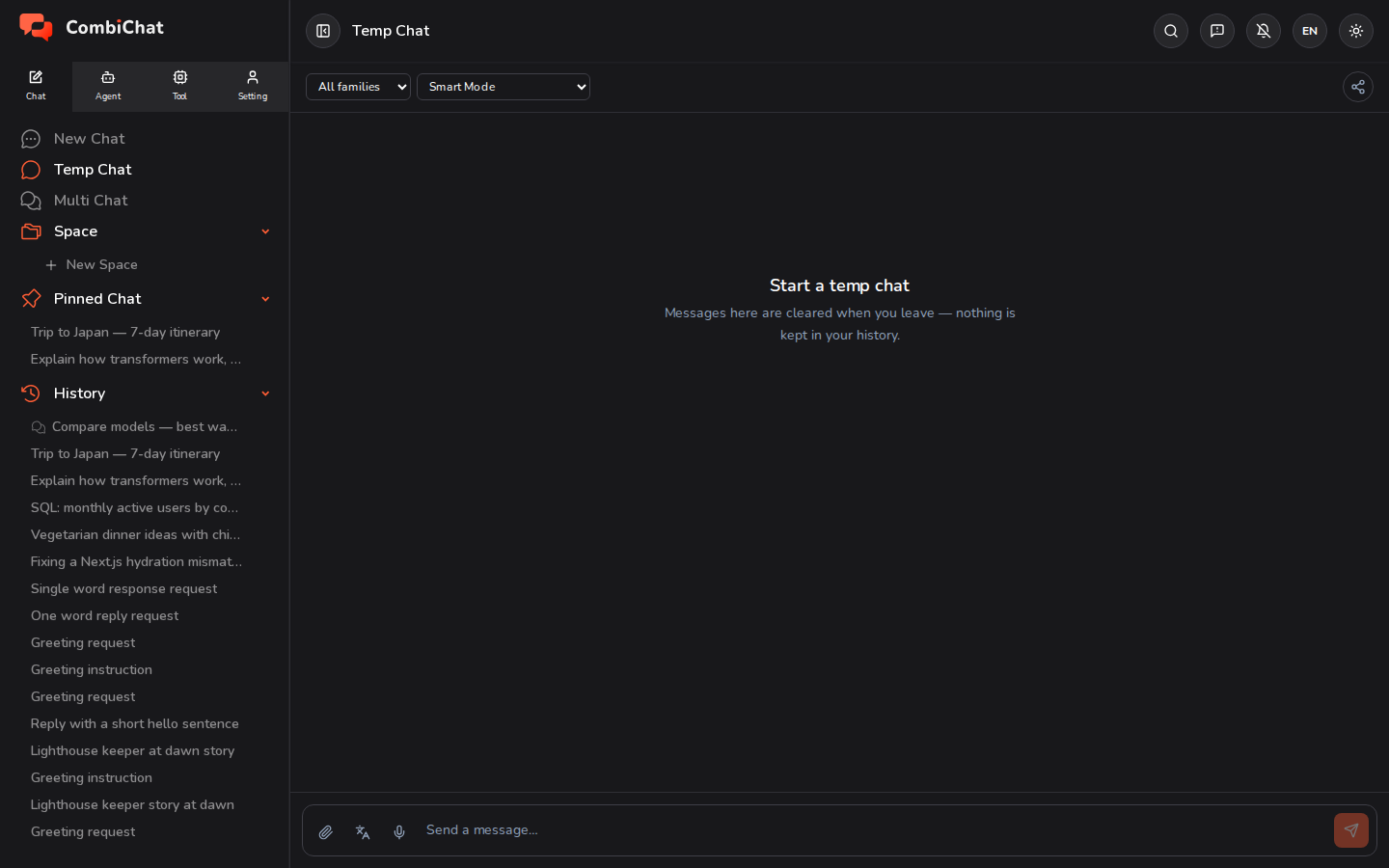
Apa yang membezakannya:
- Tiada apa yang disimpan. Kandungan perbualan akan dipadamkan apabila sesi tamat — apabila anda menutup tab atau beralih ke halaman lain, dan sekali lagi apabila anda membuka Sembang Sementara pada kali seterusnya, jadi anda tidak akan kembali ke kandungan Sembang Sementara sebelum ini.
- Ia tidak boleh disemat — tiada butang Pin, kerana sembang sementara tidak mempunyai apa-apa untuk disemat. (Perhatikan bar atas di atas hanya mempunyai butang Kongsi, bukannya butang Pin yang dipaparkan dalam Sembang Baharu.)
- Ia tidak akan muncul dalam Sejarah atau Sembang Pin.
Anggap ia sebagai nota ringkas peribadi: tanya, baca jawapan, dan terus pergi.
Sembang Pelbagai
Sembang Pelbagai membolehkan anda mengajukan soalan yang sama kepada beberapa model secara serentak dan membandingkan jawapan mereka bersebelahan.
- Klik Sembang Pelbagai di bar sisi.
- Pilih 2 hingga 4 model daripada senarai.
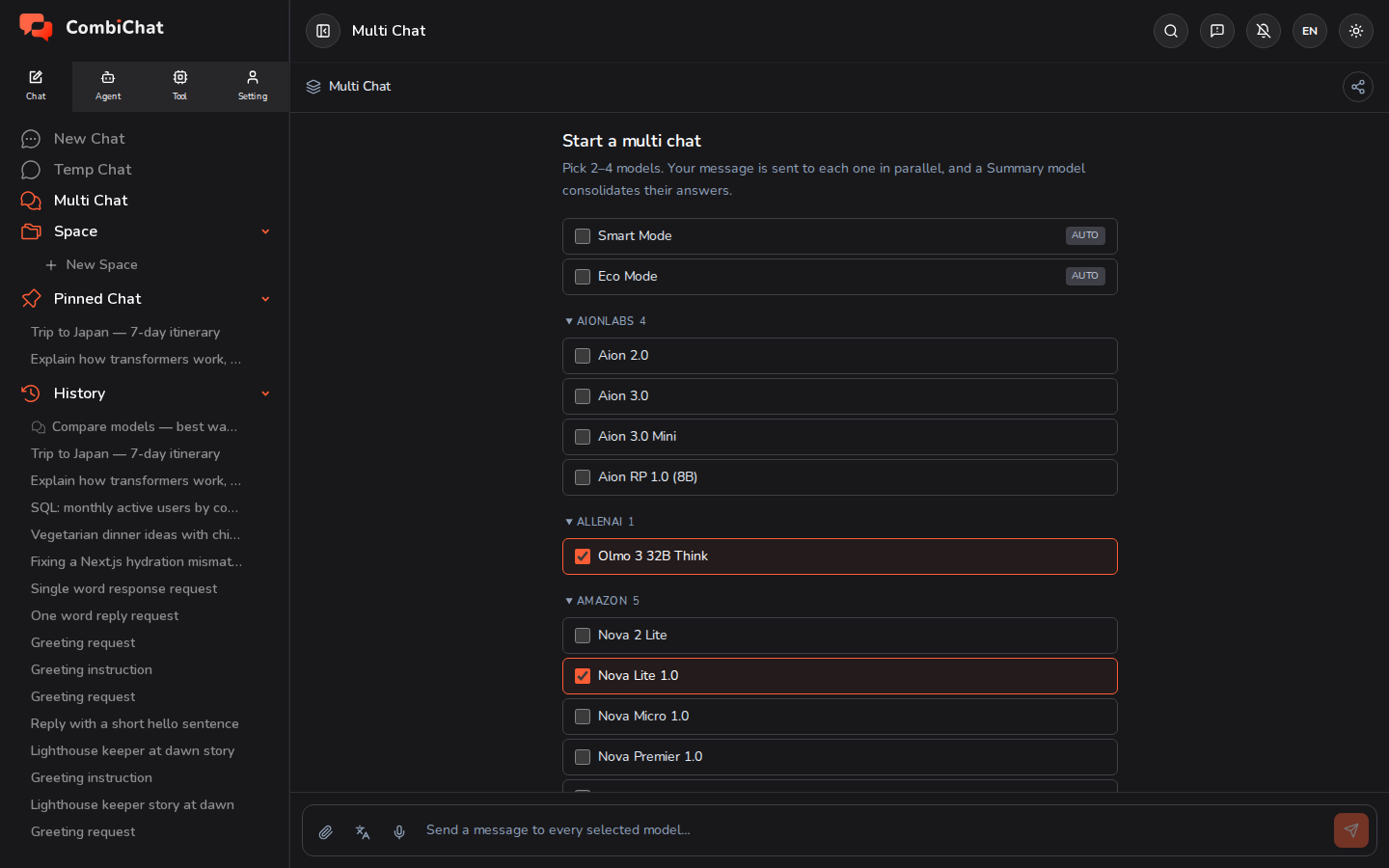
- Hantar satu mesej. Ia akan dihantar ke setiap model yang dipilih secara selari, dan jawapan setiap model akan dialirkan ke dalam lajur masing-masing.
- Lajur Ringkasan menyatukan jawapan yang berbeza kepada satu rumusan tunggal, jadi anda tidak perlu membaca setiap lajur sepenuhnya untuk memahami intipati jawapan tersebut.
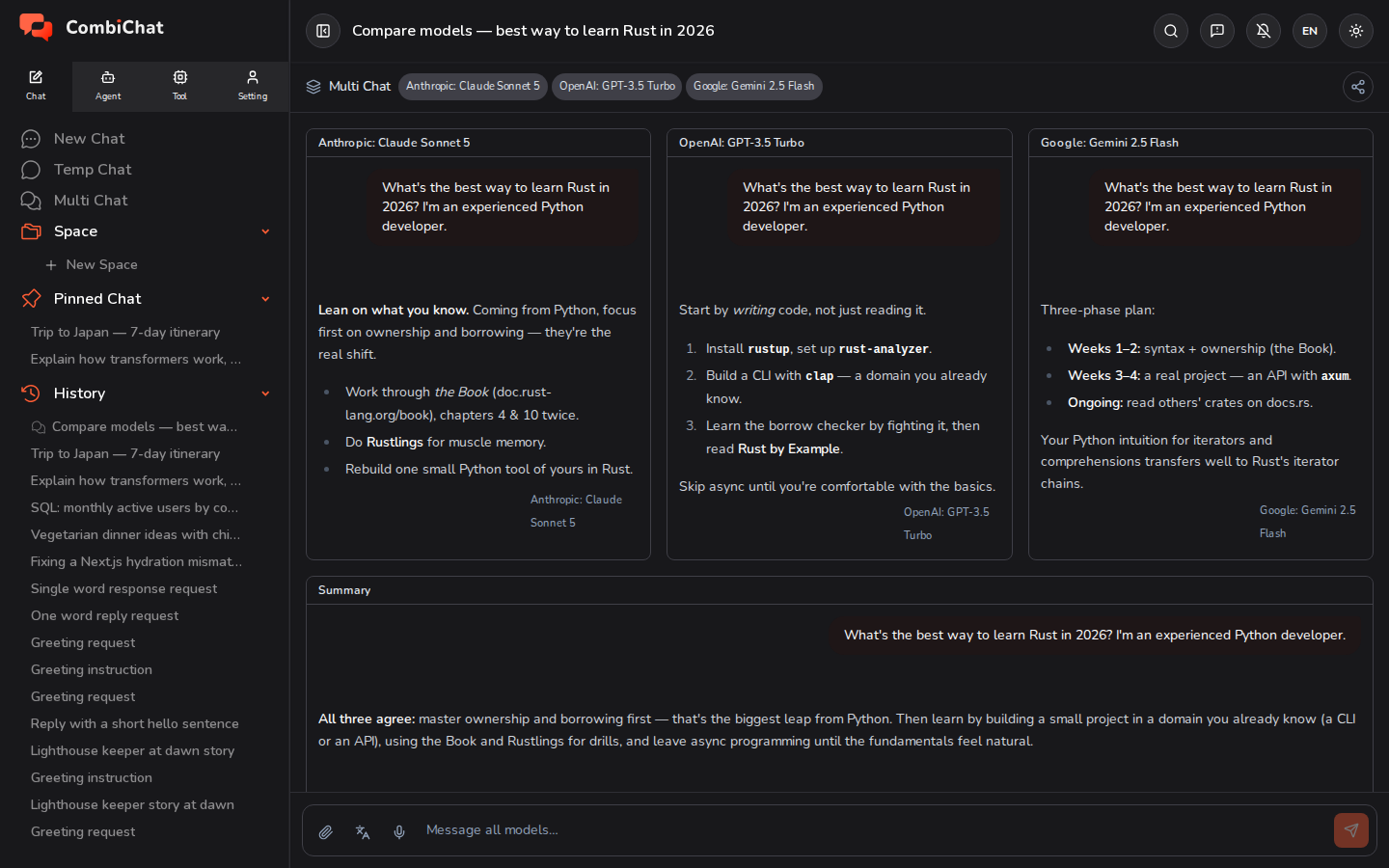
Sembang Pelbagai disimpan seperti sembang lain: ia akan muncul dalam Sejarah, dan anda boleh menamakan semula, pin, atau memadamnya dengan cara yang sama.
Bahasa jawapan
Setiap sembang — Sembang Baharu, Sembang Sementara dan Sembang Pelbagai — mempunyai butang Bahasa output di sebelah kiri kotak mesej, bersebelahan dengan butang lampiran dan mikrofon. Ia menentukan bahasa yang digunakan oleh AI untuk menulis.
- Ia bermula dengan Automatik (bahasa input): jawapan akan diberikan dalam bahasa yang anda gunakan untuk menulis mesej anda. Tanya dalam bahasa Jepun dan jawapannya adalah dalam bahasa Jepun; tanya dalam bahasa Inggeris dan ia adalah bahasa Inggeris.
- Pilih bahasa daripada menu untuk menukarnya. Jawapan kemudiannya akan ditulis dalam bahasa tersebut tidak kira bahasa apa yang anda taip, dan butang itu akan memaparkan kod bahasa tersebut, supaya anda boleh melihatnya sebelum menghantar.
- Pilihan ini tidak disimpan dalam sembang: buka sembang lain, atau muat semula halaman, dan ia akan bermula semula dengan Automatik (bahasa input).
Tetapan Bahasa di bawah Setting ▸ Settings adalah perkara yang berbeza — ia adalah bahasa bagi menu dan butang aplikasi itu sendiri, dan ia tidak mengubah apa yang ditulis oleh AI. Lihat Preferences.
Sembang Pin
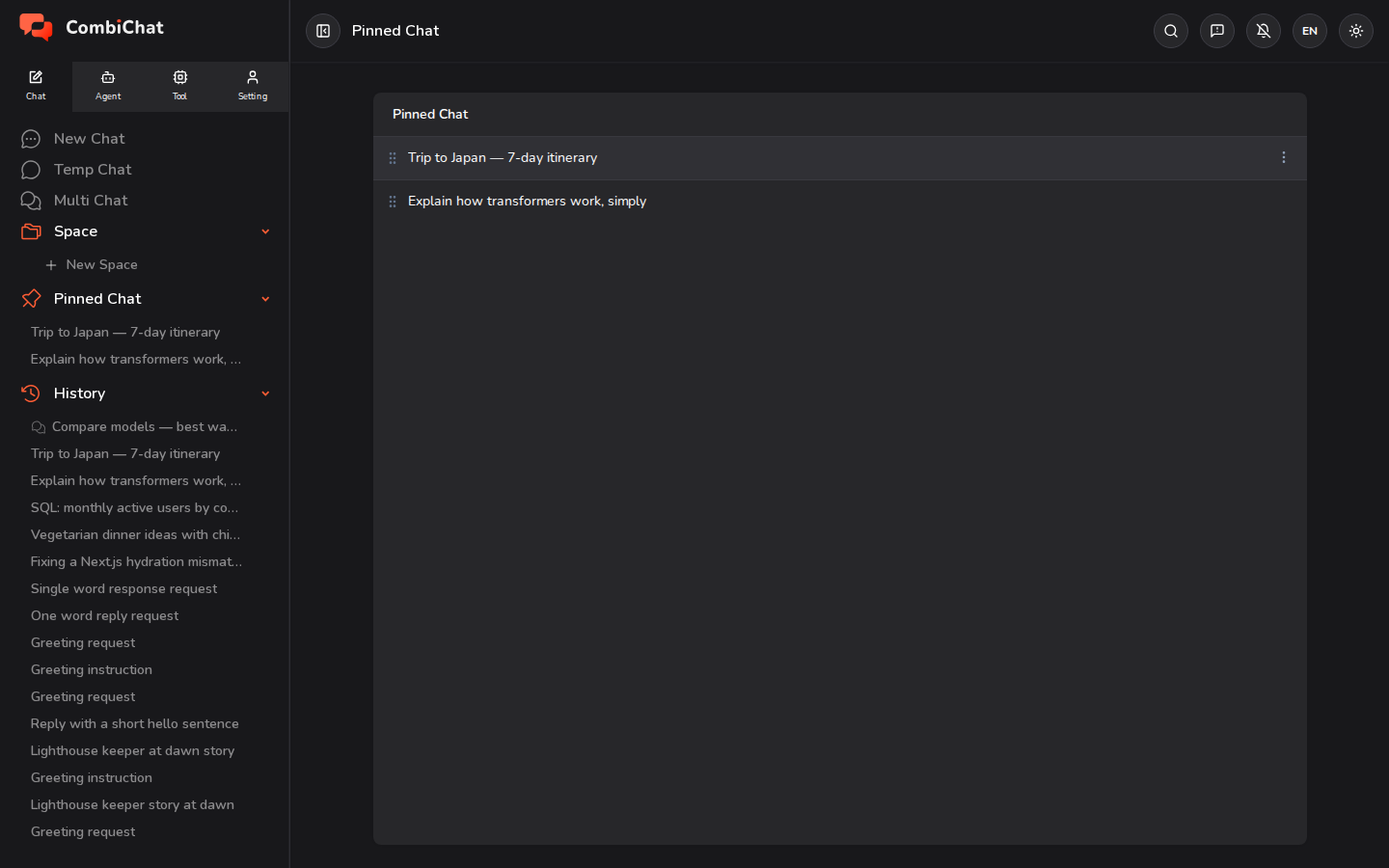
Sembang Pin adalah tempat anda menyimpan pintasan bagi perbualan yang paling kerap anda rujuk.
- Untuk menyemat sembang: buka sembang tersebut dan klik ikon pin pada bar atasnya. Ia akan muncul serta-merta di bawah Sembang Pin dalam bar sisi dan pada halaman Sembang Pin. (Sembang Sementara tidak boleh disemat.)
- Untuk menyusun semula: seret sembang yang disemat ke atas atau ke bawah menggunakan pemegang di sebelah kiri — kedua-duanya dalam senarai bar sisi dan pada halaman Sembang Pin. Susunan anda akan disimpan.
- Untuk menyahpin: klik ikon pin sekali lagi daripada bar atas sembang tersebut.
- Untuk menamakan semula atau memadam: leret tetikus pada baris tersebut dan gunakan menu ⋮ (lagi).
Sejarah
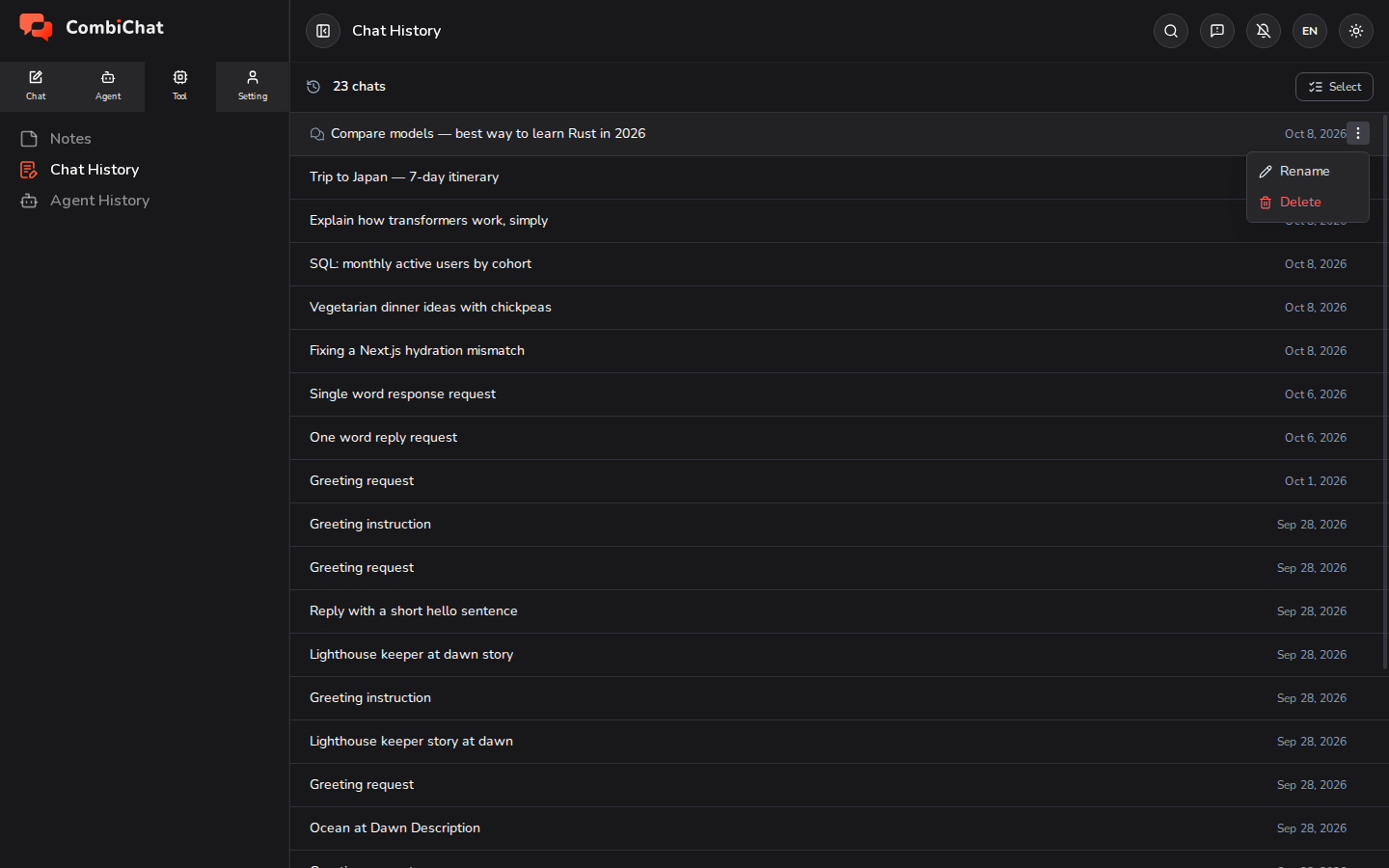
Sejarah adalah senarai lengkap bagi setiap sembang yang telah anda simpan — kedua-dua sembang tunggal dan Sembang Pelbagai — dengan yang terkini berada di bahagian atas. (Sembang Sementara tidak akan disenaraikan di sini, kerana ia tidak disimpan.)
- Bahagian Sejarah pada bar sisi menunjukkan sembang terbaru anda. Klik mana-mana satu untuk membukanya semula tepat di tempat anda berhenti.
- Halakan tetikus pada mana-mana baris dan gunakan menu ⋮ (lagi) untuk Namakan semula atau Padam sembang.
Untuk mengurus banyak sembang sekaligus — contohnya, untuk memilih dan memadam beberapa sembang bersama-sama — buka Tool ▸ Sejarah Sembang, yang menyenaraikan semua sembang anda dengan mod Pilih secara pukal.
Lihat juga: Space — kumpulkan sembang yang berkaitan bersama dengan memori kongsi.