Portal Ruang
Sebuah Portal menerbitkan salah satu Ruang anda pada pautan awam. Sesiapa sahaja yang mempunyai pautan tersebut boleh berbual dengan pembantu yang menjawab berdasarkan Arahan, Memori, dan Pengetahuan Ruang tersebut — tanpa memerlukan akaun. Anda menentukan cara ia berfungsi, dan setiap mesej pelawat dibayar menggunakan kredit anda.
Anda menetapkannya dalam tab Portal Ruang dan membaca apa yang ditanya oleh pelawat dalam tab Sembang Portal.
Ringkasan
| Siapa yang boleh menggunakannya | Sesiapa sahaja yang mempunyai pautan — tanpa pendaftaran |
| Daripada apa ia menjawab | Arahan, Memori dan Pengetahuan Ruang anda (ia tidak mencari di web) |
| Siapa yang membayar | Anda — setiap mesej pelawat menggunakan kredit anda |
| Di mana untuk membaca sembang | Tab Sembang Portal Ruang |
| Cara untuk menghentikannya | Matikan Akses awam |
Sediakan portal
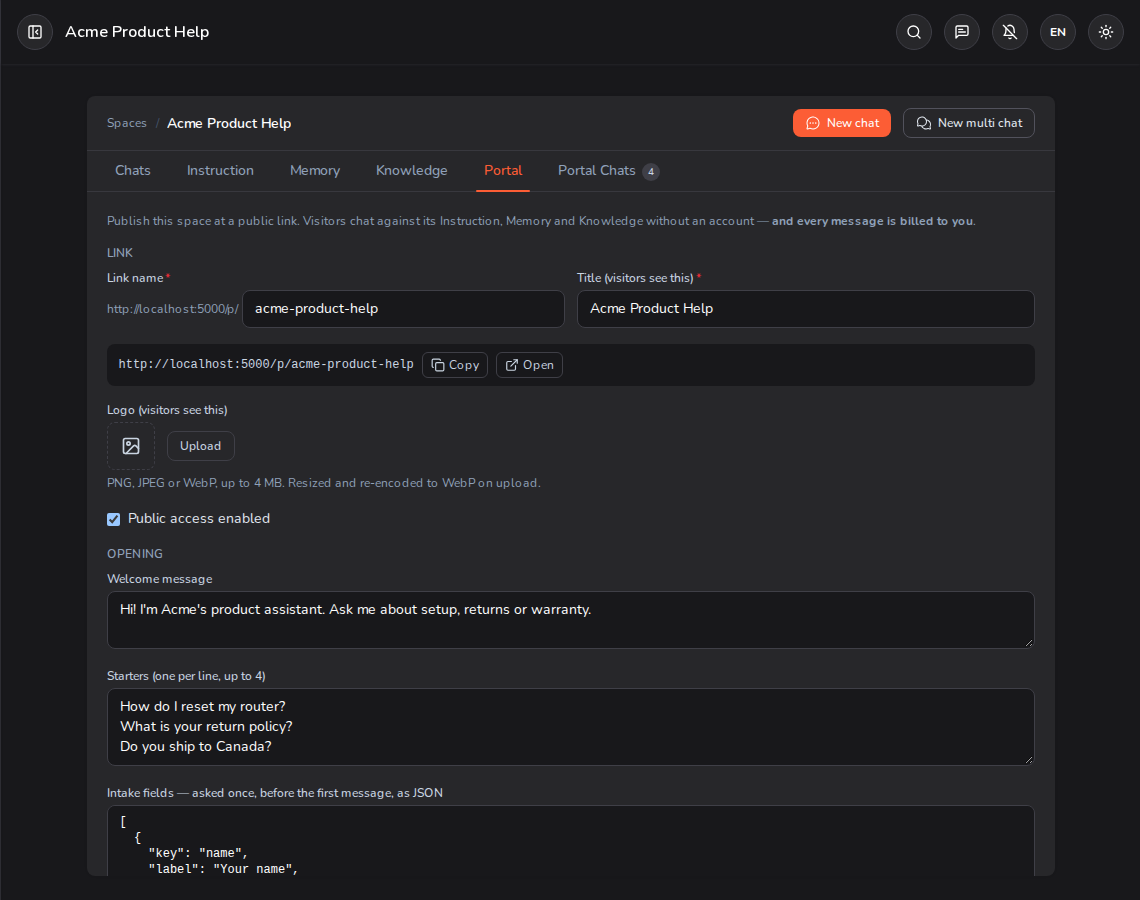
Buka Space, pergi ke tab Portal, isi borang dan klik Create portal. Perubahan kemudiannya disimpan dengan Save portal.
Link
- Link name — bahagian akhir alamat awam anda (
/p/your-name): 3–60 huruf kecil, nombor atau tanda sempang. Anda akan dapat melihat dengan segera sama ada ia tersedia. - Title — dipaparkan di bahagian atas halaman pelawat.
- Logo — pilihan; PNG, JPEG atau WebP, sehingga 4 MB.
- Public access enabled — portal hanya akan menjawab pelawat semasa tetapan ini diaktifkan. Anda boleh menyimpan portal baharu dalam keadaan tidak aktif dan menerbitkannya kemudian.
Pembukaan
- Mesej aluan — perkara pertama yang dibaca oleh pelawat.
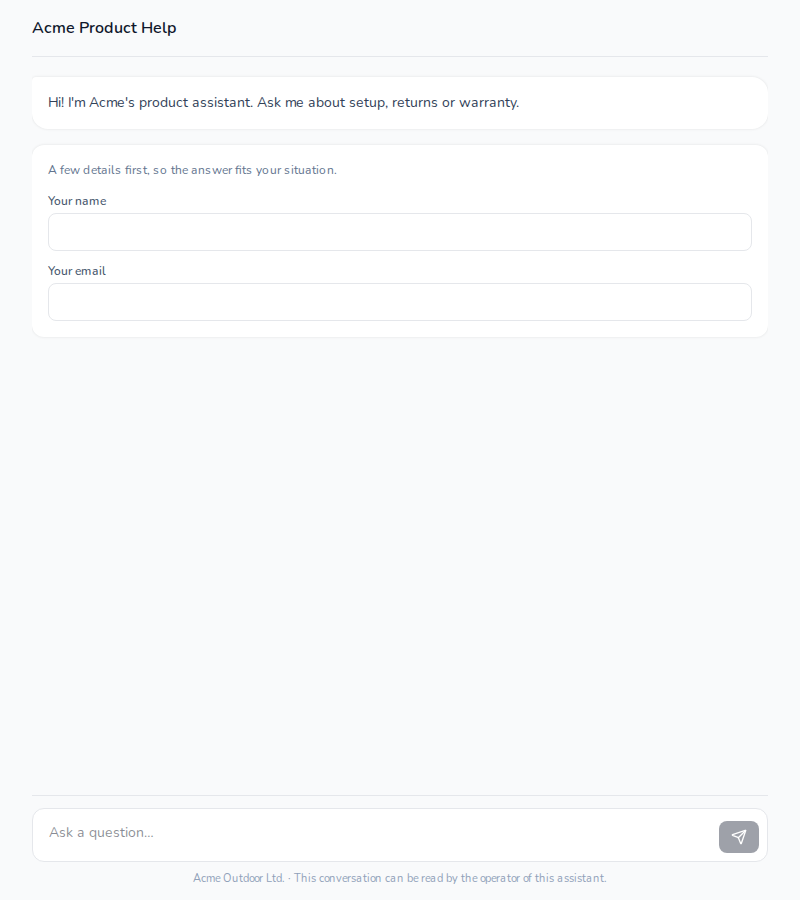
- Soalan permulaan — sehingga 4 soalan satu klik. Ia muncul sebelum mesej pertama apabila tiada medan maklumat untuk diisi.
- Medan maklumat — soalan yang ditanya sekali, sebelum mesej pertama (contohnya nama, e-mel, atau pilihan daripada senarai). Jawapan akan dihantar kepada pembantu dan dipaparkan bersama sembang dalam Sembang Portal.
Tingkah Laku
- Model — model AI yang menjawab. Pelawat tidak boleh mengubahnya. Portal baharu mencadangkan model kos-efisien yang mengendalikan banyak bahasa; model yang tidak disertakan dalam pelan anda akan disenaraikan tetapi dikunci.
- Gunakan Pengetahuan / Memori ruang ini — matikan salah satu daripadanya untuk menjawab tanpa menggunakannya.
Apabila pembantu tidak pasti (pilihan) Aktifkan Urus jawapan dengan keyakinan rendah dan portal akan menyemak sama ada Knowledge anda benar-benar boleh menjawab setiap soalan. Apabila ia tidak dapat menjawab, ia boleh menyatakan bahawa ia tidak pasti, memaparkan mesej anda sendiri, menghalakan pelawat ke pautan (seperti borang tiket anda), memaparkan alamat e-mel sokongan, atau menghantar perbualan ke webhook. Anda juga boleh memilih Jangan biarkan model menjawab apabila tidak pasti. Semakan ini hanya berjalan semasa Knowledge atau Memory diaktifkan.
Had
- Mesej setiap pelawat (lalai 30) dan Mesej sehari untuk semua pelawat (lalai 200).
- Bajet bulanan — had dalam bentuk kredit bagi perbelanjaan portal pada setiap bulan kalendar. 0 bermaksud tiada had selain daripada baki anda.
- Tamat pada — pautan akan berhenti berfungsi selepas tarikh ini.
- Nota kaki — baris ringkas di bawah kotak sembang.
Apa yang dilihat oleh pelawat
Pelawat membuka pautan anda, menjawab sebarang medan pengambilan maklumat, dan berbual. Perbualan mereka disimpan dalam pelayar mereka selama 30 hari, jadi kembali ke pautan tersebut akan menyambung perbualan yang sama. Halaman tersebut memberitahu mereka bahawa perbualan tersebut boleh dibaca oleh anda, operator.
Apabila portal tidak dapat menerima mesej, pelawat akan melihat notis ringkas sebagai ganti:
| Situasi | Apa yang dilihat oleh pelawat |
|---|---|
| Akses awam dimatikan | "Pembantu ini tidak menerima mesej buat masa ini." |
| Pautan telah tamat tempoh | "Pautan ini telah tamat tempoh." |
| Kredit anda telah habis, atau bajet bulanan telah digunakan | "Pembantu ini tidak tersedia buat sementara waktu. Sila cuba lagi kemudian." |
| Mereka telah mencapai Mesej bagi setiap pelawat | "Anda telah mencapai had mesej untuk perbualan ini." |
| Had mesej harian telah dicapai | "Pembantu ini sedang sibuk sekarang. Sila cuba lagi kemudian." |
Kredit
Setiap mesej pelawat dibayar daripada baki kredit anda, mengikut kadar pelan anda. Satu mesej merangkumi jawapan itu sendiri berserta langkah-langkah kecil di sekelilingnya — menamakan perbualan, memahami soalan, mencari dalam Pengetahuan anda, dan merumuskan perbualan yang panjang.
- Dibezakan bulan ini dalam tab Portal menunjukkan jumlah keseluruhan portal untuk bulan semasa.
- Setiap sembang dalam Sembang Portal menunjukkan kredit yang telah digunakannya.
Tip: tetapkan Bajet bulanan supaya portal yang sibuk tidak berbelanja lebih daripada yang anda rancangkan.
Sembang Portal
Setiap perbualan pelawat akan muncul dalam tab Sembang Portal Space, bermula dengan yang paling aktif baru-baru ini. Setiap baris menunjukkan tajuk perbualan, jawapan input pelawat, bilangan mesej, kredit yang digunakan, dan masa ia bermula.
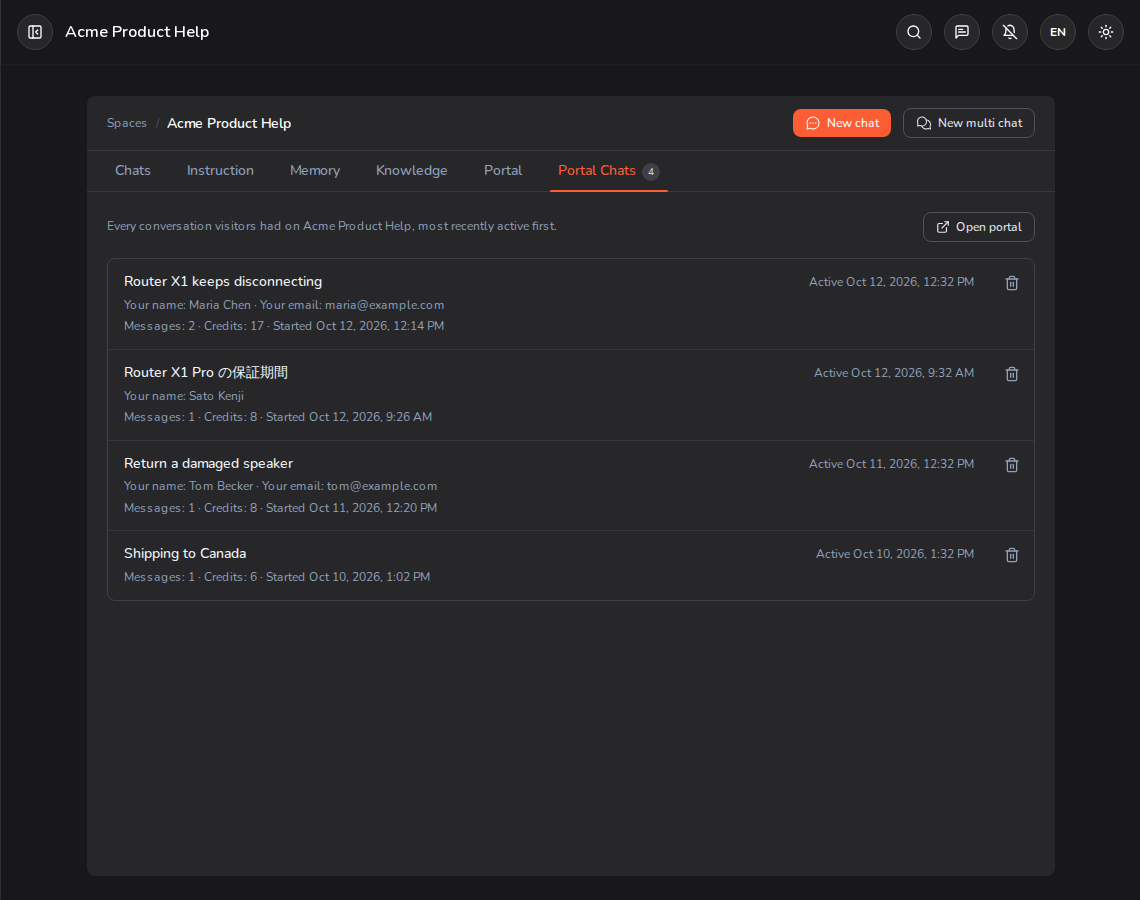
- Klik pada sembang untuk membaca keseluruhan perbualan. Ia dibuka dalam mod baca sahaja — anda tidak boleh membalas pelawat dari sini.
- Padam (ikon tong sampah) membuang perbualan, sebagai contoh untuk membuang butiran peribadi pelawat. Tindakan ini tidak boleh dibatalkan.
- Muat lebih banyak akan muncul apabila terdapat lebih banyak sembang daripada yang muat dalam satu halaman.
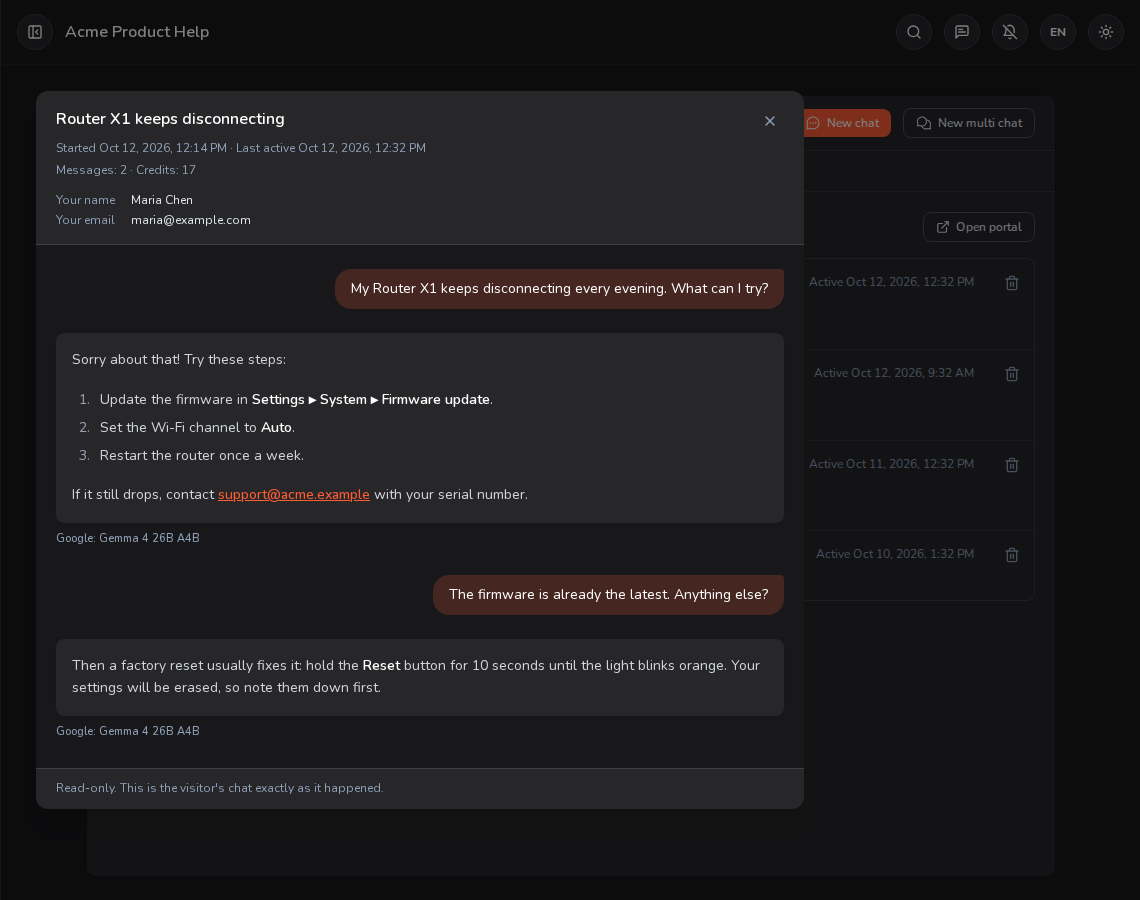
Gunakan apa yang ditanyakan oleh pelawat untuk menambah baik Space — tambah jawapan yang hilang ke dalam Pengetahuan atau Memorinya.
Jeda atau persara portal
Tiada butang padam untuk portal. Untuk menghentikannya, matikan Akses awam dan klik Simpan portal. Pelawat tidak lagi boleh bersembang, tetapi tetapan, nama pautan dan Sembang Portal anda akan disimpan, dan anda boleh mengaktifkannya semula pada bila-bila masa.
Memadam keseluruhan Ruang juga akan memadamkan portalnya dan membebaskan nama pautannya.
Had pelan
Berapa banyak portal yang boleh anda terbitkan pada satu masa bergantung pada pelan anda. Portal yang dimatikan tidak dikira, jadi anda boleh mematikan satu portal untuk menerbitkan portal yang lain.
| Pelan | Portal diterbitkan |
|---|---|
| Percuma | 1 |
| Plus | 3 |
| Pro | 10 |
| Max | 50 |
Lihat juga: Ruang untuk tab lain, dan Pelan & Kredit untuk cara kredit berfungsi.