Pengaturan
Preferensi
Terjemahan mesin
Pengaturan adalah tempat Anda mengatur tampilan dan perilaku aplikasi untuk Anda — tampilan, model default Anda, dan notifikasi. Temukan di bawah tab Pengaturan di bilah sisi. Perubahan disimpan untuk akun Anda dan berlaku di mana pun Anda masuk.
Tampilan
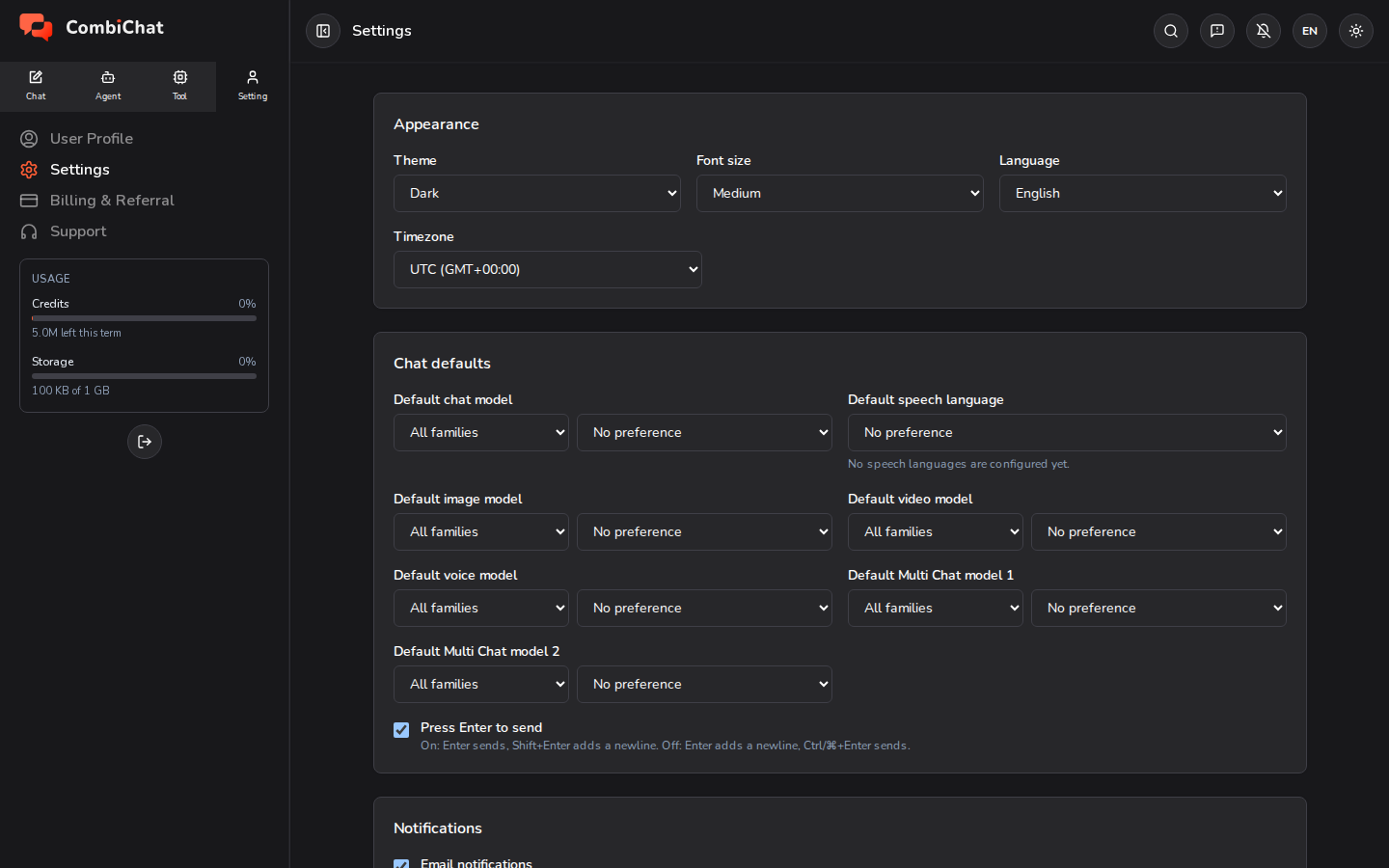
- Tema — Terang, Gelap, atau ikuti sistem Anda.
- Ukuran font — lima langkah dari Sangat Kecil hingga Sangat Besar, dengan Medium sebagai default. Ini menskala teks aplikasi di mana pun — bilah sisi, chat Anda, panel — sehingga Anda dapat membuatnya lebih mudah dibaca tanpa mengubah hal lainnya.
- Bahasa — bahasa yang digunakan untuk antarmuka aplikasi. Ini tidak mengubah bahasa saat AI membalas: hal tersebut diatur per chat, dengan tombol Bahasa output di samping kotak pesan (lihat Semua Chat).
- Zona waktu — zona waktu yang digunakan untuk tanggal dan waktu di seluruh aplikasi, agar stempel waktu terbaca dengan benar bagi Anda.
Setelan default chat
Atur model yang dipilih untuk Anda secara default, sehingga Anda tidak perlu memilihnya setiap saat.
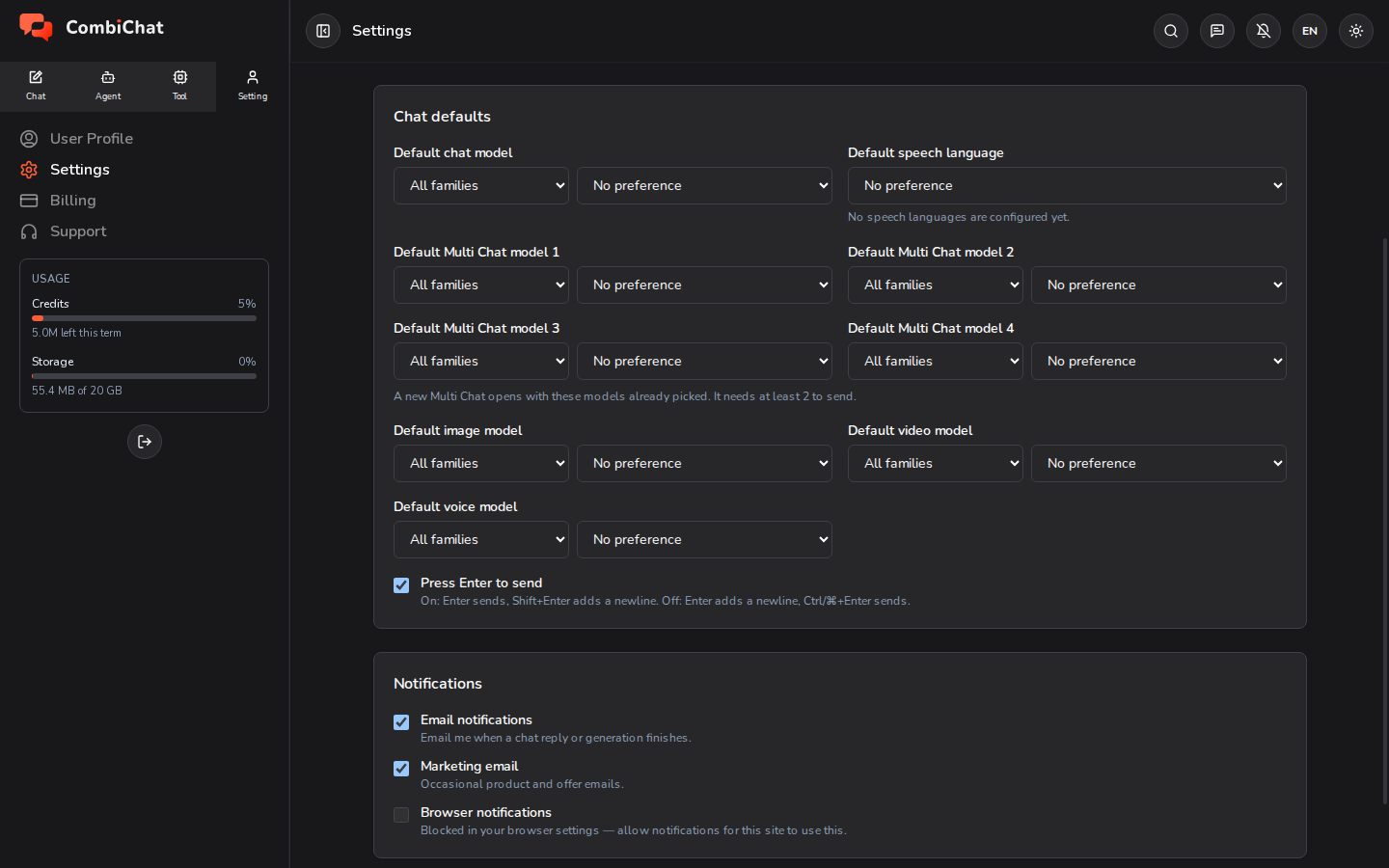
- Model chat default — model yang digunakan saat memulai chat baru.
- Bahasa bicara default — bahasa yang digunakan oleh Studio Suara dan Obrolan Wisata secara default.
- Model Multi Chat default 1–4 — model yang sudah dipilih saat Anda memulai Multi Chat. Atur sebanyak yang Anda suka, dari tidak ada hingga empat, masing-masing dengan model yang berbeda; slot yang dibiarkan pada Tidak ada preferensi akan dilewati. Multi Chat membutuhkan setidaknya 2 model untuk mengirim.
- Model gambar / video / suara default — model yang digunakan saat setiap studio dibuka.
- Tekan Enter untuk mengirim — jika aktif, Enter akan mengirim pesan Anda dan Shift + Enter akan membuat baris baru; jika tidak aktif, fungsinya akan terbalik.
Notifikasi
Pilih bagaimana Anda ingin menerima kabar dari kami.
- Notifikasi email — email terkait akun dan aktivitas.
- Email pemasaran — berita produk dan penawaran (opsional).
- Notifikasi browser — dapatkan pemberitahuan saat balasan chat, gambar, video, atau pembuatan audio telah siap. Browser Anda akan meminta izin saat pertama kali Anda mengaktifkan ini. Fitur ini tetap berfungsi bahkan saat CombiChat ditutup, tidak hanya saat Anda berada di tab lain — dan tidak ada yang dikirimkan saat Anda sedang menyaksikan proses pembuatan tersebut selesai. Menonaktifkannya akan menghentikan notifikasi di setiap perangkat tempat Anda login. Pada iPhone atau iPad, Anda harus menambahkan CombiChat ke Layar Utama terlebih dahulu, karena Apple tidak mengizinkan notifikasi dari situs web jika tidak dilakukan demikian; lihat pusat bantuan.
Tips
- Mengatur model default Anda adalah cara terbesar untuk menghemat waktu jika Anda cenderung menggunakan model yang sama.
- Notifikasi browser sangat berguna untuk video dan proses panjang lainnya — Anda dapat menutup CombiChat sepenuhnya dan tetap mendapatkan pemberitahuan saat proses selesai.
- Anda dapat menginstal CombiChat agar dapat terbuka di jendela tersendiri dengan ikon tersendiri, di komputer, Android, iPhone, atau iPad. Tidak ada yang diunduh dari toko aplikasi; lihat pusat bantuan.