Studio Gambar
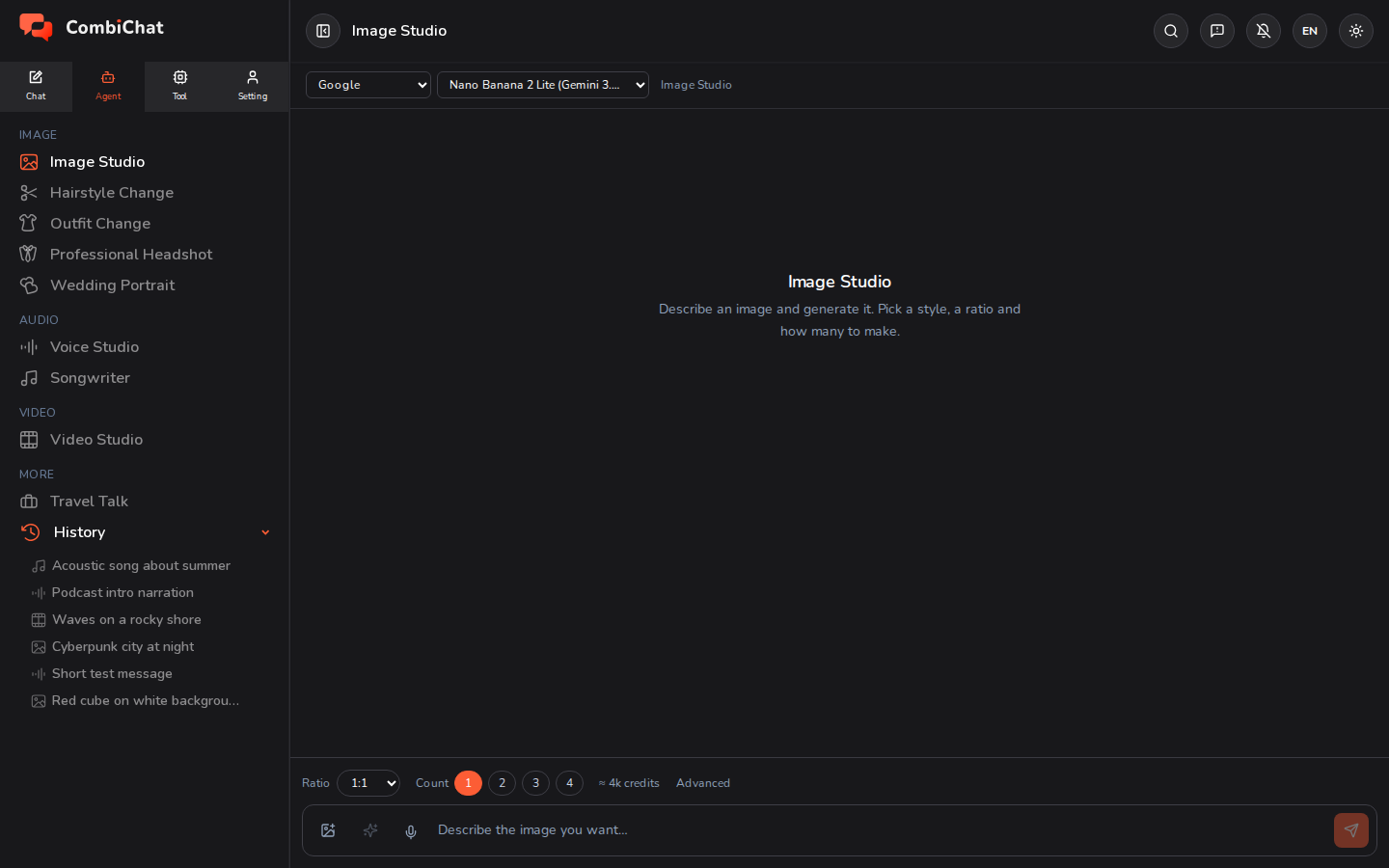
Studio Gambar mengubah deskripsi tertulis menjadi gambar — atau, pada model yang menyediakannya, animasi loop pendek. Deskripsikan apa yang Anda inginkan, pilih gaya, dan buat — tanpa perlu foto.
Membuat gambar
- Buka Studio Gambar dari tab Agen.
- Deskripsikan gambar di kotak bagian bawah — semakin spesifik, semakin baik (subjek, latar, suasana, pencahayaan, warna). Tombol ✦ di samping kotak akan menulis ulang deskripsi singkat menjadi lebih lengkap jika Anda lebih suka memulai dari sekadar ide kasar.
- Atur opsi Anda:
- Style — tampilan preset opsional (misalnya fotorealistik, ilustrasi, 3D). Pilih satu atau biarkan agar hasil render tetap netral.
- Aspect ratio — kotak (square), potret (portrait), atau lanskap (landscape).
- Jumlah — berapa banyak variasi yang ingin dibuat sekaligus.
- Lanjutan — kualitas, resolusi, latar belakang, format file, dan seed jika Anda menginginkan hasil yang dapat diulang.
- Tekan Kirim. Gambar Anda akan muncul di tampilan.
Setelah Anda membuat gambar
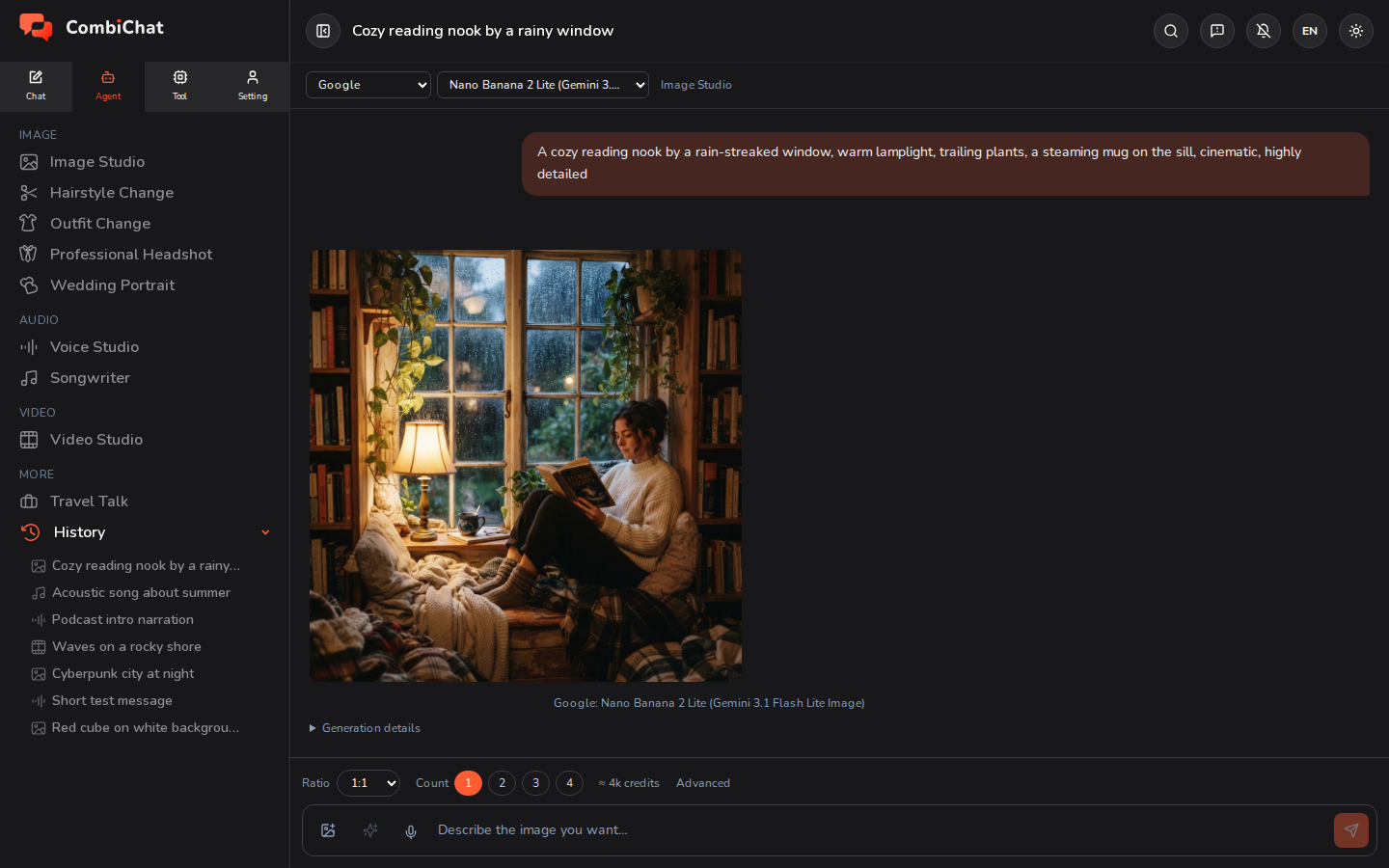
Setiap hasil memiliki tindakan cepat:
- Unduh gambarnya.
- Perbesar untuk memenuhi layar.
- Gunakan sebagai referensi — pada model yang dapat mengedit gambar, masukkan hasil tersebut langsung kembali sebagai referensi untuk prompt Anda berikutnya, sehingga Anda dapat mengembangkan gambar alih-alih mulai dari awal.
- Gunakan kembali prompt — masukkan deskripsi yang sama kembali ke dalam kotak untuk disesuaikan dan dijalankan lagi.
- Gunakan kembali prompt dan opsi — pulihkan deskripsi dan setiap pengaturan (rasio, kualitas, jumlah, format) untuk variasi yang serupa. Seed tidak disalin — gunakan Gunakan kembali seed ini untuk hal tersebut.
- Gunakan kembali seed ini — dadu pada sebuah gambar akan menempatkan seed gambar tersebut kembali di bawah Lanjutan, sehingga hasil Anda berikutnya mengarah ke komposisi yang sama. Atur Jumlah ke 1 terlebih dahulu: dengan lebih dari satu gambar, setiap gambar akan mendapatkan seed acak masing-masing.
- Detail pembuatan — lihat secara tepat dengan apa gambar tersebut dibuat (rasio, kualitas, ukuran yang diberikan, seed, dan berapa biaya yang dikeluarkan dalam kredit), sehingga hasil yang Anda sukai mudah untuk direproduksi.
GIF Animasi
Beberapa model mengembalikan animasi berulang alih-alih gambar diam. Saat model yang Anda pilih menawarkan lebih dari satu tipe file, baris Format akan muncul di bawah Lanjutan — dan memilih gif akan mengubahnya menjadi animasi.
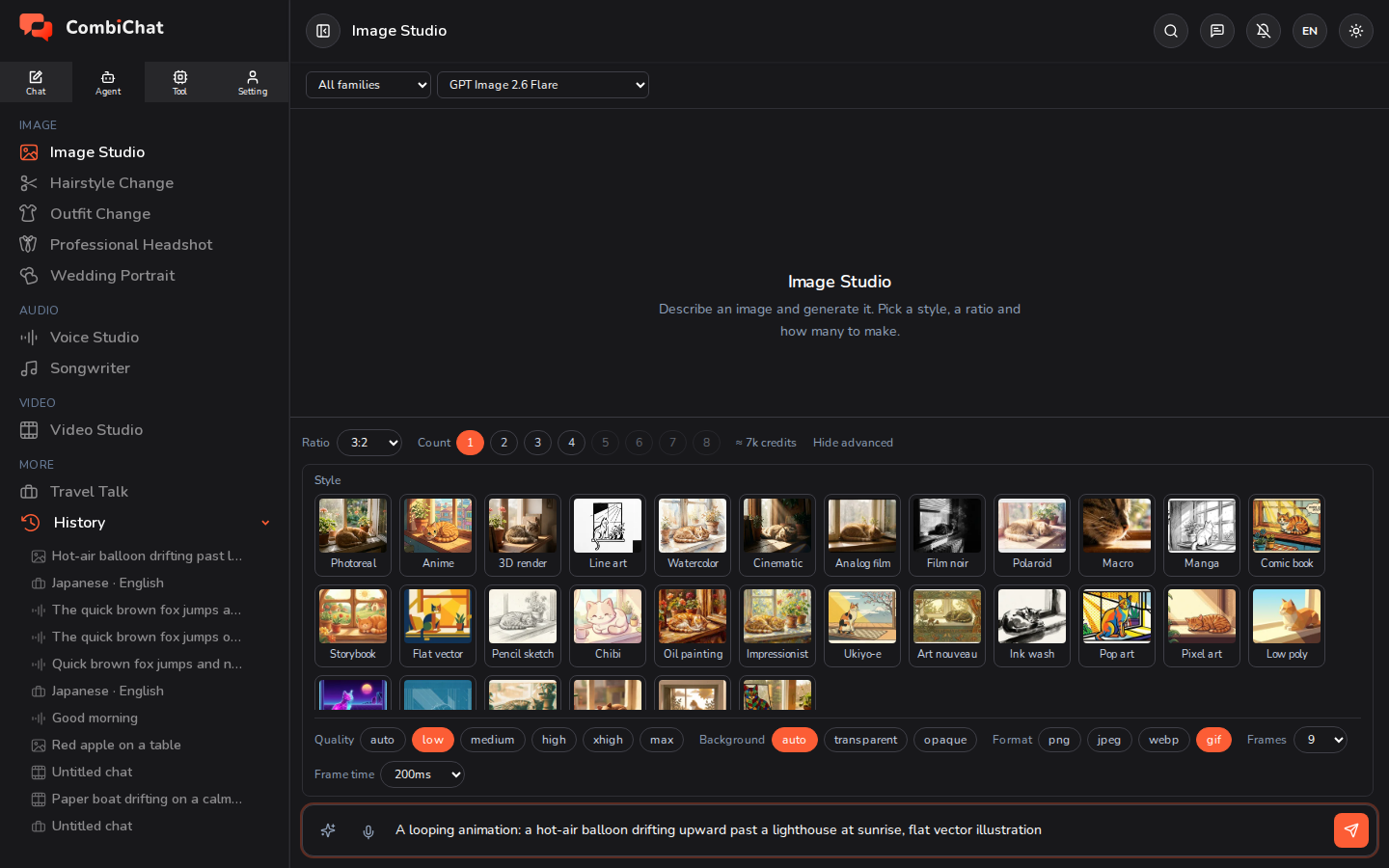
Dua baris akan muncul bersamanya:
| Kontrol | Menentukan | Rentang |
|---|---|---|
| Frames | Berapa banyak gambar yang digunakan untuk membuat loop. Semakin banyak frame, gerakan akan semakin mulus. | 2 hingga 16 — 9 kecuali Anda mengubahnya |
| Waktu frame | Berapa lama setiap frame ditahan, dalam milidetik. Semakin kecil nilainya, semakin cepat. | 20 ms hingga 2.000 ms — 200 ms kecuali Anda mengubahnya |
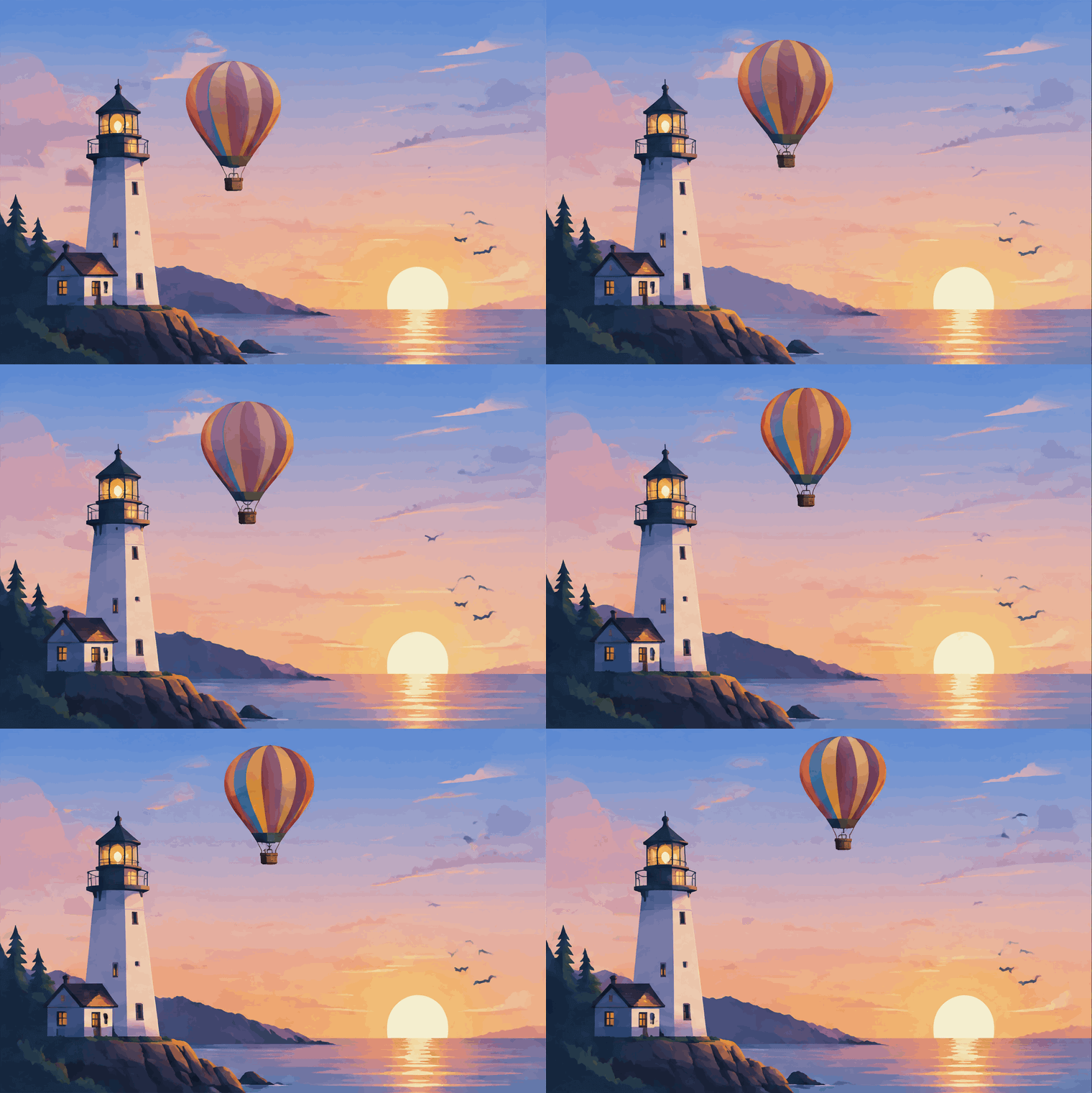
Frames × waktu frame adalah durasi loop. Pengaturan default, 9 frame pada 200 ms, adalah loop berdurasi 1,8 detik yang diputar dengan kecepatan lima frame per detik dan berulang selamanya. Turunkan waktu frame ke 100 ms dan sembilan frame yang sama akan diputar dua kali lebih cepat.
Hal yang perlu diketahui sebelum Anda mengirim:
- Anda mendapatkan file GIF asli. Gambar akan bergerak di tampilan, dan Unduh akan menyimpan file
.gifyang dapat Anda posting atau kirim ke mana pun GIF dapat digunakan. - Anda dapat menganimasikan foto Anda sendiri. Lampirkan gambar dengan tombol referensi, pilih gif, dan deskripsikan gerakannya — model akan menganimasikan gambar Anda alih-alih menggambar yang baru. Satu hal yang tidak dapat digunakan oleh GIF adalah mask: memilih gif akan menyembunyikan tombol Mask, dan jika Anda sudah melukisnya sebelumnya, mask tersebut akan dihapus dan aplikasi akan memberi tahu Anda.
- Animasi membutuhkan biaya lebih banyak daripada gambar diam. Pada beberapa model, penambahan Frame tidak memakan biaya ekstra; pada model lain, loop 16-frame membutuhkan biaya sekitar dua kali lipat dari loop 2-frame. Estimasi di samping opsi akan diperbarui saat Anda memilih gif atau mengubah Frame — periksa estimasi tersebut seperti halnya pengaturan lainnya.
- Deskripsikan satu hal yang bergerak. Balon yang melayang, lilin yang berkedip, atau logo yang berputar. Seluruh loop adalah sekumpulan variasi dari satu gambar, sehingga adegan dengan beberapa bagian yang bergerak cenderung hasilnya akan terlihat patah-patah.
- Baris Format tidak ada? Itu berarti model yang Anda pilih hanya menghasilkan satu jenis file. Ganti model untuk menemukan model yang menawarkan gif — baris tersebut mencantumkan setiap jenis file yang dapat dihasilkan oleh model tersebut.
Format juga hanyalah sebuah tipe file. Saat sebuah model menawarkan png, jpeg atau webp, memilih salah satunya hanya akan mengubah file yang Anda dapatkan: png untuk tepi yang tajam dan transparansi, jpeg atau webp untuk ukuran file yang lebih kecil.
Menggunakan gambar referensi
Anda juga dapat melampirkan gambar sebagai referensi. Saat Anda melakukannya, Studio Gambar memungkinkan gambar tersebut menjaga bentuk referensi Anda secara otomatis, sehingga Anda tidak perlu memilih rasio — hasilnya akan sesuai dengan sumber Anda. Untuk kualitas terbaik, gunakan referensi yang setidaknya sekitar 1.000 piksel pada sisi terpendeknya.
Jika model mendukungnya, tombol mask akan muncul di samping gambar yang dilampirkan: sapukan warna pada bagian yang ingin Anda ubah dan bagian gambar lainnya akan dibiarkan apa adanya.
Tips
- Menambahkan gaya adalah cara tercepat untuk mengubah seluruh nuansa hasil.
- Atur seed (di bawah Lanjutan) saat Anda ingin membuat perubahan kecil pada gambar yang sama alih-alih membuat gambar yang benar-benar baru.
- Perhatikan estimasi biaya — resolusi dan kualitas yang lebih tinggi, serta jumlah gambar yang lebih banyak sekaligus, akan memakan lebih banyak kredit.