Semua Chat
Tab Chats di bilah sisi kiri adalah pusat percakapan Anda dengan AI. Tab ini mengelompokkan lima hal: tiga cara untuk memulai chat — New Chat, Temp Chat, dan Multi Chat — serta dua cara untuk menemukan chat yang sudah Anda miliki — Pinned Chat dan History.
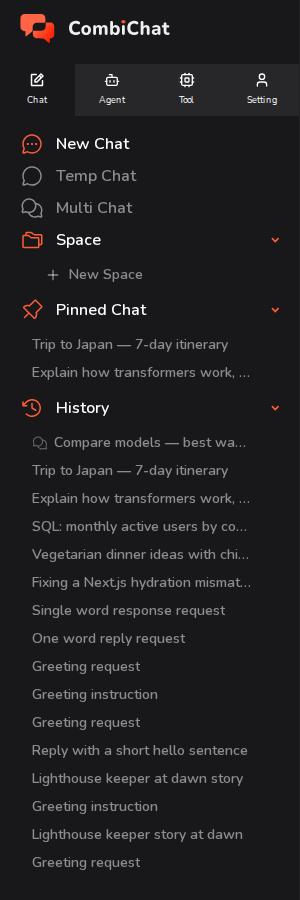
Sekilas info
| Fitur | Kegunaan | Disimpan? | Bisa disematkan? | Muncul di History? |
|---|---|---|---|---|
| New Chat | Percakapan normal yang tersimpan | Ya | Ya | Ya |
| Temp Chat | Pertanyaan cepat dan privat yang tidak ingin Anda simpan | Tidak — dihapus saat Anda keluar | Tidak | Tidak |
| Multi Chat | Ajukan hal yang sama ke 2–4 model sekaligus | Ya | Ya | Ya |
| Pinned Chat | Pintasan ke chat paling penting Anda | — | — | — |
| History | Setiap chat yang telah Anda simpan, terbaru di urutan pertama | — | — | — |
Chat Baru
Chat Baru memulai percakapan reguler yang segar — percakapan yang akan paling sering Anda gunakan.
- Klik Chat Baru di bilah sisi.
- Pilih model yang Anda inginkan dari pemilih di bilah atas. Untuk model yang mendukung pemikiran lebih dalam, pemilih reasoning effort akan muncul di sampingnya.
- Ketik pesan Anda di kotak bagian bawah dan tekan Kirim (atau Enter). Anda juga dapat melampirkan berkas atau gambar jika model yang dipilih mendukungnya.
Segera setelah Anda mengirim pesan pertama, chat akan tersimpan secara otomatis dan diberi judul berdasarkan apa yang Anda tanyakan. Sejak saat itu, chat tersebut memiliki tautannya sendiri, muncul di Riwayat Anda, dan Anda dapat membukanya kembali kapan saja.
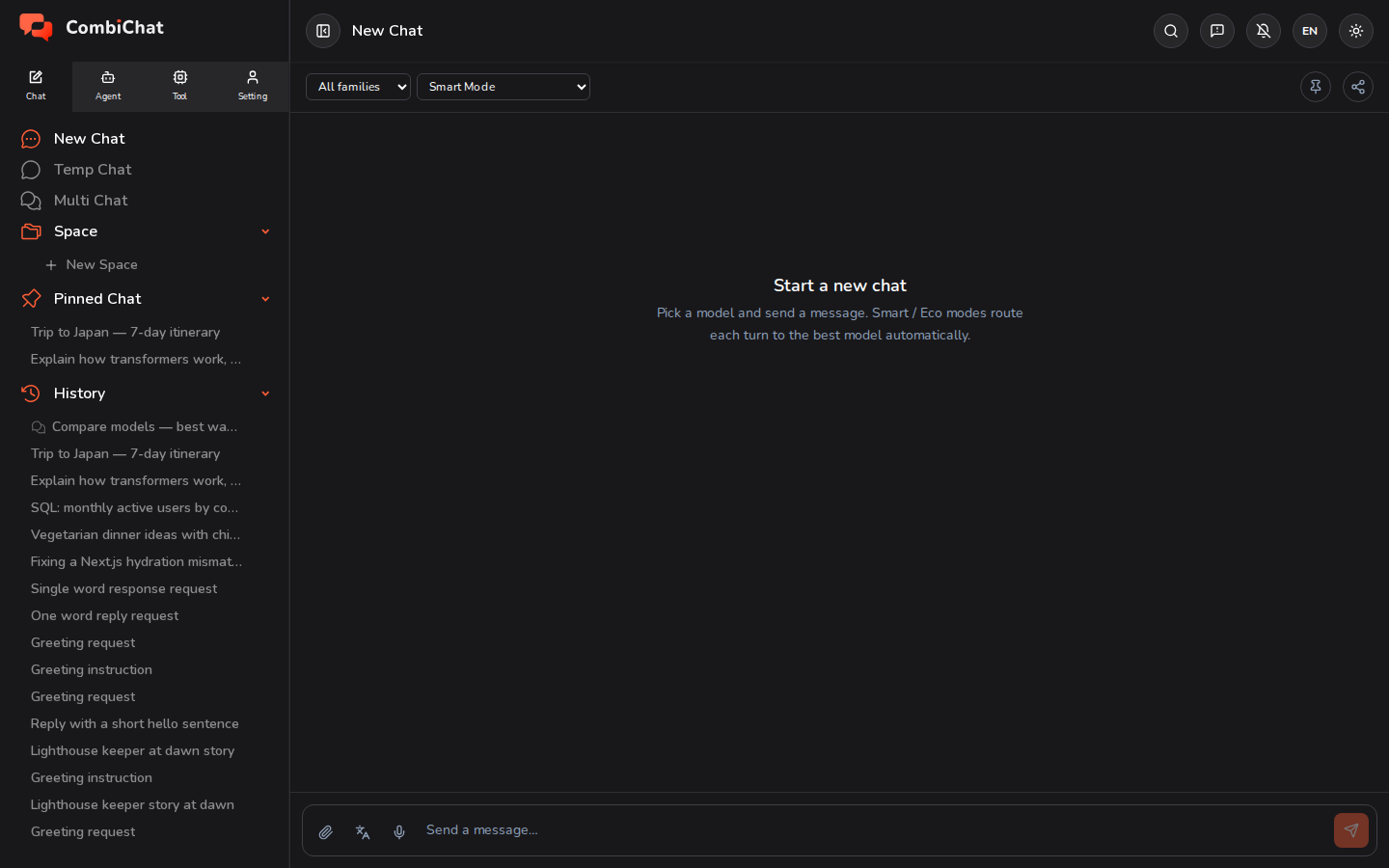
Dari bilah atas chat yang sedang terbuka, Anda juga dapat:
- Sematkan (ikon pin) agar muncul di bawah Chat Tersemat — lihat di bawah.
- Bagikan untuk membuat tautan yang dapat dibuka orang lain.
Chat Sementara
Chat Sementara bekerja persis seperti Chat Baru, tetapi bersifat sementara dan pribadi. Gunakan untuk pertanyaan cepat dan sekali pakai yang tidak ingin Anda simpan dalam riwayat Anda.
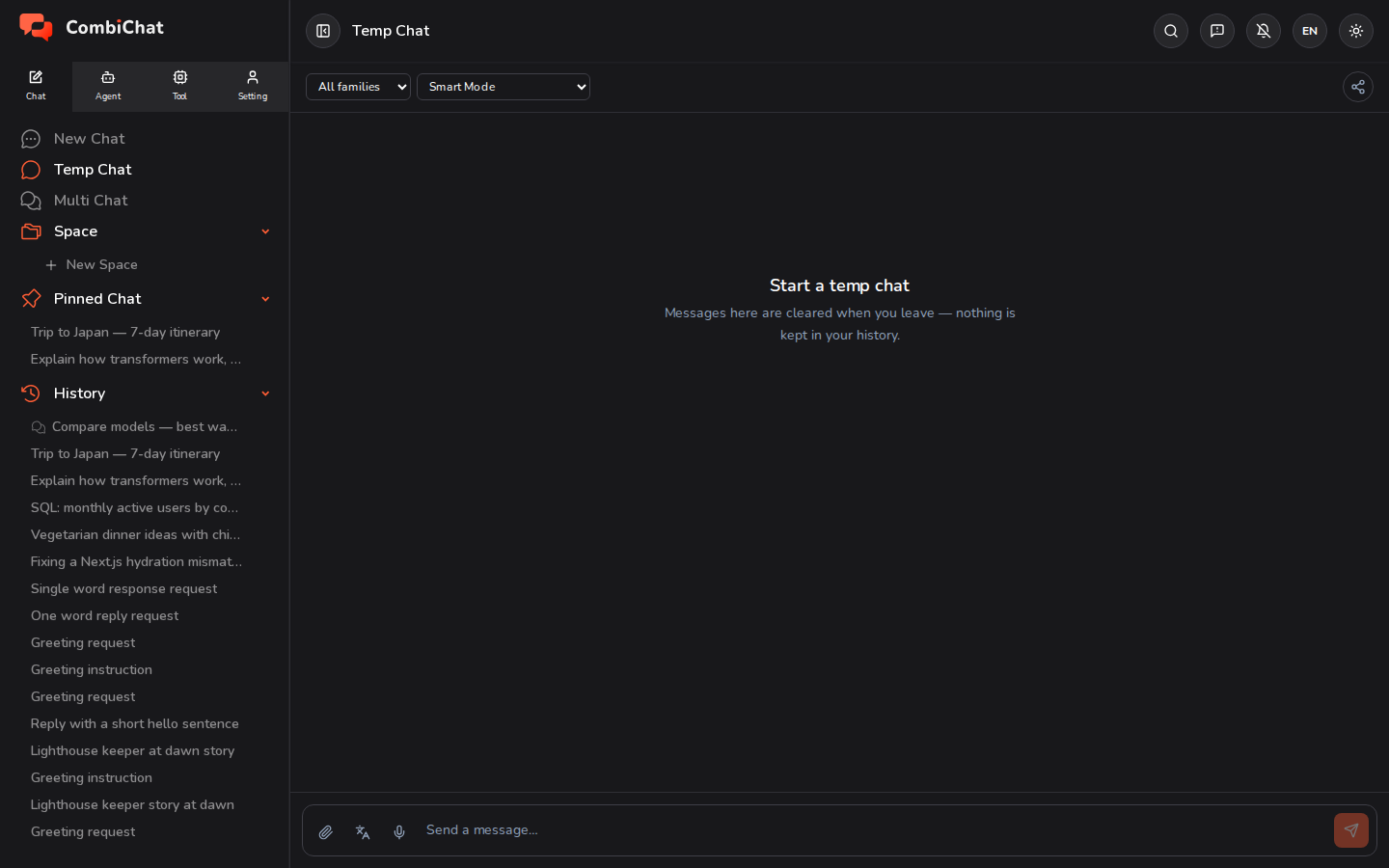
Apa yang membuatnya berbeda:
- Tidak ada yang disimpan. Isi percakapan akan dihapus saat sesi berakhir — saat Anda menutup tab atau berpindah halaman, dan sekali lagi saat Anda membuka Chat Sementara berikutnya, sehingga Anda tidak akan pernah kembali ke isi Chat Sementara sebelumnya.
- Tidak dapat disematkan — tidak ada tombol Sematkan, karena chat sementara tidak memiliki apa pun untuk disematkan. (Perhatikan bahwa bilah atas di atas hanya memiliki tombol Bagikan, bukan tombol Sematkan yang muncul pada Chat Baru.)
- Tidak pernah muncul di Riwayat atau Chat Tersemat.
Anggaplah ini sebagai catatan coretan pribadi: ajukan pertanyaan, baca jawabannya, dan selesai.
Multi Chat
Multi Chat memungkinkan Anda mengajukan pertanyaan yang sama ke beberapa model sekaligus dan membandingkan jawaban mereka secara berdampingan.
- Klik Multi Chat di bilah samping.
- Pilih 2 hingga 4 model dari daftar.
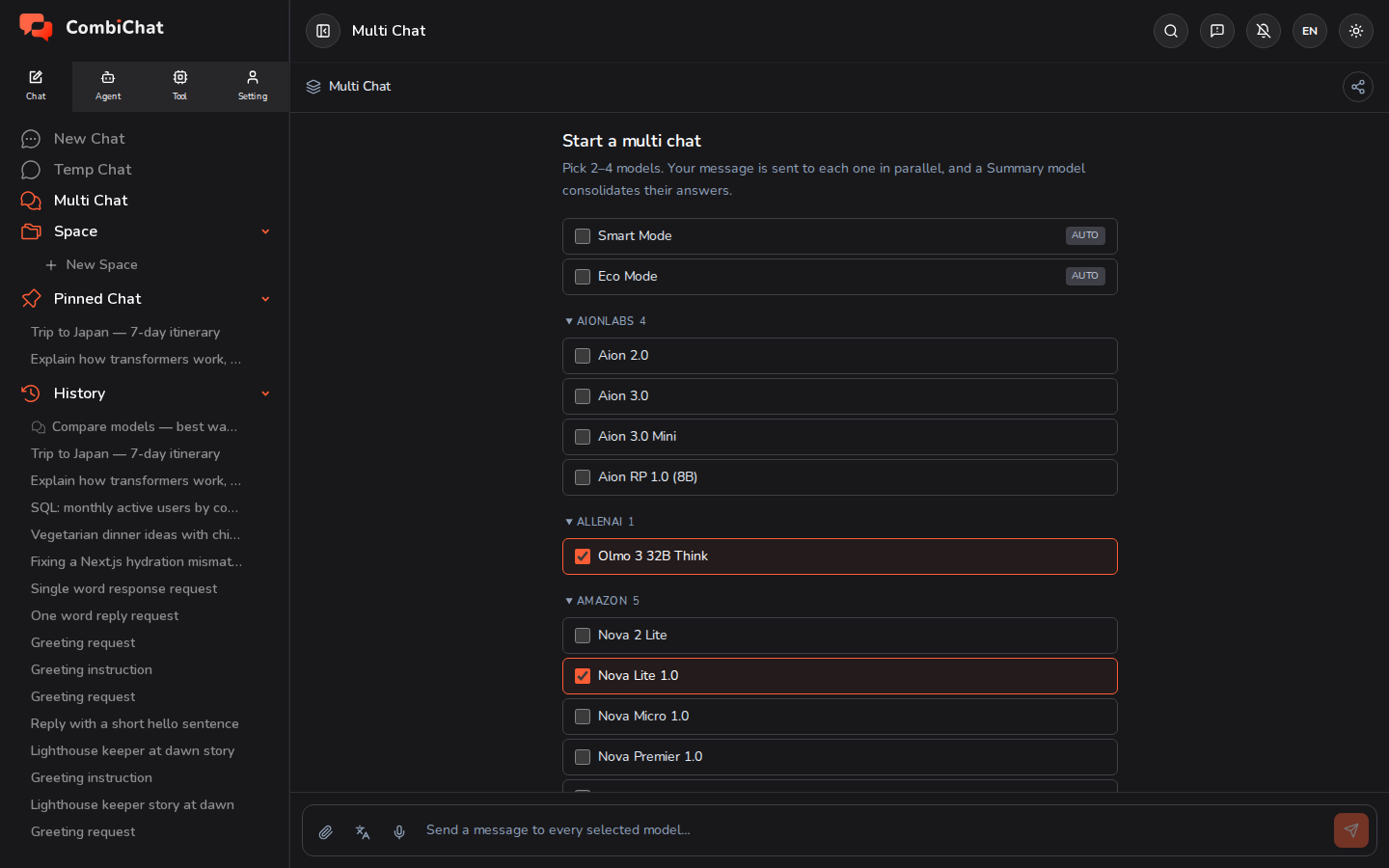
- Kirim satu pesan. Pesan tersebut akan dikirim ke setiap model yang dipilih secara paralel, dan jawaban setiap model akan mengalir ke kolomnya masing-masing.
- Kolom Ringkasan menggabungkan berbagai jawaban menjadi satu kesimpulan, sehingga Anda tidak perlu membaca setiap kolom secara lengkap untuk memahami intinya.
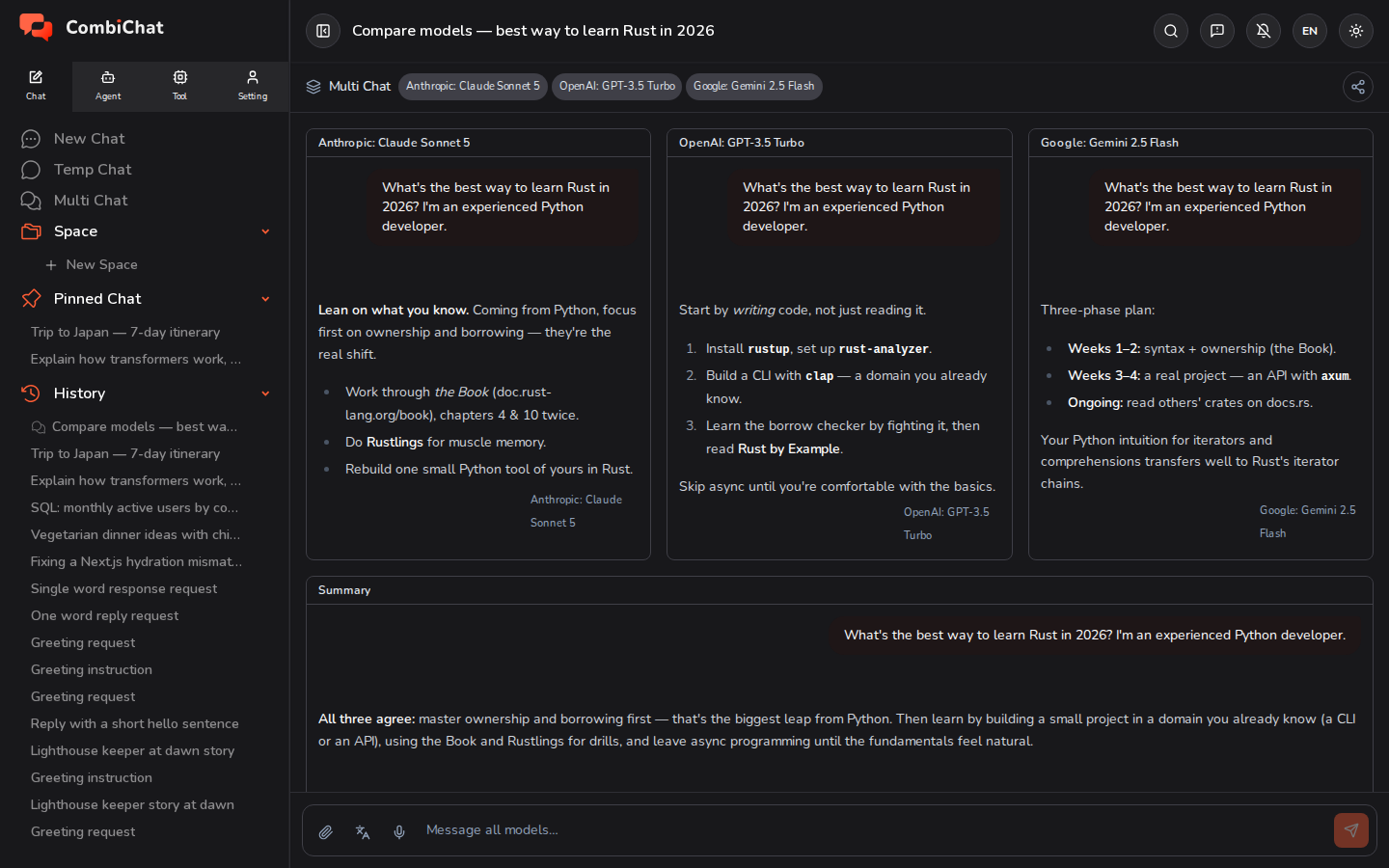
Multi Chat disimpan seperti chat lainnya: muncul di Riwayat, dan Anda dapat mengubah nama, menyematkan, atau menghapusnya dengan cara yang sama.
Bahasa jawaban
Setiap chat — Chat Baru, Chat Sementara dan Multi Chat — memiliki tombol Bahasa output di sebelah kiri kotak pesan, di samping tombol lampirkan dan mikrofon. Tombol ini menentukan bahasa yang digunakan AI untuk menulis.
- Secara default dimulai dengan Otomatis (bahasa input): jawaban akan diberikan dalam bahasa yang Anda gunakan untuk menulis pesan. Bertanya dalam bahasa Jepang maka jawabannya bahasa Jepang; bertanya dalam bahasa Inggris maka jawabannya bahasa Inggris.
- Pilih bahasa dari menu untuk menimpa pengaturan tersebut. Balasan kemudian akan ditulis dalam bahasa pilihan tersebut apa pun bahasa yang Anda ketik, dan tombol akan menampilkan kode bahasa tersebut, sehingga Anda dapat melihatnya sebelum mengirim pesan.
- Pilihan ini tidak disimpan dalam chat: buka chat lain, atau muat ulang halaman, maka pengaturan akan kembali ke Otomatis (bahasa input) lagi.
Pengaturan Bahasa di bawah Setting ▸ Settings adalah hal yang berbeda — itu adalah bahasa untuk menu dan tombol aplikasi itu sendiri, dan tidak mengubah apa yang ditulis oleh AI. Lihat Preferensi.
Chat Tersemat
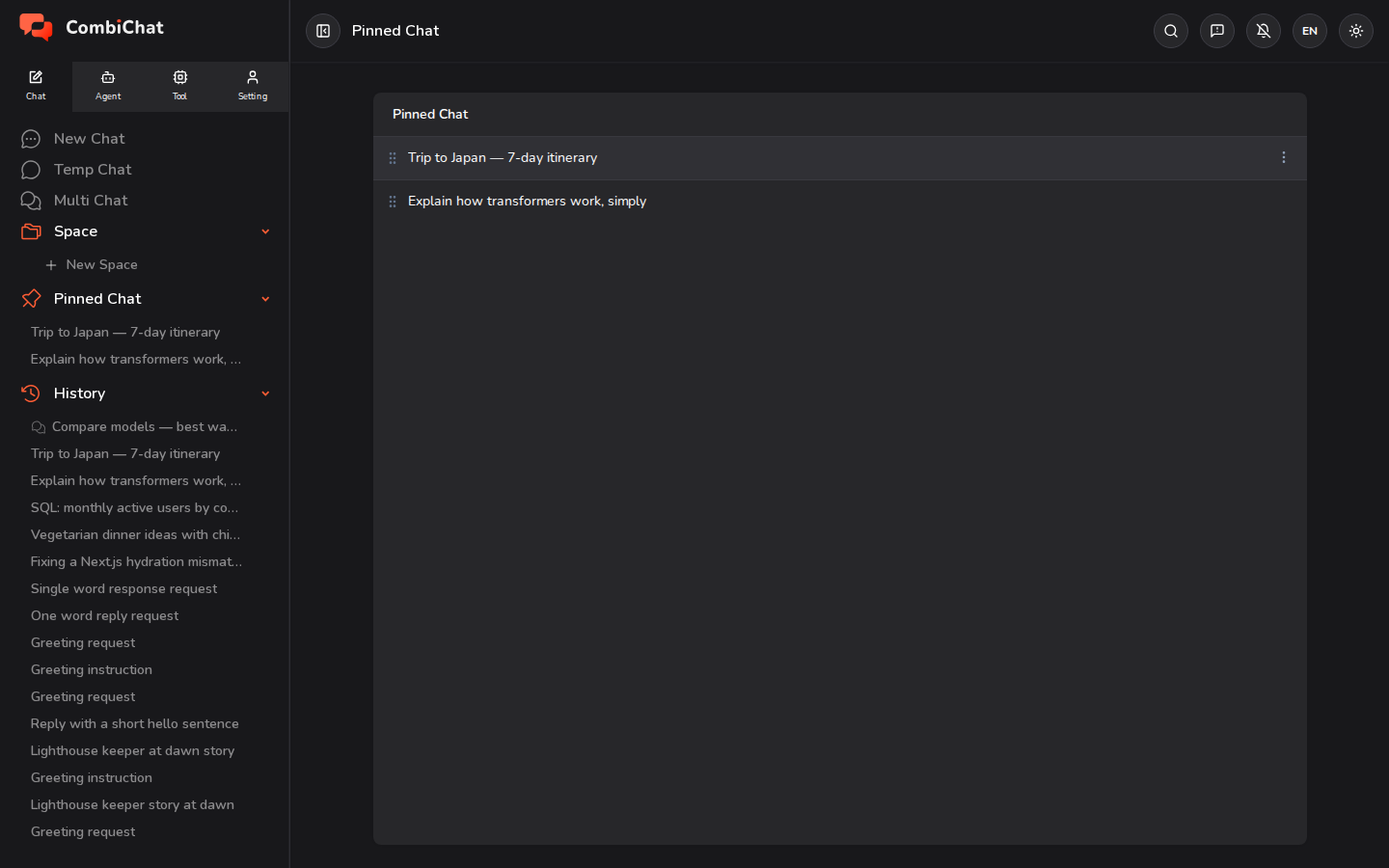
Chat Tersemat adalah tempat Anda menyimpan pintasan ke percakapan yang paling sering Anda buka kembali.
- Untuk menyematkan chat: buka chat tersebut dan klik ikon pin pada bilah atasnya. Chat akan segera muncul di bawah Chat Tersemat pada bilah sisi dan di halaman Chat Tersemat. (Chat Sementara tidak dapat disematkan.)
- Untuk mengatur ulang urutan: tarik chat yang disematkan ke atas atau ke bawah menggunakan pegangan di sisi kiri — baik di daftar bilah sisi maupun di halaman Chat Tersemat. Urutan Anda akan tersimpan.
- Untuk melepas sematan: klik ikon pin lagi dari bilah atas chat tersebut.
- Untuk mengubah nama atau menghapus: arahkan kursor ke baris chat dan gunakan menu ⋮ (selengkapnya).
Riwayat
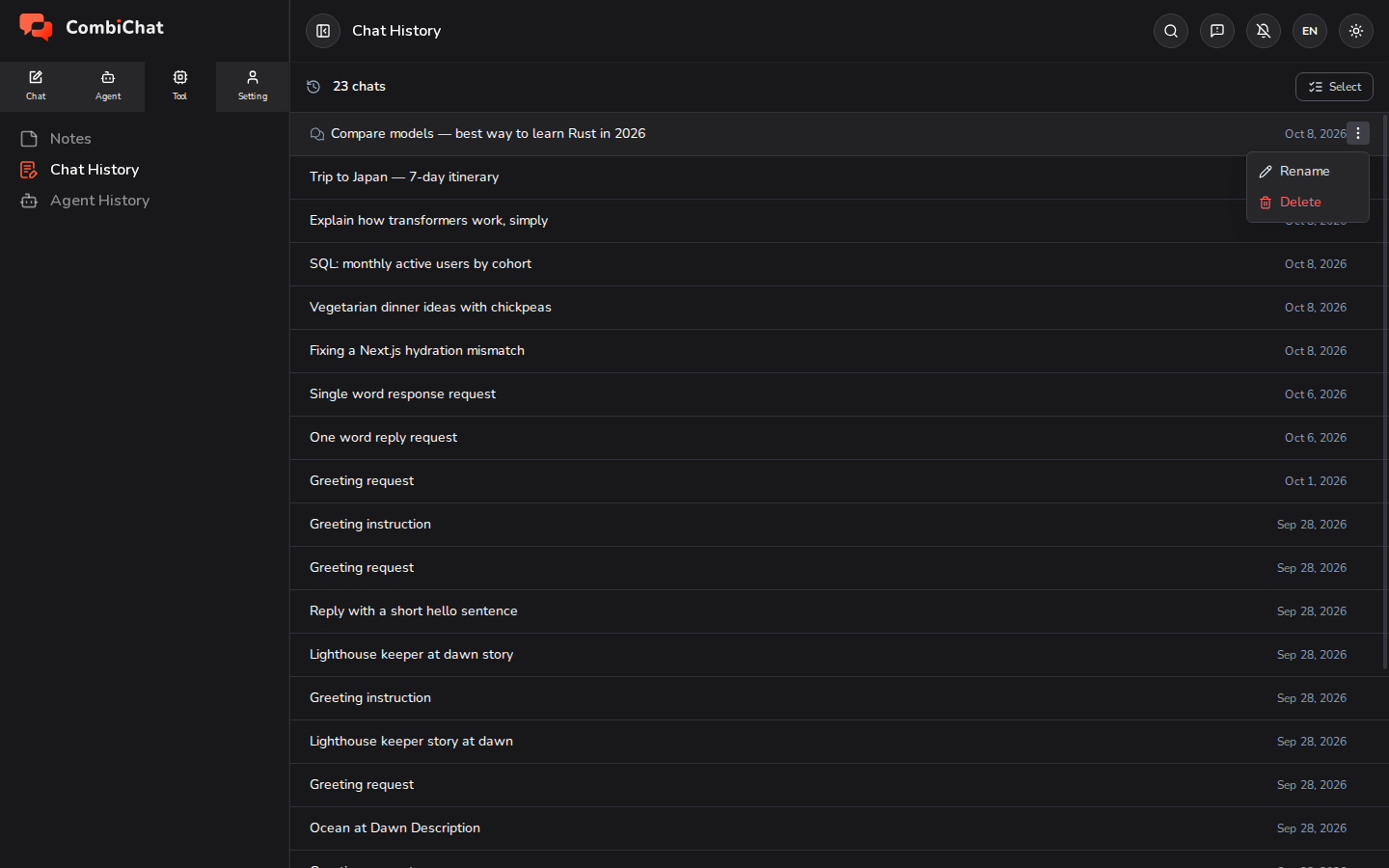
Riwayat adalah daftar lengkap dari setiap chat yang telah Anda simpan — baik chat tunggal maupun Multi Chat — dengan yang terbaru berada di bagian atas. (Temp Chat tidak pernah dicantumkan di sini, karena tidak disimpan.)
- Bagian Riwayat di bilah sisi menampilkan chat terbaru Anda. Klik salah satu untuk membukanya kembali tepat di bagian terakhir Anda berhenti.
- Arahkan kursor ke sebuah baris dan gunakan menu ⋮ (lainnya) untuk Ubah nama atau Hapus chat.
Untuk mengelola banyak chat sekaligus — misalnya, untuk memilih dan menghapus beberapa chat secara bersamaan — buka Tool ▸ Riwayat Chat, yang mencantumkan semua chat Anda dengan mode Pilih massal.
Lihat juga: Space — kelompokkan chat terkait bersama dengan memori bersama.