Agentes
Estúdio de Vídeo
Tradução automática
Estúdio de Vídeo cria um vídeo curto a partir de uma descrição ou anima uma imagem estática fornecida por você.
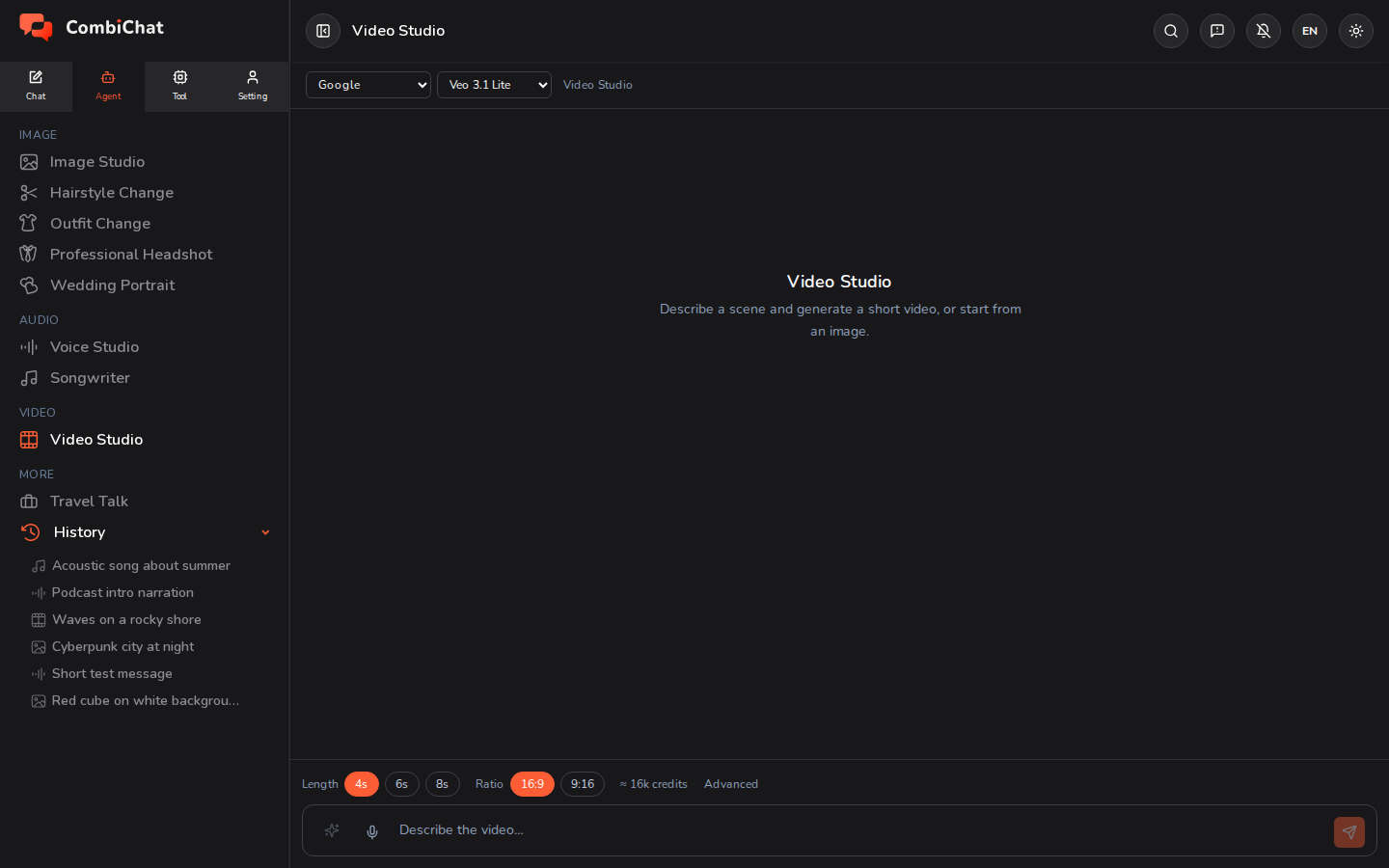
Criando um vídeo
- Abra o Estúdio de Vídeo na aba Agente.
- Descreva a cena na caixa na parte inferior — o que acontece, onde e o clima.
- Configure suas opções:
- Duração — quantos segundos. Durações maiores exigem um plano superior; as opções que você ainda não pode usar são exibidas desativadas com o plano que as libera.
- Proporção — paisagem, retrato ou quadrado.
- Resolução — o nível de qualidade do vídeo.
- Áudio — ligado ou desligado, onde o modelo oferecer suporte.
- Quantidade — quantos vídeos criar de uma vez, até o limite do seu plano. Cada vídeo é uma tentativa separada com sua própria semente aleatória, e cada um é cobrado separadamente.
- (Opcional) Adicione uma imagem inicial na seção Avançado para animar uma foto em vez de começar por texto.
- Pressione Enviar. A geração de vídeo demora mais que a de uma imagem — o resultado aparece na visualização quando estiver pronto.
Informações úteis
- A estimativa de custo é atualizada em tempo real conforme você altera a duração, resolução, áudio e Quantidade — vídeos mais longos, com resolução mais alta e em maior quantidade custam mais créditos.
- Aprimore seu prompt: o botão ✦ ao lado da caixa reescreve uma descrição curta em uma mais rica para obter melhores resultados.
- Reutilizar prompt e opções restaura sua descrição e configurações (não a semente) para uma nova tentativa; Detalhes da geração mostra exatamente com o que um clipe finalizado foi feito.
- Reutilizar esta semente: passe o mouse sobre um vídeo finalizado e clique no dado no canto superior direito para colocar a semente desse vídeo de volta em Avançado — o próximo vídeo seguirá uma composição semelhante. Defina a Quantidade como 1 primeiro: com mais de um vídeo, cada vídeo recebe sua própria semente aleatória.
- Diferentes modelos de vídeo suportam diferentes durações e proporções. Se você trocar de modelo, as opções que o novo modelo não suporta simplesmente não aparecerão.
Dicas
- Mantenha a primeira versão curta enquanto ajusta a descrição, e depois a aumente quando estiver satisfeito.
- Descreva o movimento explicitamente ("a câmera avança lentamente", "folhas flutuam pelo quadro") — isso dá algo para o modelo animar.