แชททั้งหมด
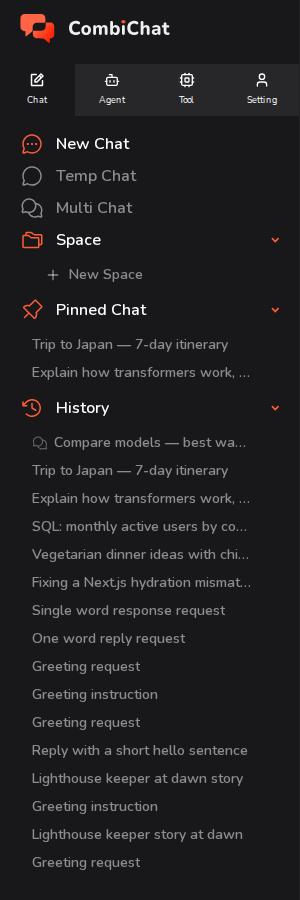
แถบ แชท ในแถบด้านข้างทางซ้ายคือศูนย์กลางสำหรับสนทนากับ AI โดยจะแบ่งออกเป็น 5 ส่วน ได้แก่ 3 วิธีในการ เริ่ม แชท — แชทใหม่, แชทชั่วคราว และ แชทหลายรายการ — และ 2 วิธีในการ ค้นหา แชทที่คุณมีอยู่แล้ว — แชทที่ปักหมุด และ ประวัติ
สรุปข้อมูลโดยสังเขป
| ฟีเจอร์ | ใช้สำหรับ | บันทึกหรือไม่? | ปักหมุดได้ไหม? | แสดงในประวัติหรือไม่? |
|---|---|---|---|---|
| แชทใหม่ | การสนทนาแบบปกติที่บันทึกไว้ | ใช่ | ใช่ | ใช่ |
| แชทชั่วคราว | คำถามที่ต้องการความเป็นส่วนตัวและไม่ต้องการให้บันทึกไว้ | ไม่ — จะถูกลบเมื่อคุณออก | ไม่ | ไม่ |
| แชทหลายรายการ | ถามโมเดล 2–4 ตัวด้วยคำถามเดียวกันพร้อมกัน | ใช่ | ใช่ | ใช่ |
| แชทที่ปักหมุด | ทางลัดไปยังแชทที่สำคัญที่สุดของคุณ | — | — | — |
| ประวัติ | แชททั้งหมดที่คุณบันทึกไว้ โดยเรียงจากล่าสุดขึ้นก่อน | — | — | — |
แชทใหม่
แชทใหม่ จะเริ่มการสนทนาปกติแบบใหม่ — ซึ่งเป็นรูปแบบที่คุณจะใช้งานบ่อยที่สุด
- คลิก แชทใหม่ ในแถบด้านข้าง
- เลือกโมเดลที่คุณต้องการจากตัวเลือกในแถบด้านบน สำหรับโมเดลที่รองรับการคิดเชิงลึก จะมีตัวเลือก reasoning effort ปรากฏขึ้นข้างๆ กัน
- พิมพ์ข้อความของคุณในกล่องด้านล่างแล้วกด ส่ง (หรือ Enter) คุณยังสามารถแนบไฟล์หรือรูปภาพได้หากโมเดลที่เลือกนั้นรองรับ
ทันทีที่คุณส่งข้อความแรก การแชทจะถูก บันทึกโดยอัตโนมัติ และจะได้รับชื่อเรื่องตามสิ่งที่คุณถาม หลังจากนั้นการแชทจะมีลิงก์เป็นของตัวเอง ปรากฏใน ประวัติ และคุณสามารถกลับมาเปิดใหม่ได้ทุกเมื่อ
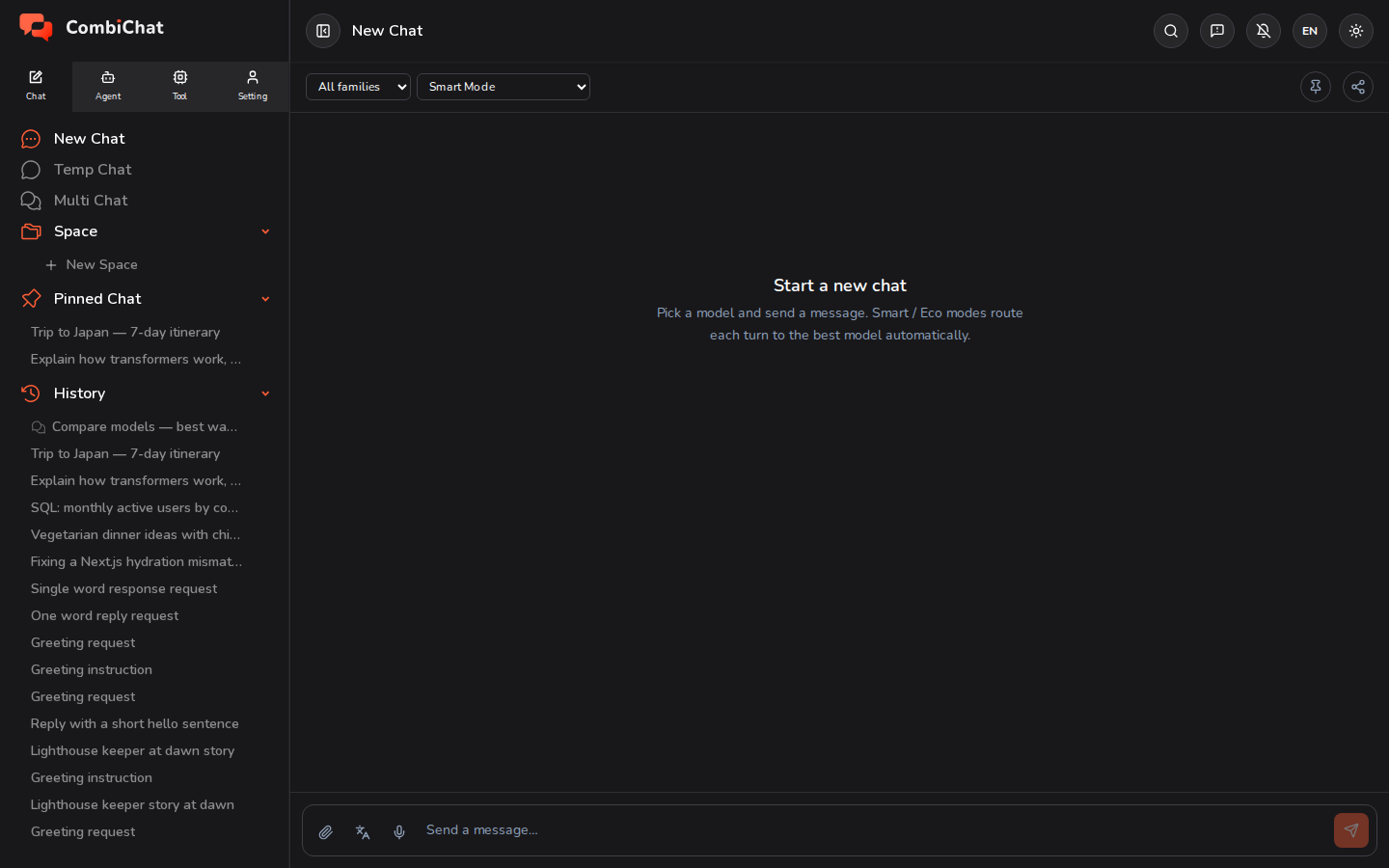
จากแถบด้านบนของการแชทที่เปิดอยู่ คุณยังสามารถ:
- ปักหมุด (ไอคอนรูปหมุด) เพื่อให้แสดงอยู่ภายใต้ แชทที่ปักหมุด — ดูรายละเอียดด้านล่าง
- แชร์ เพื่อสร้างลิงก์ให้ผู้อื่นสามารถเปิดดูได้
แชทชั่วคราว
แชทชั่วคราว ทำงานเหมือนกับ แชทใหม่ แต่เป็นแบบ ชั่วคราวและเป็นส่วนตัว ใช้สำหรับคำถามที่ต้องการคำตอบด่วนๆ และไม่ต้องการให้ถูกเก็บไว้ใน ประวัติ ของคุณ
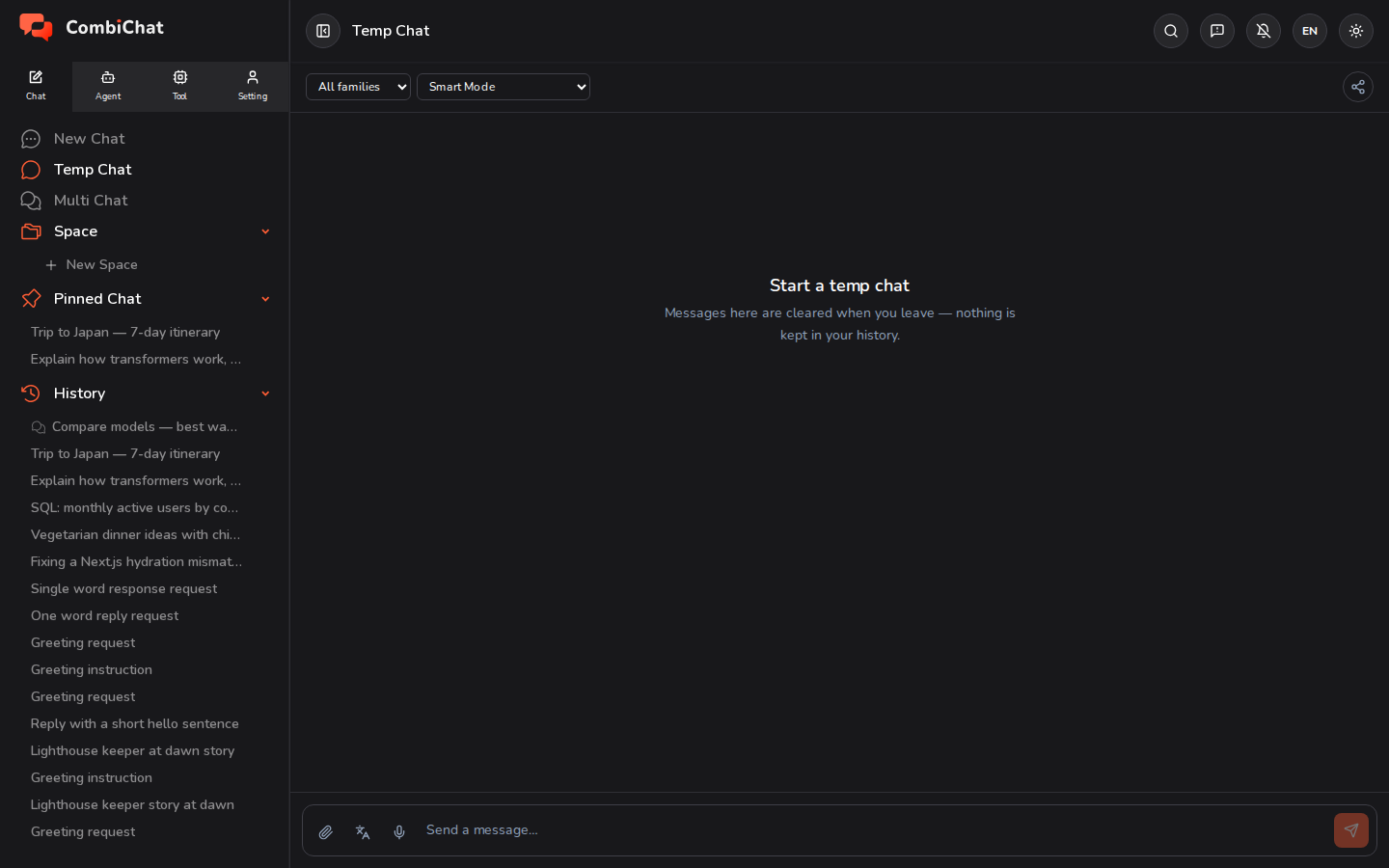
สิ่งที่ทำให้แตกต่าง:
- ไม่มีการบันทึกข้อมูลใดๆ เนื้อหาของการสนทนาจะถูกลบออกเมื่อจบเซสชัน — เมื่อคุณปิดแท็บหรือเปลี่ยนหน้าไปที่อื่น และจะถูกลบอีกครั้งเมื่อคุณเปิด แชทชั่วคราว ครั้งต่อไป ดังนั้นคุณจะไม่สามารถกลับมาดูเนื้อหาใน แชทชั่วคราว ครั้งก่อนหน้าได้
- ไม่สามารถปักหมุดได้ — จะไม่มีปุ่มปักหมุด เนื่องจากแชทชั่วคราวไม่มีอะไรให้ปักหมุด (สังเกตว่าแถบด้านบนจะมีเพียงปุ่มแชร์เท่านั้น ไม่ใช่ปุ่มปักหมุดเหมือนที่แสดงใน แชทใหม่)
- จะไม่ปรากฏ ใน ประวัติ หรือ แชทที่ปักหมุด
ให้คิดเสียว่ามันคือกระดาษทดส่วนตัว: ถาม อ่านคำตอบ แล้วก็จบไป
แชทหลายรายการ
แชทหลายรายการ ช่วยให้คุณสามารถถามคำถามเดียวกันกับหลายโมเดลพร้อมกัน และเปรียบเทียบคำตอบของแต่ละโมเดลแบบเคียงข้างกัน
- คลิก แชทหลายรายการ ที่แถบด้านข้าง
- เลือก 2 ถึง 4 โมเดล จากรายการ
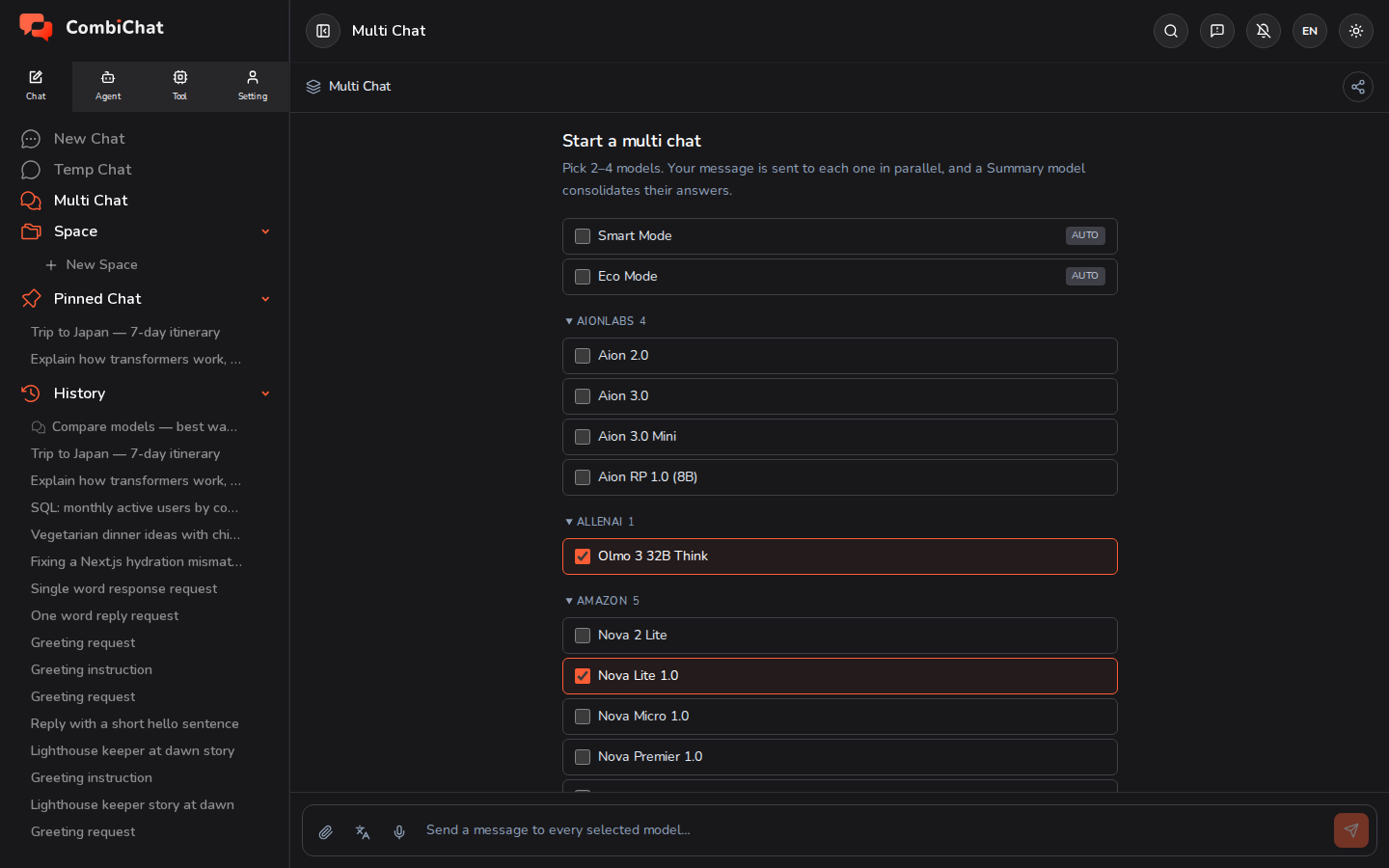
- ส่งหนึ่งข้อความ ข้อความนั้นจะถูกส่งไปยังทุกโมเดลที่เลือกไปพร้อมกัน และคำตอบของแต่ละโมเดลจะแสดงผลแบบสตรีมมิงในคอลัมน์ของตัวเอง
- คอลัมน์ Summary จะรวบรวมคำตอบที่แตกต่างกันให้กลายเป็นบทสรุปเดียว เพื่อที่คุณจะได้ไม่ต้องอ่านทุกคอลัมน์อย่างละเอียดเพื่อจับใจความสำคัญ
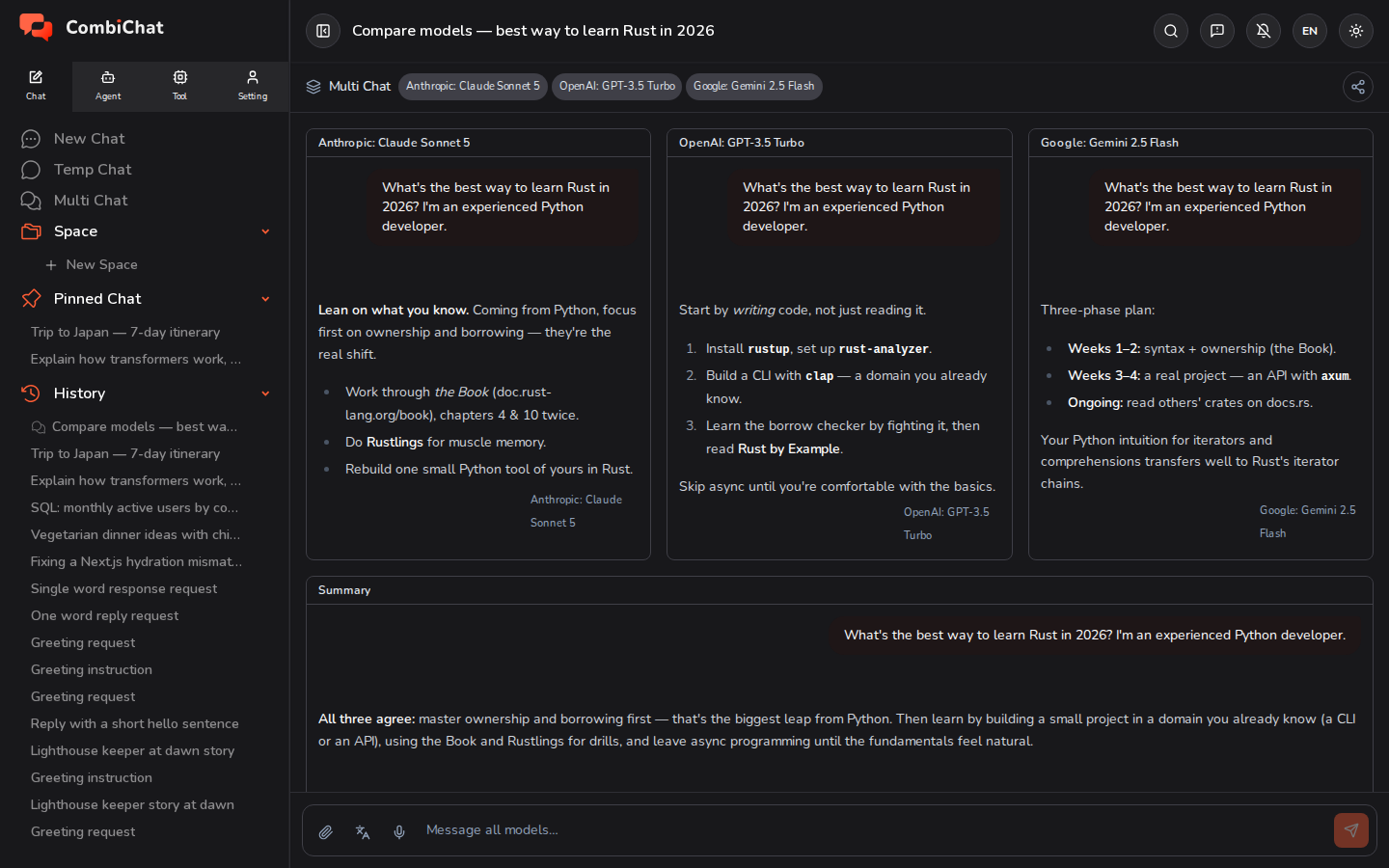
แชทหลายรายการจะถูกบันทึกเหมือนกับแชทอื่นๆ โดยจะปรากฏใน ประวัติ และคุณสามารถเปลี่ยนชื่อ ปักหมุด หรือลบได้ในลักษณะเดียวกัน
ภาษาที่ใช้ตอบกลับ
ทุกแชท — ทั้ง แชทใหม่, แชทชั่วคราว และ แชทหลายรายการ — จะมีปุ่ม ภาษาที่ใช้ตอบกลับ อยู่ทางด้านซ้ายของช่องข้อความ ถัดจากปุ่มแนบไฟล์และปุ่มไมโครโฟน ซึ่งปุ่มนี้จะกำหนดภาษาที่ AI ใช้เขียนตอบคุณ
- เริ่มต้นด้วย อัตโนมัติ (ภาษาที่ป้อน): คำตอบจะส่งกลับมาในภาษาที่คุณใช้เขียนข้อความ หากคุณถามเป็นภาษาญี่ปุ่น คำตอบจะเป็นภาษาญี่ปุ่น หากคุณถามเป็นภาษาอังกฤษ คำตอบจะเป็นภาษาอังกฤษ
- คุณสามารถเลือกภาษาจากเมนูเพื่อเปลี่ยนการตั้งค่านี้ได้ หากเลือกแล้ว คำตอบจะถูกเขียนด้วยภาษานั้นเสมอไม่ว่าคุณจะพิมพ์ด้วยภาษาใดก็ตาม และปุ่มจะแสดงรหัสของภาษานั้นเพื่อให้คุณตรวจสอบได้ก่อนส่งข้อความ
- การเลือกนี้จะไม่ถูกบันทึกไว้ในแชท: หากคุณเปิดแชทใหม่หรือรีโหลดหน้าเว็บ ระบบจะกลับไปเริ่มที่ อัตโนมัติ (ภาษาที่ป้อน) อีกครั้ง
การตั้งค่า ภาษา ภายใต้ Setting ▸ Settings เป็นคนละส่วนกัน — ซึ่งเป็นการตั้งค่าภาษาของเมนูและปุ่มต่างๆ ภายในแอป และไม่ได้เปลี่ยนภาษาที่ AI ใช้เขียน ดูเพิ่มเติมที่ Preferences
แชทที่ปักหมุด
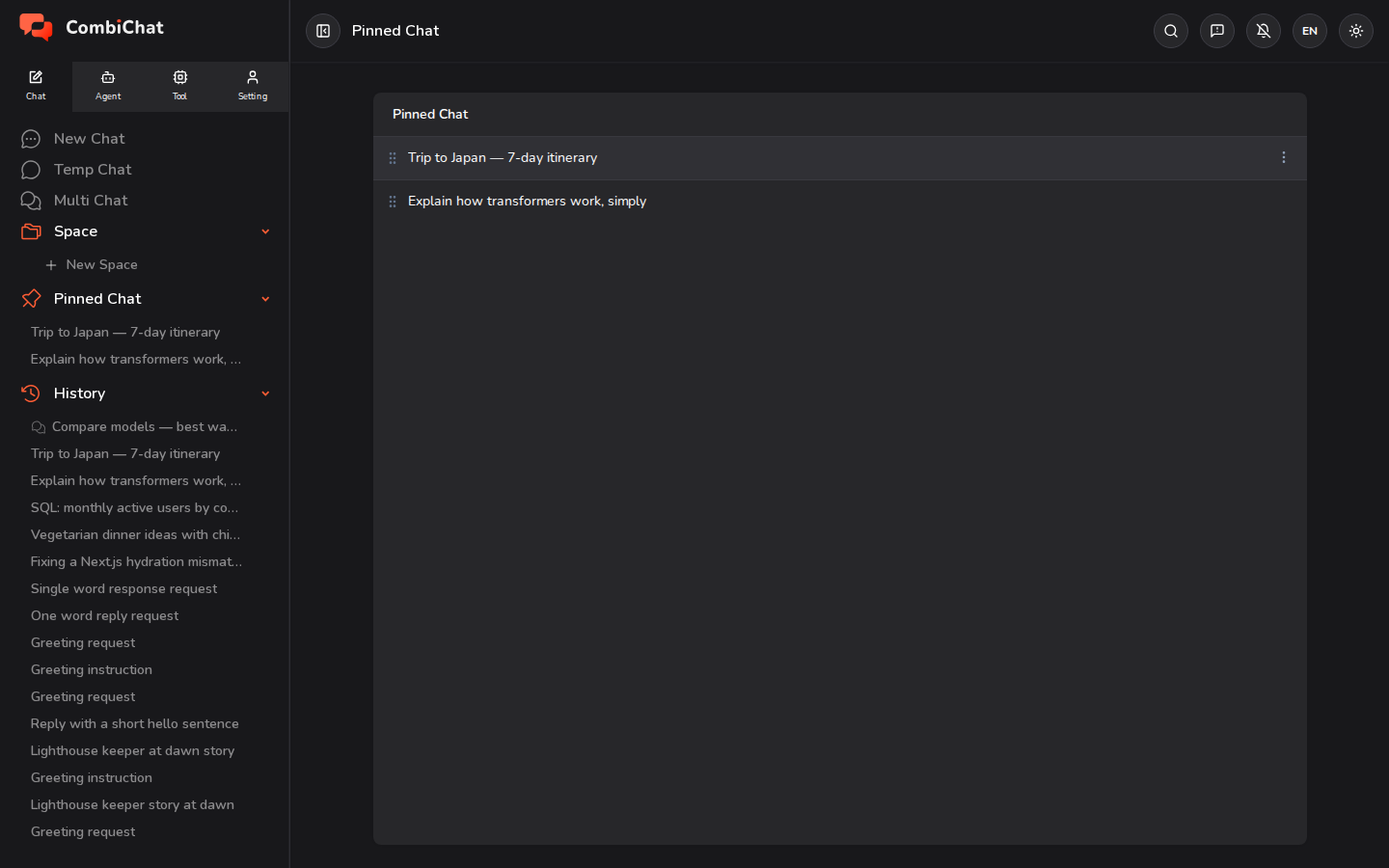
แชทที่ปักหมุด คือที่ที่คุณใช้เก็บทางลัดไปยังการสนทนาที่คุณกลับมาอ่านบ่อยที่สุด
- วิธีปักหมุดแชท: เปิดแชทนั้นขึ้นมาแล้วคลิกที่ ไอคอนปักหมุด บนแถบด้านบน แชทจะปรากฏในส่วน แชทที่ปักหมุด บนแถบด้านข้างและบนหน้า แชทที่ปักหมุด ทันที (ไม่สามารถปักหมุด แชทชั่วคราว ได้)
- วิธีเปลี่ยนลำดับ: ลากแชทที่ปักหมุดขึ้นหรือลงโดยใช้ตัวจับด้านซ้ายมือ — ทำได้ทั้งในรายการแถบด้านข้างและบนหน้า แชทที่ปักหมุด โดยลำดับของคุณจะถูกบันทึกไว้
- วิธีเลิกปักหมุด: คลิกที่ไอคอนปักหมุดอีกครั้งบนแถบด้านบนของแชทนั้น
- วิธีเปลี่ยนชื่อหรือลบ: วางเมาส์เหนือแถวที่ต้องการแล้วใช้เมนู ⋮ (เพิ่มเติม)
ประวัติ
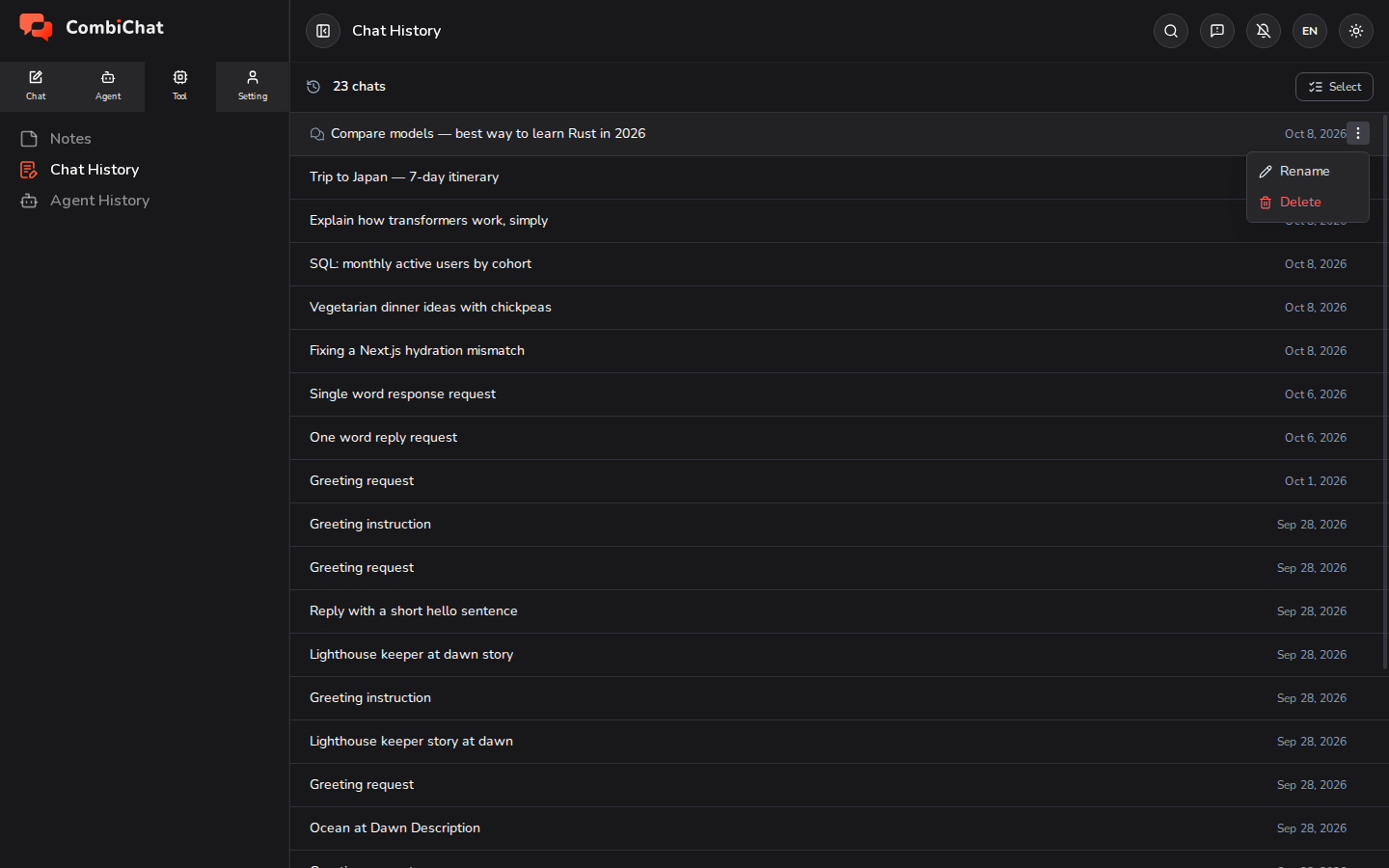
ประวัติ คือรายการทั้งหมดของทุกแชทที่คุณได้บันทึกไว้ ทั้งแชทเดี่ยวและ Multi Chats โดยรายการล่าสุดจะอยู่ด้านบนสุด (Temp Chats จะไม่แสดงในรายการนี้ เนื่องจากไม่ได้ถูกบันทึกไว้)
- ส่วน ประวัติ ในแถบด้านข้างจะแสดงแชทล่าสุดของคุณ คลิกที่แชทใดก็ได้เพื่อเปิดใช้งานต่อจากจุดที่คุณหยุดไว้ล่าสุด
- วางเมาส์เหนือแถวแชทแล้วใช้เมนู ⋮ (เพิ่มเติม) เพื่อ เปลี่ยนชื่อ หรือ ลบ แชท
หากต้องการจัดการแชทจำนวนมากพร้อมกัน เช่น การเลือกและลบหลายแชทไปพร้อมกัน ให้เปิด Tool ▸ ประวัติการแชท ซึ่งจะแสดงรายการแชททั้งหมดของคุณพร้อมโหมด เลือก แบบกลุ่ม
ดูเพิ่มเติม: Space — รวมกลุ่มแชทที่เกี่ยวข้องกันเข้าด้วยกันด้วยหน่วยความจำร่วมกัน