สตูดิโอรูปภาพ
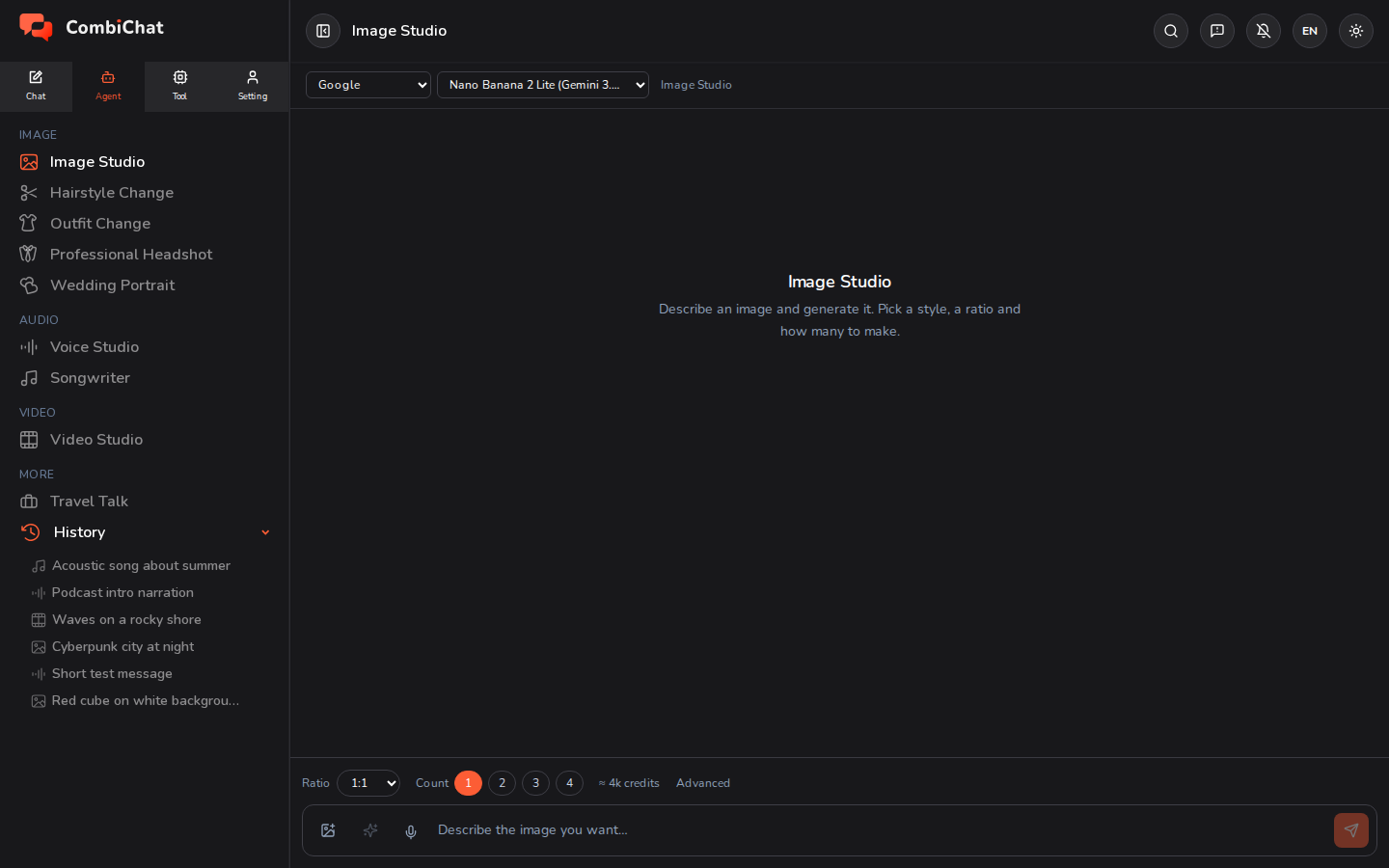
สตูดิโอรูปภาพ เปลี่ยนคำบรรยายให้กลายเป็นรูปภาพ — หรือหากเป็นโมเดลที่มีฟีเจอร์นี้ ก็จะเปลี่ยนเป็นแอนิเมชันลูปสั้นๆ เพียงแค่บรรยายสิ่งที่คุณต้องการ เลือกสไตล์ แล้วกดสร้าง — โดยไม่จำเป็นต้องใช้รูปถ่าย
การสร้างรูปภาพ
- เปิด สตูดิโอรูปภาพ จากแท็บ เอเจนต์
- อธิบายรูปภาพ ในช่องด้านล่าง — ยิ่งระบุรายละเอียดมากเท่าไหร่ยิ่งดี (ประธาน, ฉากหลัง, อารมณ์, แสง, สี) ปุ่ม ✦ ข้างช่องข้อความจะช่วยเขียนคำอธิบายสั้นๆ ให้กลายเป็นคำอธิบายที่สมบูรณ์ยิ่งขึ้น หากคุณต้องการเริ่มจากเพียงแค่แนวคิดคร่าวๆ
- ตั้งค่าตัวเลือกของคุณ:
- Style — รูปแบบสำเร็จรูป (เช่น photoreal, illustration, 3D) เลือกหนึ่งอย่างหรือเลือกปิดไว้เพื่อการเรนเดอร์แบบปกติ
- Aspect ratio — สี่เหลี่ยมจัตุรัส, แนวตั้ง หรือแนวนอน
- Count — จำนวนรูปแบบที่จะสร้างในครั้งเดียว
- Advanced — คุณภาพ, ความละเอียด, พื้นหลัง, format ของไฟล์ และ seed หากคุณต้องการผลลัพธ์ที่สามารถทำซ้ำได้
- กด ส่ง รูปภาพของคุณจะปรากฏในมุมมอง
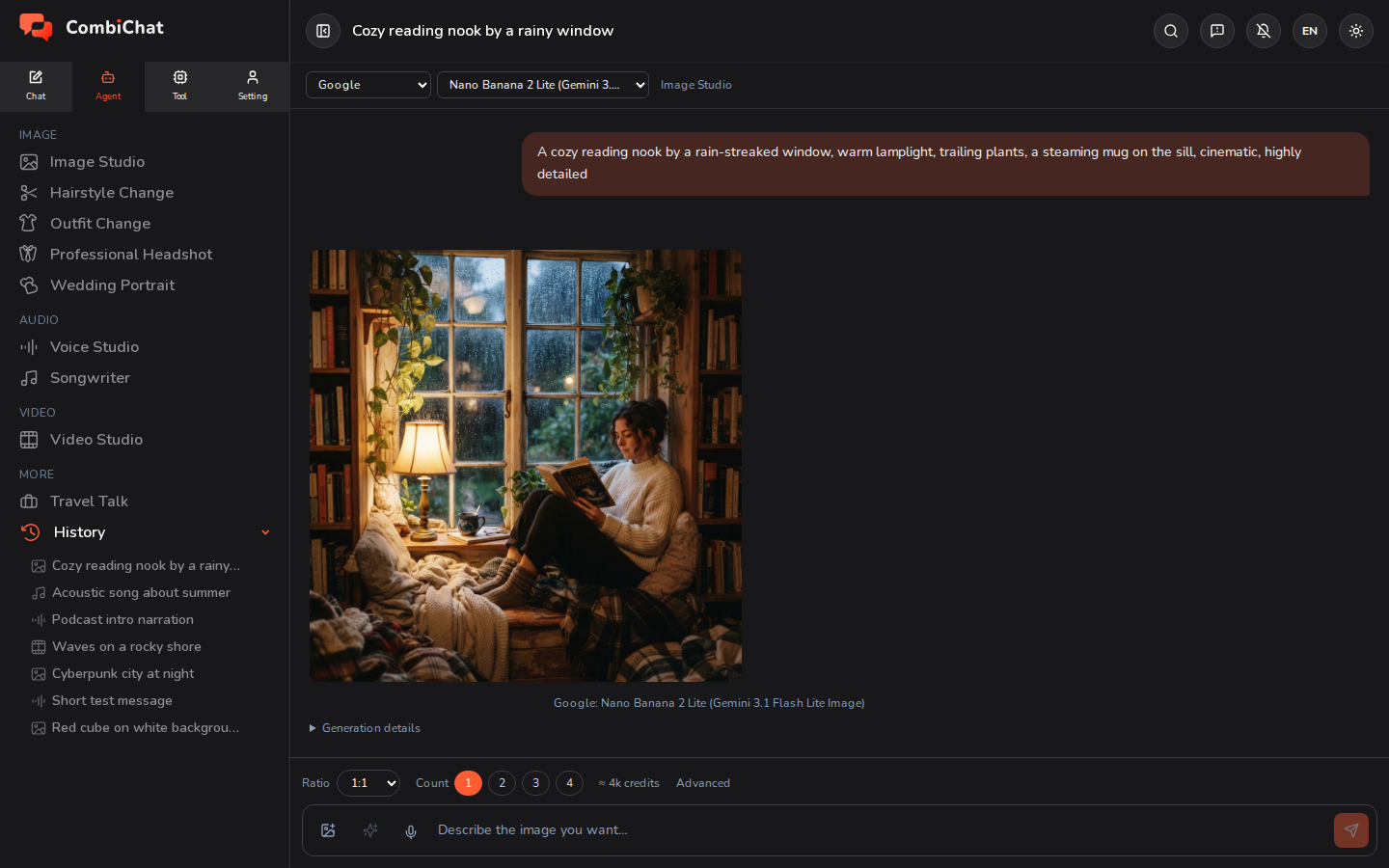
หลังจากคุณสร้างเสร็จแล้ว
แต่ละผลลัพธ์จะมีคำสั่งด่วน:
- ดาวน์โหลดรูปภาพ
- ขยายรูปภาพให้เต็มหน้าจอ
- ใช้เป็นข้อมูลอ้างอิง — สำหรับโมเดลที่สามารถแก้ไขรูปภาพได้ คุณสามารถนำผลลัพธ์นั้นกลับมาใช้เป็นข้อมูลอ้างอิงสำหรับพรอมต์ถัดไปได้ทันที เพื่อให้คุณสามารถพัฒนาต่อยอดจากรูปภาพเดิมแทนที่จะต้องเริ่มใหม่ทั้งหมด
- ใช้พรอมต์เดิม — ใส่คำบรรยายเดิมลงในช่อง เพื่อปรับแต่งและสั่งรันใหม่อีกครั้ง
- ใช้พรอมต์และตัวเลือกเดิม — คืนค่าคำบรรยาย และ การตั้งค่าทุกอย่าง (อัตราส่วน, คุณภาพ, จำนวน, รูปแบบ) เพื่อสร้างภาพที่ใกล้เคียงกัน ทั้งนี้จะไม่มีการคัดลอก seed ไปด้วย — หากต้องการสิ่งนั้นให้ใช้ ใช้ seed นี้อีกครั้ง
- ใช้ seed นี้อีกครั้ง — ไอคอนลูกเต๋าบนรูปภาพจะนำ seed ของรูปนั้นไปใส่ไว้ในส่วน ขั้นสูง เพื่อให้ผลลัพธ์ถัดไปของคุณมีองค์ประกอบภาพที่ใกล้เคียงกับของเดิม โปรดตั้งค่า จำนวน เป็น 1 ก่อน เพราะหากสร้างมากกว่าหนึ่งรูป แต่ละรูปจะได้ seed แบบสุ่มของตัวเอง
- รายละเอียดการสร้าง — ดูข้อมูลที่ใช้สร้างรูปภาพได้อย่างละเอียด (อัตราส่วน, คุณภาพ, ขนาดที่ได้รับ, seed และจำนวนเครดิตที่ใช้ไป) เพื่อให้คุณสามารถสร้างผลลัพธ์ที่ถูกใจซ้ำได้ง่ายขึ้น
Animated GIF
โมเดลบางรุ่นจะส่งคืน แอนิเมชันแบบวนลูป แทนที่จะเป็นภาพนิ่ง เมื่อโมเดลที่คุณเลือกมีไฟล์ให้เลือกมากกว่าหนึ่งประเภท แถว รูปแบบ จะปรากฏขึ้นภายใต้ ขั้นสูง — และการเลือก gif จะเปลี่ยนภาพนั้นให้กลายเป็นแอนิเมชัน
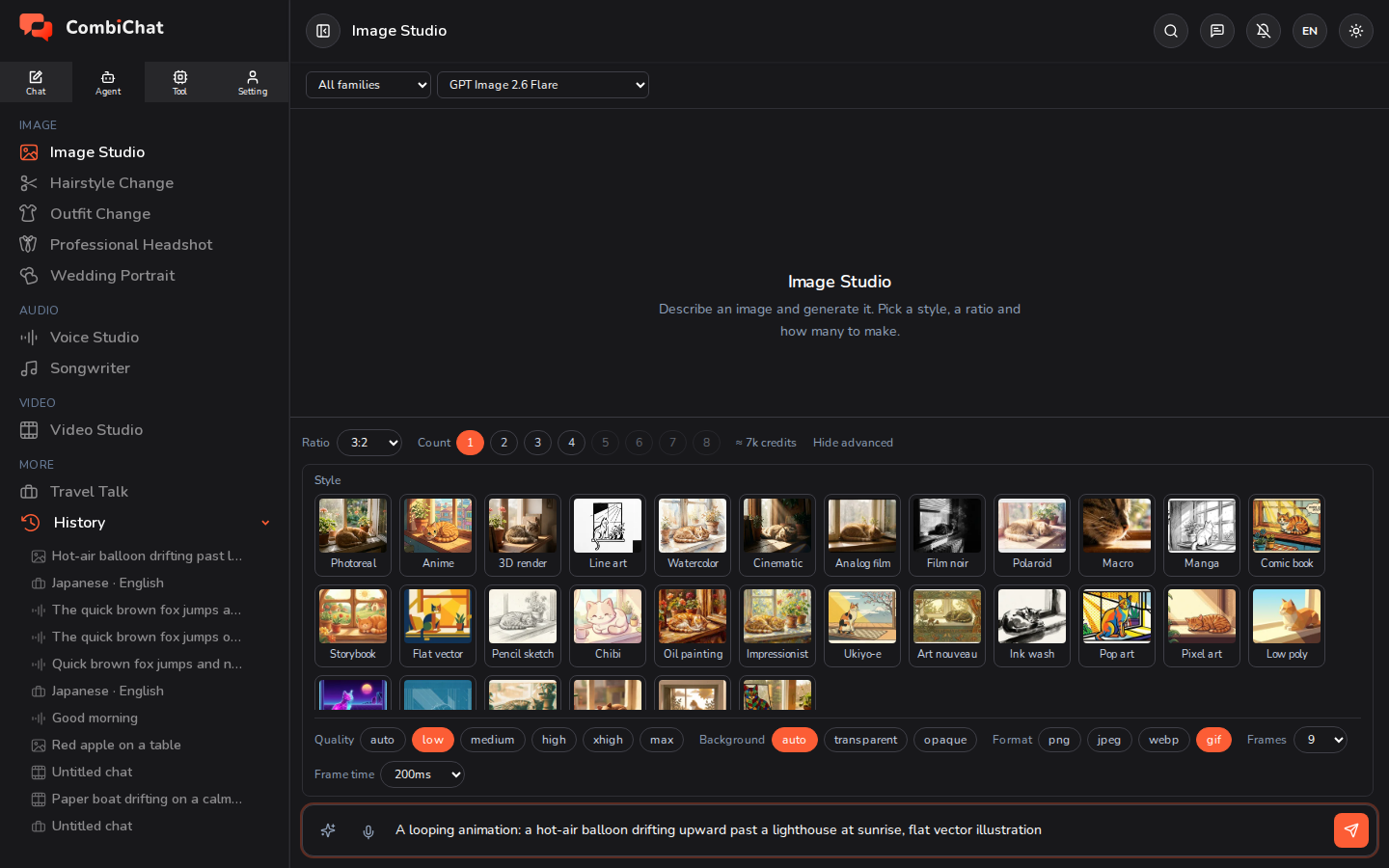
จะมีสองแถวปรากฏขึ้นพร้อมกัน:
| ตัวควบคุม | สิ่งที่ตั้งค่า | ช่วง |
|---|---|---|
| เฟรม | จำนวนภาพที่ใช้ในการสร้างลูป ยิ่งเฟรมมาก การเคลื่อนไหวก็จะยิ่งราบรื่นขึ้น | 2 ถึง 16 — 9 หากคุณไม่ได้เปลี่ยนค่า |
| เวลาต่อเฟรม | ระยะเวลาที่แต่ละเฟรมแสดงค้างไว้ หน่วยเป็นมิลลิวินาที ค่ายิ่งน้อยจะยิ่งเร็วขึ้น | 20 ms ถึง 2,000 ms — 200 ms หากคุณไม่ได้เปลี่ยนค่า |
จำนวนเฟรม × เวลาต่อเฟรม คือความยาวของลูป ค่าเริ่มต้นคือ 9 เฟรมที่ 200 ms ซึ่งจะได้ลูปความยาว 1.8 วินาที โดยเล่นที่ 5 เฟรมต่อวินาทีและเล่นซ้ำไปเรื่อยๆ หากลดเวลาต่อเฟรมลงเหลือ 100 ms จำนวนเก้าเฟรมเดิมจะเล่นเร็วขึ้นเป็นสองเท่า
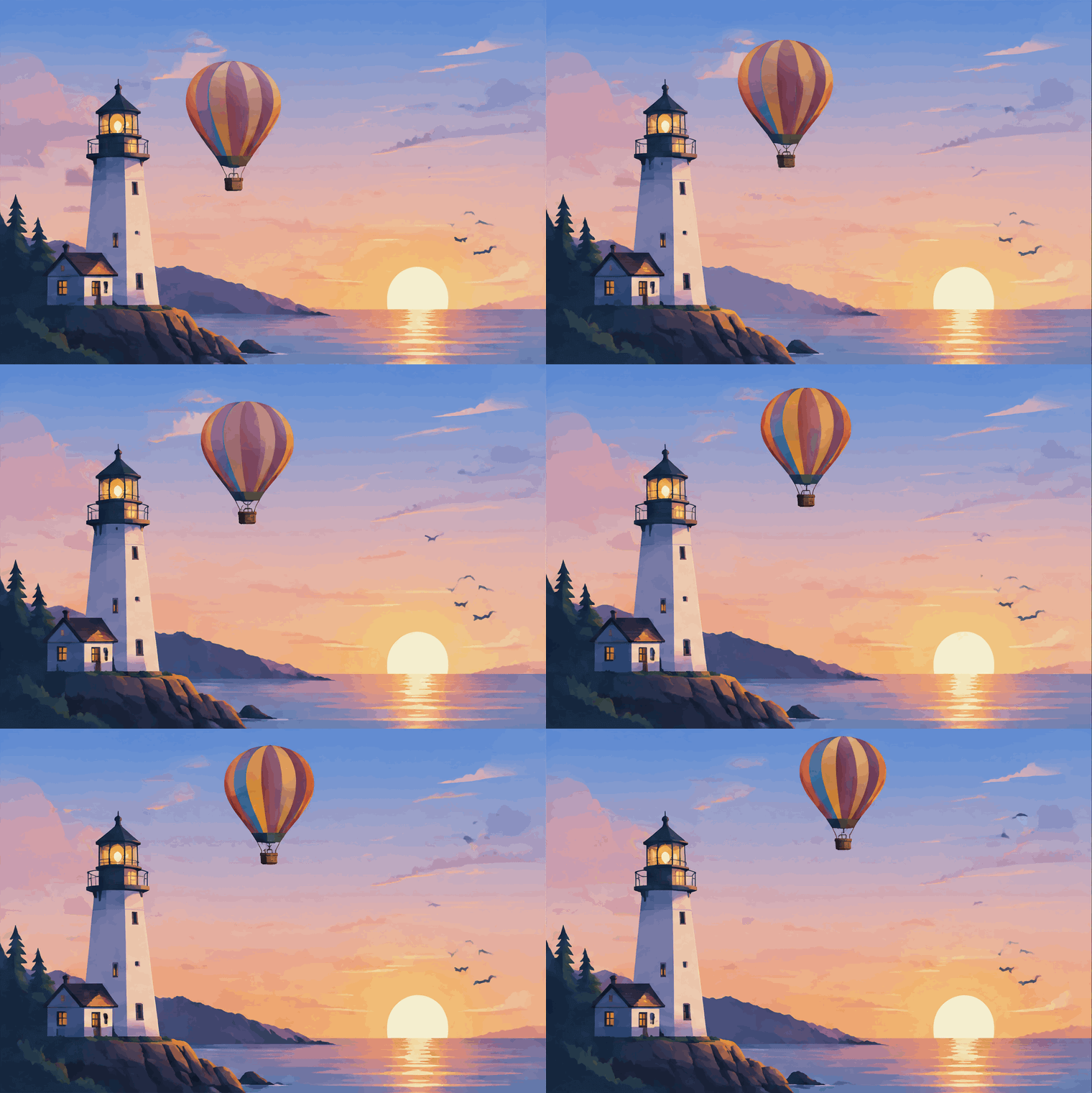
สิ่งที่ควรทราบก่อนส่ง:
- คุณจะได้รับไฟล์ GIF จริง ซึ่งจะแสดงภาพเคลื่อนไหวในมุมมอง และการกด ดาวน์โหลด จะบันทึกไฟล์
.gifที่คุณสามารถนำไปโพสต์หรือส่งที่ไหนก็ได้ที่รองรับ GIF - คุณสามารถสร้างภาพเคลื่อนไหวจากรูปถ่ายของคุณเองได้ เพียงแนบรูปภาพด้วยปุ่มอ้างอิง เลือก gif และอธิบายลักษณะการเคลื่อนไหว — โมเดลจะทำให้ภาพ ของคุณ เคลื่อนไหวแทนที่จะวาดภาพใหม่ สิ่งเดียวที่ GIF ไม่สามารถใช้ได้คือ mask: เมื่อเลือก gif ปุ่ม Mask จะถูกซ่อนไว้ และหากคุณได้วาดไว้ก่อนหน้านี้ มันจะถูกลบออกและแอปจะแจ้งให้คุณทราบ
- แอนิเมชันมีค่าใช้จ่ายมากกว่าภาพนิ่ง ในโมเดลบางตัว การเพิ่มจำนวน เฟรม จะไม่มีค่าใช้จ่ายเพิ่มเติม แต่ในโมเดลอื่นๆ ลูปขนาด 16 เฟรมอาจมีราคาประมาณสองเท่าของลูปขนาด 2 เฟรม โดยการประมาณการด้านข้างตัวเลือกจะอัปเดตทันทีที่คุณเลือก gif หรือเปลี่ยนจำนวน เฟรม — โปรดตรวจสอบตรงนั้น เช่นเดียวกับการตั้งค่าอื่นๆ
- อธิบายสิ่งที่เคลื่อนไหวเพียงอย่างเดียว เช่น ลูกโป่งที่ลอยไปมา, เทียนที่เปลวไฟไหวไปมา หรือโลโก้ที่หมุนไปมา เนื่องจากลูปทั้งหมดเป็นการสร้างความหลากหลายเพียงไม่กี่แบบจากภาพเดียว ดังนั้นฉากที่มีส่วนประกอบเคลื่อนไหวหลายอย่างมักจะให้ผลลัพธ์ที่ดูสั่นไหวหรือไม่ราบรื่น
- ไม่มีแถว Format หรือ? หากเป็นเช่นนั้น แสดงว่าโมเดลที่คุณเลือกสามารถสร้างไฟล์ได้เพียงประเภทเดียว ให้เปลี่ยนโมเดลเพื่อหาโมเดลที่รองรับ gif — แถวนี้จะแสดงรายการประเภทไฟล์ทั้งหมดที่โมเดลนั้นสามารถสร้างได้
รูปแบบก็คือประเภทของไฟล์อย่างหนึ่ง เมื่อโมเดลมีให้เลือกทั้ง png, jpeg หรือ webp การเลือกอย่างใดอย่างหนึ่งก็เป็นเพียงการเปลี่ยนไฟล์ที่คุณจะได้รับเท่านั้น: เลือก png เพื่อขอบที่คมชัดและความโปร่งใส หรือเลือก jpeg หรือ webp เพื่อให้ได้ไฟล์ที่มีขนาดเล็กลง
การใช้รูปภาพอ้างอิง
คุณสามารถแนบรูปภาพเพื่อใช้เป็นภาพอ้างอิงได้ด้วยเช่นกัน เมื่อคุณทำเช่นนั้น สตูดิโอรูปภาพ จะช่วยให้รูปภาพคง รูปร่างตามภาพอ้างอิงของคุณ โดยอัตโนมัติ ดังนั้นคุณจึงไม่จำเป็นต้องเลือกอัตราส่วนภาพ ผลลัพธ์ที่ได้จะตรงตามต้นฉบับของคุณ เพื่อคุณภาพที่ดีที่สุด ควรใช้ภาพอ้างอิงที่มีขนาดด้านสั้นอย่างน้อยประมาณ 1,000 พิกเซล
ในกรณีที่โมเดลรองรับ จะมีปุ่ม มาสก์ ปรากฏขึ้นข้างรูปภาพที่แนบมา: ให้ระบายทับส่วนที่คุณต้องการเปลี่ยน และส่วนที่เหลือของรูปภาพจะยังคงเดิมไว้
เคล็ดลับ
- การเพิ่มสไตล์ เป็นวิธีที่เร็วที่สุดในการเปลี่ยนความรู้สึกโดยรวมของผลลัพธ์
- กำหนดค่า Seed (ภายใต้ Advanced) เมื่อคุณต้องการปรับเปลี่ยนเพียงเล็กน้อยจากภาพ เดิม แทนที่จะสร้างภาพใหม่ทั้งหมด
- คอยสังเกต การประมาณการค่าใช้จ่าย — ความละเอียดและคุณภาพที่สูงขึ้น รวมถึงการสร้างภาพจำนวนมากในคราวเดียว จะใช้เครดิตมากขึ้น