Studio Imej
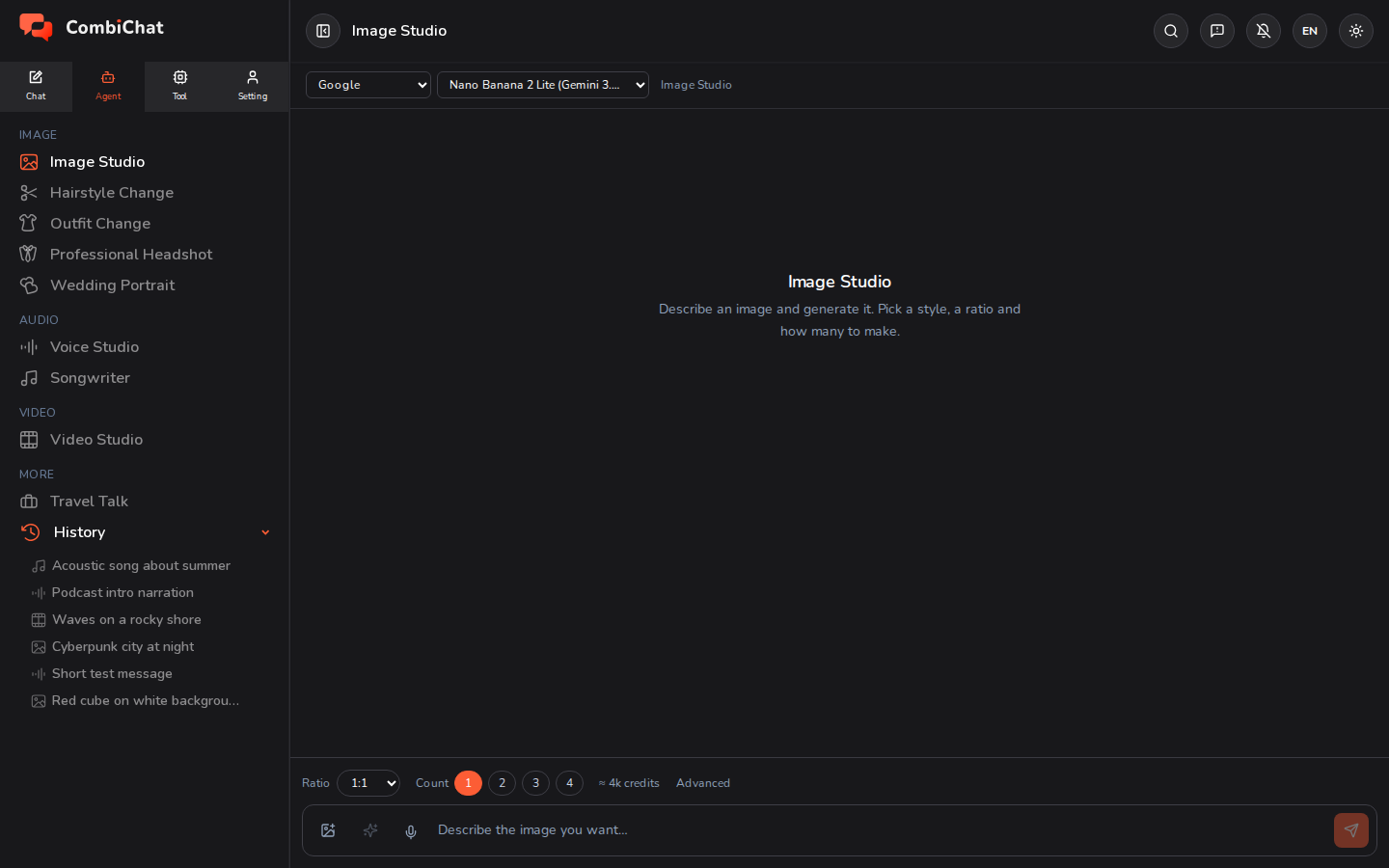
Studio Imej menukarkan deskripsi bertulis kepada imej — atau, pada model yang menyediakannya, animasi gelung pendek. Terangkan apa yang anda mahukan, pilih gaya, dan jana — tanpa memerlukan foto.
Menghasilkan imej
- Buka Studio Imej daripada tab Ejen.
- Gambarkan imej dalam kotak di bahagian bawah — lebih spesifik, lebih baik (subjek, latar, suasana, pencahayaan, warna). Butang ✦ di sebelah kotak akan menulis semula huraian ringkas menjadi huraian yang lebih lengkap jika anda lebih suka bermula daripada lakaran idea.
- Tetapkan pilihan anda:
- Gaya — rupa pratetap pilihan (contohnya fotorealistik, ilustrasi, 3D). Pilih satu atau biarkan kosong untuk render neutral.
- Nisbah aspek — segi empat sama, potret, atau landskap.
- Bilangan — berapa banyak variasi untuk dihasilkan sekaligus.
- Lanjutan — kualiti, resolusi, latar belakang, format fail, dan seed jika anda mahukan hasil yang boleh diulang.
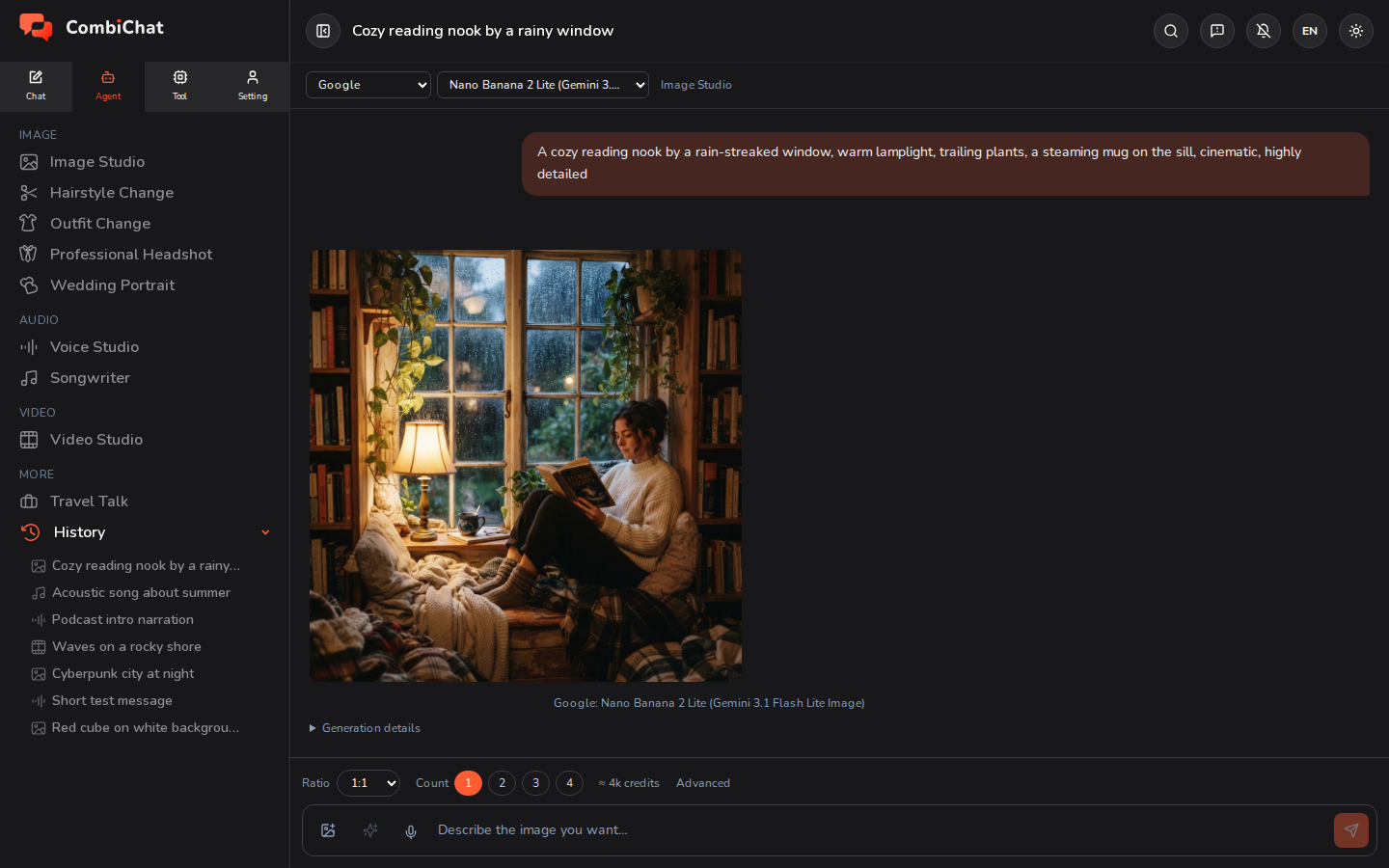
- Tekan Hantar. Imej anda akan muncul dalam paparan.
Selepas anda menjana
Setiap hasil mempunyai tindakan pantas:
- Muat turun imej tersebut.
- Besarkan imej tersebut untuk memenuhi skrin.
- Gunakan sebagai rujukan — pada model yang boleh menyunting gambar, masukkan semula hasil tersebut terus sebagai rujukan untuk prom anda yang seterusnya, supaya anda boleh membina berdasarkan imej sedia ada dan bukannya bermula dari awal.
- Guna semula prom — masukkan semula penerangan yang sama ke dalam kotak untuk mengubah suai dan jalankan semula.
- Guna semula prom dan pilihan — pulihkan penerangan dan setiap tetapan (nisbah, kualiti, bilangan, format) untuk variasi yang hampir serupa. Seed tidak disalin — gunakan Guna semula seed ini untuk tujuan itu.
- Guna semula seed ini — dadu pada imej meletakkan seed imej tersebut semula di bawah Lanjutan, supaya hasil anda yang seterusnya menjurus ke arah komposisi yang sama. Tetapkan Bilangan kepada 1 terlebih dahulu: dengan lebih daripada satu imej, setiap imej akan mendapat seed rawak tersendiri.
- Butiran penjanaan — lihat dengan tepat bagaimana imej itu dihasilkan (nisbah, kualiti, saiz yang dihantar, seed, dan kos kredit bagi pusingan tersebut), supaya hasil yang anda suka mudah untuk dihasilkan semula.
GIF Beranimasi
Sesetengah model mengembalikan animasi berulang dan bukannya gambar pegun. Apabila model yang anda pilih menawarkan lebih daripada satu jenis fail, baris Format akan muncul di bawah Lanjutan — dan memilih gif akan menukarnya menjadi animasi.
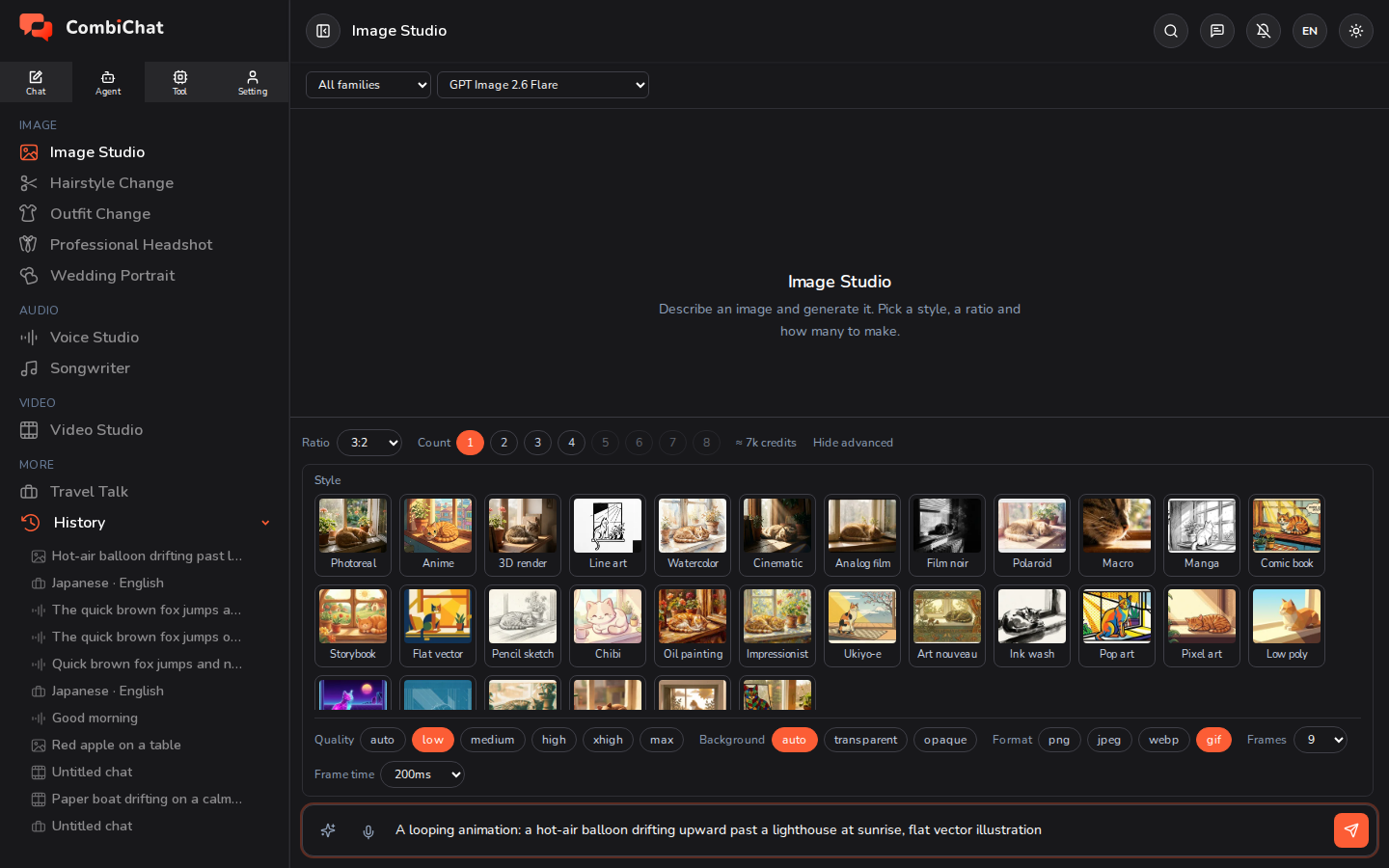
Dua baris akan muncul bersamanya:
| Kawalan | Apa yang ditetapkan | Julat |
|---|---|---|
| Bingkai | Berapa banyak gambar yang digunakan untuk gelung tersebut. Lebih banyak bingkai bermakna pergerakan lebih lancar. | 2 hingga 16 — 9 melainkan anda menukarnya |
| Masa bingkai | Berapa lama setiap bingkai dikekalkan, dalam milisaat. Nilai lebih kecil bermakna lebih pantas. | 20 ms hingga 2,000 ms — 200 ms melainkan anda menukarnya |
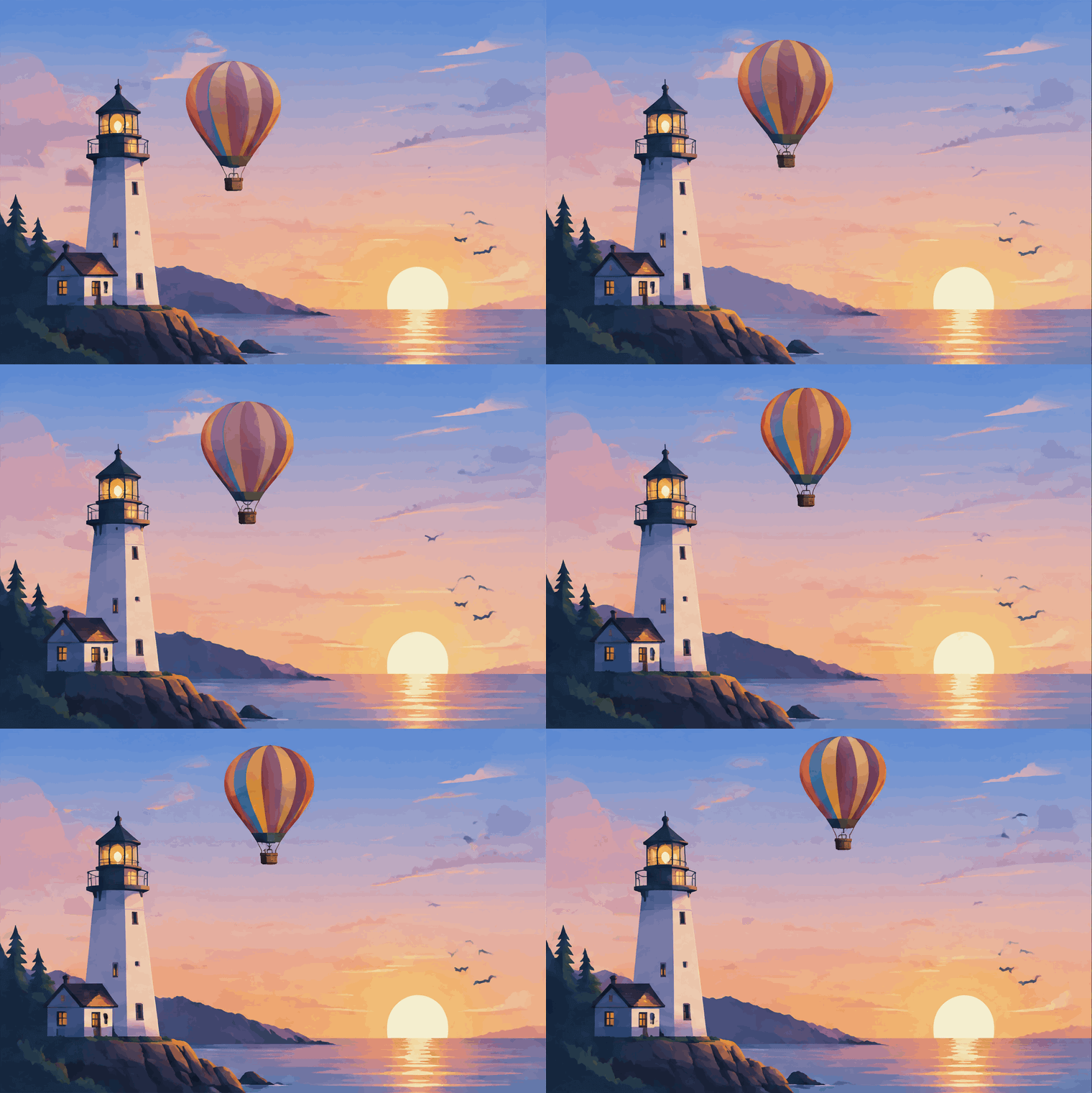
Bingkai × masa bingkai ialah panjang gelung tersebut. Tetapan lalai, iaitu 9 bingkai pada 200 ms, ialah gelung 1.8 saat yang dimainkan pada lima bingkai sesaat dan berulang selama-lamanya. Kurangkan masa bingkai kepada 100 ms dan sembilan bingkai yang sama akan dimainkan dua kali lebih pantas.
Perkara yang perlu diketahui sebelum anda menghantar:
- Anda mendapat fail GIF sebenar. Ia dianimasikan dalam paparan, dan Muat turun menyimpan fail
.gifyang boleh anda siarkan atau hantar ke mana-mana sahaja yang menyokong GIF. - Anda boleh menganimasikan foto anda sendiri. Lampirkan gambar dengan butang rujukan, pilih gif, dan huraikan pergerakannya — model tersebut akan menganimasikan gambar anda dan bukannya melukis yang baharu. Satu perkara yang GIF tidak boleh gunakan ialah mask: memilih gif akan menyembunyikan butang Mask, dan jika anda telah melukisnya sebelum ini, ia akan dibuang dan aplikasi akan memaklumkan kepada anda.
- Animasi menelan kos lebih tinggi daripada imej pegun. Pada sesetengah model, lebih banyak bingkai tidak menelan kos tambahan; pada model lain, gelung 16‑bingkai menelan kos kira-kira dua kali ganda berbanding gelung 2‑bingkai. Anggaran di sebelah pilihan akan dikemas kini sebaik sahaja anda memilih gif atau menukar Bingkai — semak ia di sana, seperti mana anda menyemak tetapan lain.
- Huraikan satu perkara yang bergerak. Belon yang hanyut, lilin yang berkelip, logo yang berputar. Keseluruhan gelung adalah beberapa variasi pada satu gambar, jadi babak dengan beberapa bahagian yang bergerak cenderung untuk kelihatan bergetar.
- Tiada baris Format? Ini bermakna model yang anda pilih hanya menghasilkan satu jenis fail sahaja. Tukar model untuk mencari model yang menawarkan gif — baris tersebut menyenaraikan setiap jenis yang boleh dihasilkan oleh model tersebut.
Format juga hanyalah satu jenis fail. Apabila model menawarkan png, jpeg atau webp, memilih salah satu hanya akan mengubah fail yang anda perolehi: png untuk tepian yang tajam dan ketelusan, jpeg atau webp untuk fail yang lebih kecil.
Menggunakan imej rujukan
Anda juga boleh melampirkan gambar sebagai rujukan. Apabila anda melakukannya, Studio Imej membolehkan imej tersebut mengekalkan bentuk rujukan anda secara automatik, jadi anda tidak perlu memilih nisbah — hasilnya sepadan dengan sumber anda. Untuk kualiti terbaik, gunakan rujukan yang mempunyai saiz sekurang-kurangnya sekitar 1,000 piksel pada bahagian pendek.
Jika model menyokongnya, butang topeng akan muncul di sebelah gambar yang dilampirkan: lukis di atas bahagian yang anda ingin ubah dan bahagian imej yang lain akan dibiarkan seadanya.
Tips
- Menambah gaya adalah cara terpantas untuk mengubah keseluruhan rasa sesuatu hasil.
- Tetapkan seed (di bawah Lanjutan) apabila anda ingin membuat perubahan kecil pada imej yang sama dan bukannya imej yang baru sepenuhnya.
- Perhatikan anggaran kos — resolusi dan kualiti yang lebih tinggi, serta lebih banyak imej dalam satu masa, akan menelan lebih banyak kredit.