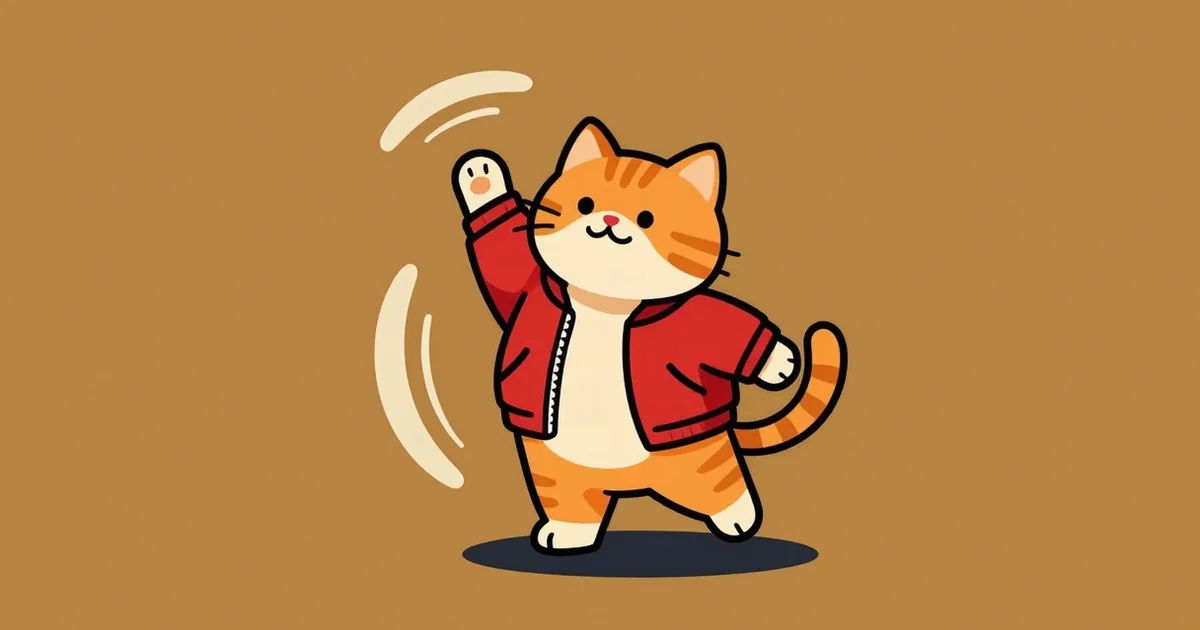
วิธีสร้างภาพเคลื่อนไหว GIF จากข้อความสั่ง (GPT Image 2.6)
โพสต์เมื่อ Nov 6, 2026
คำตอบสั้นๆ: ใช่ GPT Image 2.6 สามารถสร้างไฟล์ GIF เคลื่อนไหวแบบวนซ้ำได้จากข้อความสั่งการ (prompt) ทั่วไป โดยมีจำนวนเฟรมตั้งแต่ 2 ถึง 16 เฟรม คุณสามารถเลือกความหน่วงของแต่ละเฟรมได้ และเลือกพื้นหลังโปร่งใสได้ด้วย โดยไม่จำเป็นต้องใช้โมเดลวิดีโอหรือไทม์ไลน์ และมันยังสามารถทำให้รูปภาพที่คุณมีอยู่แล้วเคลื่อนไหวได้อีกด้วย ด้านล่างนี้คือข้อความสั่งการที่ใช้ การตั้งค่าที่ใช้ ผลลัพธ์ที่ได้ และค่าใช้จ่ายในการสั่งการแต่ละครั้ง สิ่งสำคัญที่คุณควรได้รับจากการค้นพบนี้คือ: จำนวนเฟรมที่มากขึ้นไม่ได้ช่วยให้คุณได้ภาพที่มากขึ้น แต่มันกลับทำให้คุณได้ภาพน้อยลง
ข้อเปิดเผยข้อมูล: เราเป็นผู้พัฒนา CombiChat ซึ่งให้บริการเข้าถึงโมเดลเหล่านี้ ดังนั้นเราจึงมีส่วนได้ส่วนเสียในการทำให้คุณเชื่อว่าสิ่งนี้มีราคาถูก ค่าใช้จ่ายทั้งหมดที่ปรากฏที่นี่คือจำนวนเครดิตที่ถูกหักออกจากบัญชีของเราเองจากการสั่งการในหน้านี้ ซึ่งไม่ใช่การประมาณการและไม่ใช่รายการราคาจากผู้ให้บริการ วิธีการคำนวณจะอยู่ตอนท้าย วัดผลเมื่อวันที่ 6 พฤศจิกายน 2026
สิ่งที่คุณกำลังสร้าง
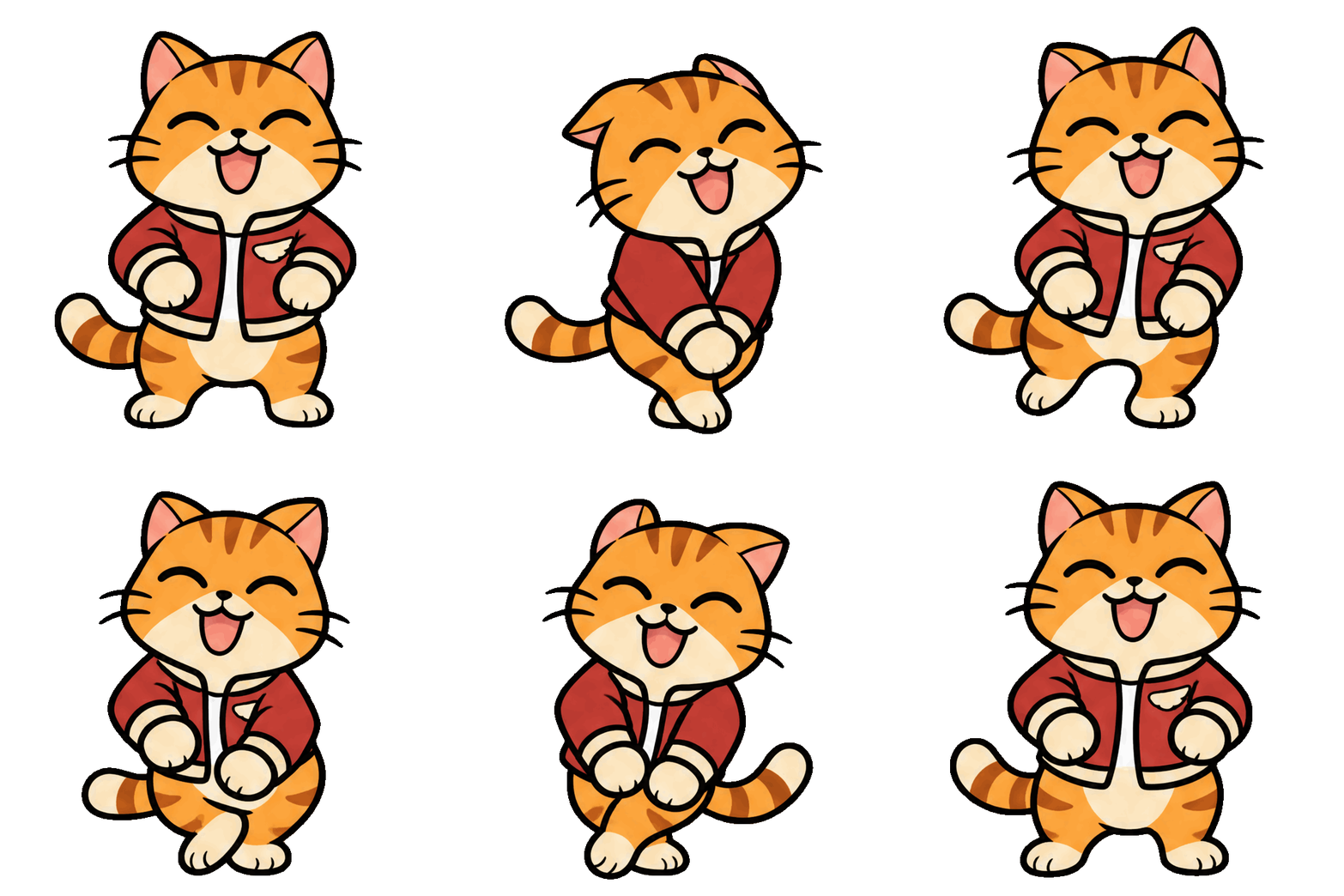
พรอมต์เดียว หนึ่งขั้นตอน หนึ่งไฟล์: 16 เฟรม, วนลูป 1.6 วินาที, พื้นหลังโปร่งใสเพื่อให้คุณนำไปวางบนสีใดก็ได้ ใช้เวลาเพียงประมาณหนึ่งนาทีและใช้ไป 22,428 เครดิต หรือประมาณ 22 เซนต์
การตั้งค่า
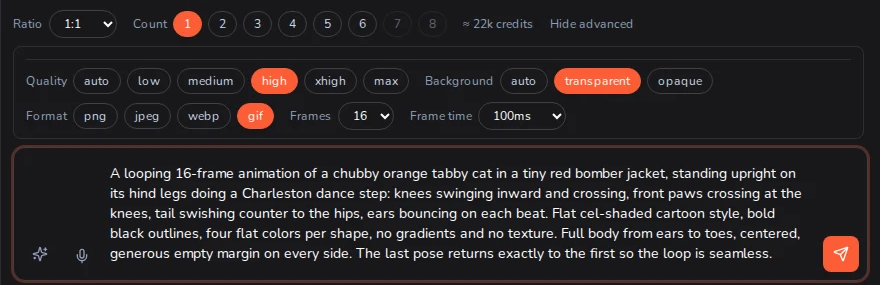
เคล็ดลับทั้งหมดอยู่ที่การเลือก gif ในแถว Format นี่ไม่ใช่การเลือกรูปแบบไฟล์เหมือนกับการเลือกระหว่าง PNG กับ WebP แต่เป็นการเปลี่ยนสิ่งที่โมเดลจะส่งกลับมาให้คุณ ซึ่งเป็นเหตุผลว่าทำไมจะมีอีกสองแถวปรากฏขึ้นข้างๆ ทันทีที่คุณเลือกมัน
| การควบคุม | เราใช้ | เหตุผล |
|---|---|---|
| Model | GPT Image 2.6 Sunburst | ส่วนที่ปรับแต่งรายละเอียดของคู่ 2.6 การรักษาตัวละครให้เหมือนเดิมตลอดทั้งสิบหกเฟรมคือส่วนที่ยากที่สุดของงานนี้ และ Sunburst คือโมเดลที่ถูกสร้างมาเพื่อความต่อเนื่องในการเรนเดอร์ |
| Format | gif | แสดงเฟรมและ เวลาต่อเฟรม หากใช้ค่าอื่นจะแสดงผลเป็นภาพนิ่ง |
| Frames | 16 | เพดานสูงสุด โปรดอ่านส่วนถัดไปก่อนที่คุณจะปรับค่านี้โดยสัญชาตญาณ |
| Frame time | 100ms | 16 เฟรม x 100ms = ลูปความยาว 1.6 วินาที หรือประมาณ 10 เฟรมต่อวินาที |
| Quality | high | ตัวควบคุมที่จะทำให้ค่าใช้จ่ายของคุณเพิ่มขึ้นถึง 8.5 เท่าตั้งแต่ต้นจนจบ |
| Ratio | 1:1 | รูปทรงจัตุรัสจะรอดพ้นจากการครอปทุกรูปแบบที่แพลตฟอร์มโซเชียลจะนำไปใช้ |
| Background | transparent | ช่วยให้ผลลัพธ์กลายเป็นสติกเกอร์ แทนที่จะเป็นรูปแมวบนสี่เหลี่ยมสีขาว |
| Count | 1 | ตัวอย่างนี้ต้องการเพียงหนึ่งลูปเท่านั้น จำนวนที่สูงกว่านี้ก็ใช้งานได้ — แอนิเมชันแต่ละรายการจะถูกสร้างขึ้นแยกเป็นแต่ละคำขอ ดังนั้นจึงไม่แย่งงบประมาณกัน |
เวลาต่อเฟรมจะเริ่มตั้งแต่ 20ms ถึง 2,000ms โดยแบ่งตามช่วงตารางละ 10 มิลลิวินาที ซึ่งการเลือกใช้ตารางนี้ไม่ใช่การเลือกแบบสุ่ม เนื่องจากไฟล์ GIF จะจัดเก็บค่าความหน่วงของเฟรมในหน่วยหนึ่งในร้อยวินาที ดังนั้นหากค่าความหน่วงคือ 55ms ค่าดังกล่าวจะถูกเขียนลงในไฟล์เป็น 60 ซึ่งจะทำให้การควบคุมแสดงผลไม่ตรงกับความเป็นจริง นอกจากนี้ 20 มิลลิวินาทียังเป็นค่าความหน่วงที่เร็วที่สุดที่เบราว์เซอร์ยอมรับ เนื่องจาก Chrome และ Firefox จะจำกัดค่าที่เร็วกว่านั้นให้เป็น 100ms โดยอัตโนมัติ
พรอมต์
แอนิเมชันแบบวนลูป 16 เฟรม ของแมวลายสลิดสีส้มเจ้าเนื้อที่สวมแจ็คเก็ตบอมเบอร์สีแดงตัวจิ๋ว ยืนตัวตรงด้วยขาหลังและกำลังเต้นท่า Charleston: เข่าแกว่งเข้าหากันและไขว้กัน อุ้งเท้าหน้าไขว้กันตรงระดับเข่า หางสะบัดสวนทางกับการเคลื่อนไหวของสะโพก และหูขยับตามจังหวะ สไตล์การ์ตูนแบบ Flat cel-shaded เส้นขอบสีดำหนา ใช้สีพื้นเพียงสี่สีต่อหนึ่งรูปทรง ไม่มีการไล่เฉดสีและไม่มีพื้นผิว เห็นตัวเต็มตั้งแต่หูจนถึงเท้า จัดวางไว้ตรงกลาง และมีพื้นที่ว่างรอบด้านอย่างเพียงพอ ท่าทางสุดท้ายต้องกลับมาเหมือนท่าแรกทุกประการเพื่อให้การวนลูปนั้นราบรื่นไร้รอยต่อมีสามสิ่งในนั้นที่ทำงานได้อย่างมีประสิทธิภาพ และแต่ละสิ่งล้วนเป็นข้อผิดพลาดที่เราเคยทำพลาดมาก่อน
อธิบายกายวิภาค แต่อย่าระบุถึงการเปรียบเทียบ วิธีเขียนที่เป็นธรรมชาติคือ "แมวที่กำลังเต้นเหมือนมนุษย์ โดยยืนด้วยสองขาเหมือนคน" แต่อย่าทำเช่นนั้น เพราะโมเดลสร้างภาพไม่ได้อ่านคำว่า "เหมือนมนุษย์" ในฐานะคำอุปมา แต่มันจะอ่านว่าเป็นคำนามที่คุณสั่ง และคุณจะได้ภาพที่มีคนปรากฏอยู่ในเฟรมแทน การระบุท่าทางให้ชัดเจนแทน (ยืนตัวตรงด้วยขาหลัง เข่าบิดเข้าหากัน อุ้งเท้าไขว้กันตรงระดับเข่า) จะเป็นการสั่งให้สร้างภาพแบบเดียวกันเป๊ะโดยที่ไม่ต้องระบุชื่อใครเลย นอกจากนี้ การเพิ่มคำว่า "ไม่มีคน" ก็ไม่ได้ช่วยอะไร เพราะคำนั้นยังคงอยู่ในพรอมต์ของคุณอยู่ดี
สีพื้น (Flat color) ในที่นี้ไม่ใช่ความชอบด้านสไตล์ แต่เป็นเรื่องของรูปแบบไฟล์ ไฟล์ GIF เก็บสีได้สูงสุดเพียง 256 สีต่อเฟรม และใช้วิธีบีบอัดโดยการหากลุ่มพิกเซลที่เหมือนกัน การใช้การไล่เฉดสีแบบสมจริง (Photoreal shading) จะส่งผลเสียต่อทั้งสองอย่างพร้อมกัน คือทำให้พาเลตสีกลายเป็นแถบสี (Posterize) และทำให้ขนาดไฟล์ใหญ่ขึ้นมหาศาล การสั่งว่า ใช้สีพื้นสี่สีต่อหนึ่งรูปทรง ไม่มีการไล่เฉดสี และมีเส้นขอบที่ชัดเจน จะทำให้ผลลัพธ์มีขนาดเล็กลง และ ดูดีขึ้นด้วย เพราะแอนิเมชันเซล (Cel animation) และ GIF ถูกสร้างขึ้นมาเพื่อใช้งานร่วมกัน
ขอให้ลูปปิดให้สนิท ท่าทางสุดท้ายต้องกลับมาเป็นท่าทางแรกอย่างแม่นยำ คือประโยคสั้นๆ ที่ช่วยให้คุณได้วงจรการเคลื่อนไหวที่ไร้รอยต่อ หากคุณละเลยส่วนนี้ แอนิเมชันจะเกิดการกระโดดอย่างเห็นได้ชัดทุกครั้งที่เริ่มวนใหม่
เฟรมมากขึ้น พิกเซลน้อยลง
นี่คือส่วนที่ไม่มีใครบันทึกไว้ และมันเป็นสิ่งที่ตรงกันข้ามกับวิธีการคิดราคาของวิดีโอ
วัดผลจากการแสดงภาพเคลื่อนไหวจำนวน 20 รอบ บนโมเดล GPT Image 2.6 ทั้งสองรุ่น เมื่อเดือนพฤศจิกายน 2026 โดยไฟล์ GIF ขนาด 16 เฟรมทุกไฟล์มีขนาดประมาณครึ่งเมกะพิกเซล
โมเดลไม่ได้เรนเดอร์เฟรมของคุณด้วยขนาดเต็มแล้วคิดราคาต่อเฟรม แต่กำลังใช้วิธีแบ่งงบประมาณพิกเซลที่ค่อนข้างคงที่ให้กับเฟรมเหล่านั้น ลองดูจำนวนเฟรมที่แตกต่างกันสี่ค่า โดยใช้โมเดลเดียวกัน คุณภาพเดียวกัน และอัตราส่วนภาพเดียวกัน:
| เฟรม | Canvas ที่ได้รับ | เมกะพิกเซล | เครดิตที่ถูกเรียกเก็บ |
|---|---|---|---|
| 2 | 1216 x 816 | 0.99 | 7,858 (~$0.07) |
| 4 | 1216 x 816 | 0.99 | 7,859 (~$0.07) |
| 9 | 1152 x 768 | 0.88 | 7,222 (~$0.07) |
| 16 | 864 x 576 | 0.50 | 7,219 (~$0.07) |
การเพิ่มจาก 2 เฟรมเป็น 16 เฟรมในชุดข้อมูลนี้ไม่มีค่าใช้จ่ายเพิ่มเติมเลย แต่ทำให้ความละเอียดลดลงครึ่งหนึ่ง เราพบการลดขนาดของ Canvas ในลักษณะเดียวกันนี้ในโมเดล 2.6 อีกรุ่นหนึ่งที่มีอัตราส่วนภาพต่างออกไปและในทุกระดับคุณภาพ: ไฟล์ GIF ขนาด 16 เฟรมทุกไฟล์ที่คุณสร้างขึ้น ไม่ว่าจะใช้โมเดลใดหรือระดับคุณภาพใดก็ตาม จะมีขนาดประมาณครึ่งเมกะพิกเซลเสมอ ซึ่งส่วนนี้ถือว่ามีความเสถียร
แต่เรื่องราคาไม่มีความเสถียรเช่นนั้น ในโมเดลรุ่นที่สอง ค่าใช้จ่ายไม่ได้คงที่:
| โมเดล, คุณภาพ, อัตราส่วน | 2 เฟรม | 16 เฟรม |
|---|---|---|
| 2.6 Flare, ต่ำ, 3:2 | 7,858 เครดิต (~$0.07) | 7,219 (~$0.07) — คงที่ |
| 2.6 Sunburst, สูง, 1:1 | 10,650 เครดิต (~$0.10) | 22,428 (~$0.22) — 2.1 เท่า |
ดังนั้น คุณไม่ควรวางแผนงบประมาณโดยคิดว่า "เฟรมนั้นฟรี" แต่ควรวางแผนโดยคำนึงถึงสิ่งเดียวที่เกิดขึ้นในทุกกรณี นั่นคือ: จำนวนเฟรมต้องแลกมาด้วยความละเอียดเสมอ และบางครั้งก็ต้องแลกมาด้วยเงิน ซึ่งทำให้คุณต้องตัดสินใจเลือกจริงๆ แทนที่จะคิดว่าได้มาฟรีๆ:
- หากคุณต้องการความลื่นไหล? ให้เลือก 16 เฟรม และยอมรับความละเอียดที่ประมาณ 704 x 704 สำหรับลูปที่จะถูกดูที่ความกว้าง 400 พิกเซลในหน้าต่างแชท นี่คือทางเลือกที่ถูกต้องสำหรับคุณเกือบจะทุกครั้ง
- หากคุณต้องการความคมชัด? ให้เลือก 2 ถึง 4 เฟรมที่ความละเอียดระดับเมกะพิกเซลเต็ม และออกแบบการเคลื่อนไหวให้เหมาะสม เช่น การกะพริบตา, การกระเด้ง, การโบกมือ หรือการสะบัดหาง ลูปแบบสองเฟรมนั้นถือเป็นสติกเกอร์ที่ดูดีและมีคุณภาพ และยังมีขนาดไฟล์เพียงหนึ่งในห้าของแบบอื่นด้วย
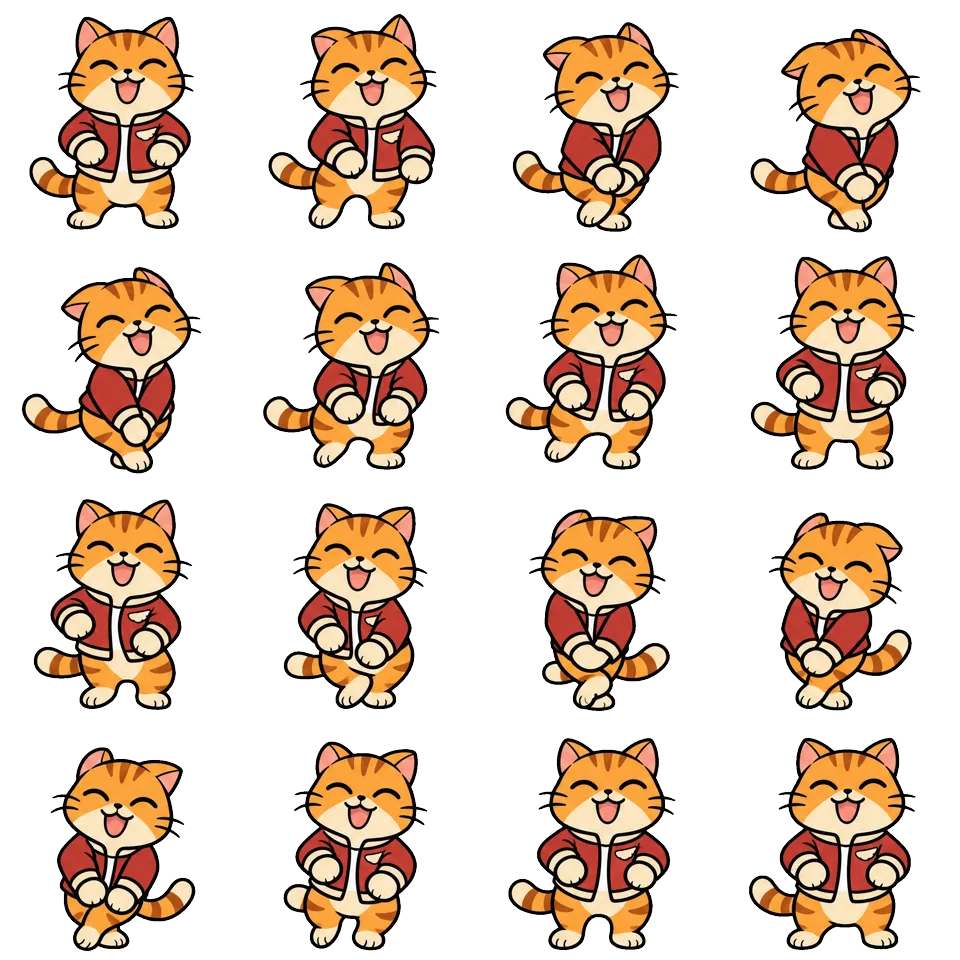
ข้อควรทราบประการหนึ่งที่สำคัญ เพราะสิ่งนี้จะช่วยอธิบายรูปแบบของทุกอย่างที่คุณเห็นด้านบน นั่นคือโมเดลไม่ได้เรนเดอร์แอนิเมชันในรูปแบบลำดับภาพ (sequence) แต่จะวางเฟรมภาพต่าง ๆ เรียงกันเป็นตารางขนาดใหญ่เพียงแผ่นเดียว — เช่น ลูป 16 เฟรมที่ขนาด 704x704 แท้จริงแล้วคือแผ่นภาพขนาด 2816x2816 — และนี่คือเหตุผลว่าทำไมจำนวนเฟรมถึงกินพื้นที่ความละเอียดของคุณ หากคุณขอให้สร้างหลายลูปพร้อมกัน CombiChat จะส่งคำขอแยกกันสำหรับแต่ละลูป ดังนั้นพวกมันจึงไม่แย่งทรัพยากร (budget) เดียวกัน
ด้านล่างนี้คือแอนิเมชันจากด้านบนของหน้านี้ที่แสดงเฟรมทั้งสิบหกเฟรมแบบกางออก นี่คือสิ่งที่โมเดลวาดขึ้นในการประมวลผลเพียงครั้งเดียว และยังเป็นวิธีที่ชัดเจนที่สุดในการดูส่วนที่ยากที่สุดของงาน ซึ่งไม่ใช่การวาดภาพ แต่คือการรักษาตัวแมวตัวเดิม เสื้อแจ็คเก็ตตัวเดิม และลายเส้นเดิมให้คงที่ในทุก ๆ เซลล์:
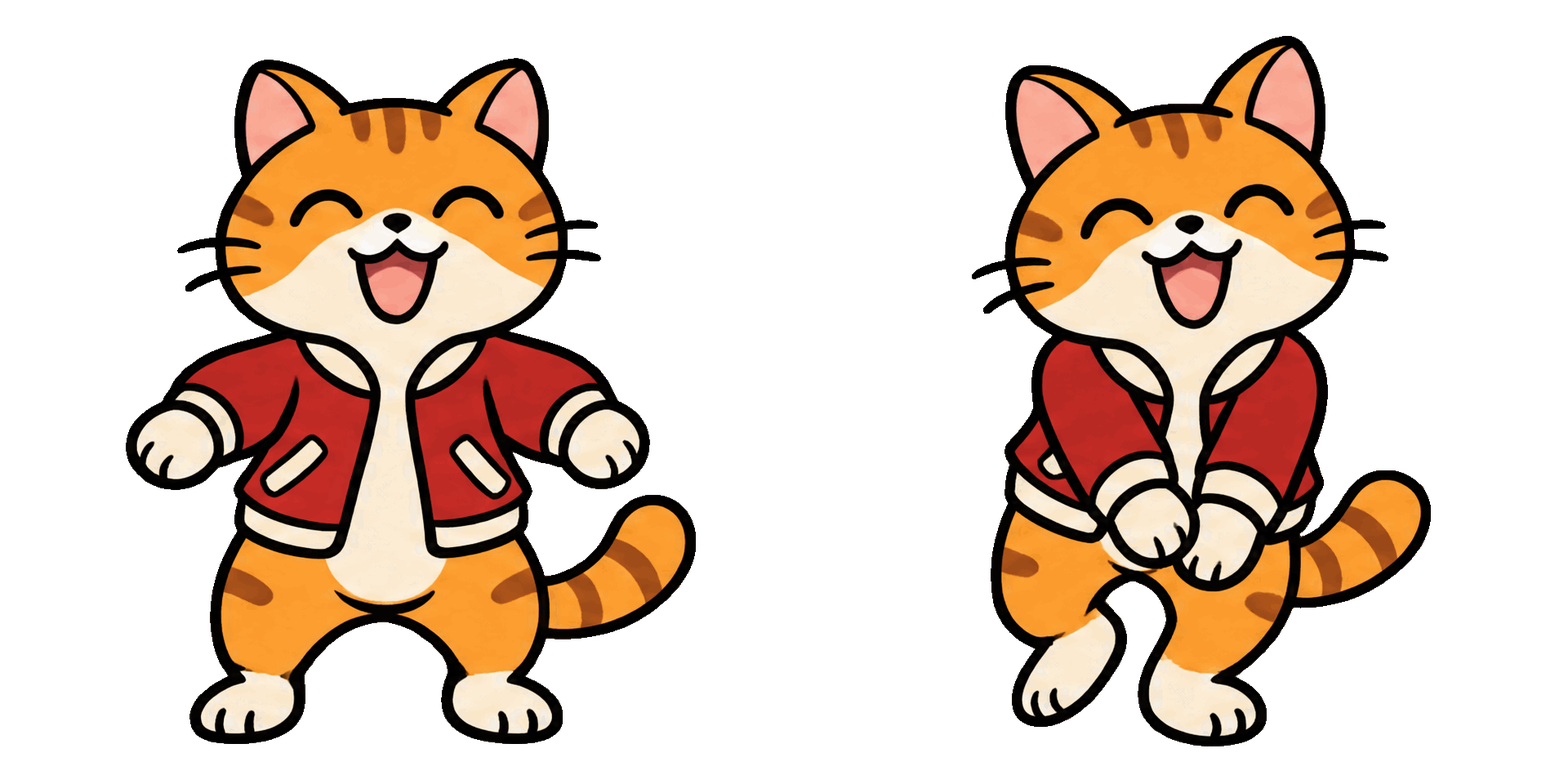
นี่คือพรอมต์เดิมในรูปแบบลูปแบบสองเฟรม ซึ่งมีความคมชัดกว่า โดยมีความละเอียด 960 x 960 เมื่อเทียบกับเวอร์ชันสิบหกเฟรมที่มีความละเอียด 704 และมีขนาดไฟล์เพียงหนึ่งในห้าคือ 215 KB แต่ยังคงเห็นได้อย่างชัดเจนว่าเป็นแมวที่กำลังเต้นอยู่:
ค่าใช้จ่าย
คุณภาพคือตัวแปรสำคัญ โดยมีการวัดผลทั้ง 3 ระดับจากพรอมต์เดียวกันที่ 16 เฟรม ซึ่งสองระดับบนนั้นเป็นการคาดการณ์จากอัตราค่าบริการภาพนิ่งของโมเดลเดียวกัน:
| คุณภาพ | เครดิตที่เรียกเก็บ | โดยประมาณ |
|---|---|---|
| ต่ำ (low) | 10,541 | ~$0.10 |
| กลาง (medium) | 18,495 | ~$0.18 |
| สูง (high) | 22,428 | ~$0.22 |
| สูงพิเศษ (xhigh) | ~39,900 | ~$0.39 |
| สูงสุด (max) | ~89,700 | ~$0.89 |
เครดิตคือยอดคงเหลือที่คุณใช้ไปในแผน CombiChat โดยแผน Plus จะมีเครดิตให้คุณสองล้านเครดิตต่อเดือน ซึ่งเทียบเท่ากับ ประมาณ 89 ครั้งที่คุณภาพสูง หรือ 189 ครั้งที่คุณภาพต่ำ ส่วนแผน Pro จะเพิ่มเป็นสองเท่า และแผน Max จะเพิ่มขึ้นเป็นสองเท่าของ Pro อีกทีหนึ่ง
โปรดสังเกตสิ่งที่ ไม่ได้ อยู่ในรายการนี้: ค่าความหน่วงของเฟรม (frame delay), อัตราส่วนภาพ (aspect ratio) และพื้นหลังโปร่งใส จะไม่มีค่าใช้จ่ายเพิ่มเติมสำหรับทั้งสองโมเดล คุณภาพคือตัวแปรหลักที่ส่งผลกระทบมากที่สุด โดยมีความแตกต่างตั้งแต่ต้นจนจบถึง 8.5 เท่า ในขณะที่จำนวนเฟรมเป็นปัจจัยรองที่ขึ้นอยู่กับโมเดลที่คุณเลือกใช้
ค่าเริ่มต้นคือระดับต่ำ และระดับต่ำคือจุดที่ทำให้เกิดปัญหา
การสร้างภาพใหม่จะเริ่มต้นที่ระดับ low (ต่ำ) ซึ่งเป็นระดับที่แอนิเมชันจะเริ่มเสียคุณภาพเป็นอันดับแรก โดยคุณภาพที่ลดลงจะส่งผลกระทบต่อส่วนต่าง ๆ ของรูปทรงที่มีการเคลื่อนไหว
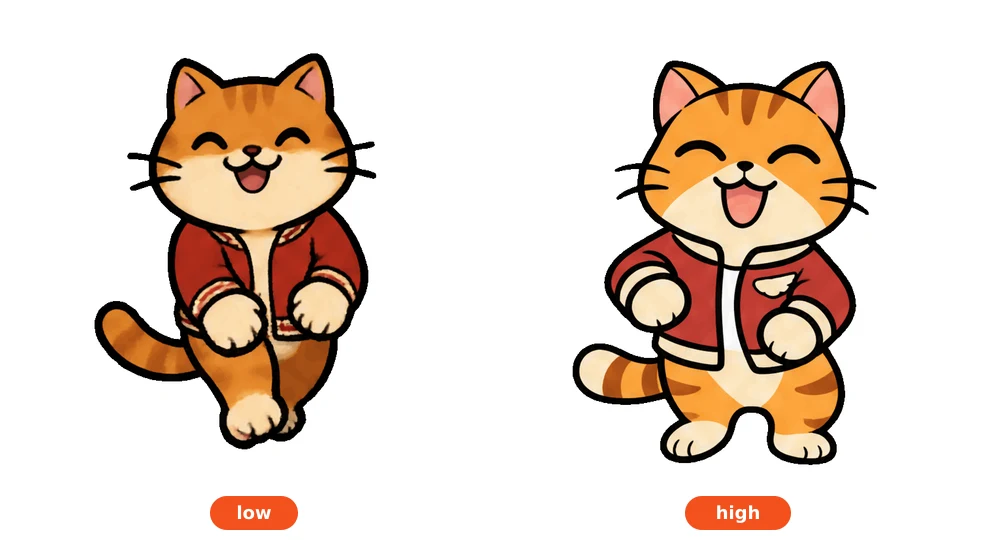
ซ้าย, low: 10,541 credits, ประมาณ 10 cents. ขวา, high: 22,428 credits, ประมาณ 22 cents. ใช้ prompt เดียวกัน, จำนวน 16 เฟรมเท่ากัน, พื้นที่วาดขนาด 704 x 704 เท่ากัน — เป็นการเจนแยกกันสองครั้ง เนื่องจากโมเดลนี้ไม่ใช้ seed
แมวทั้งสองตัวดูดีหากเป็นภาพวาดเดี่ยว ๆ แต่ในภาพระดับต่ำ ขาได้รวมกันเป็นก้อนเดียว เท้าหายไป และเส้นขอบดูเบลอลง ซึ่งในจำนวนสิบหกเฟรมนั้น สิ่งเหล่านี้คือส่วนที่ดวงตาของคุณจะติดตามพอดี ส่งผลให้ลูปการเคลื่อนไหวดูเหมือนการสั่นไหวมากกว่าการเต้นรำ การแก้ไขปัญหานี้มีค่าใช้จ่ายเพิ่มขึ้นเพียงประมาณสิบเอ็ดเซนต์เท่านั้น
สร้างแอนิเมชันจากรูปภาพที่คุณมีอยู่แล้ว
ตัวละครไม่จำเป็นต้องมาจากคำสั่ง (prompt) เพียงอย่างเดียว คุณสามารถแนบรูปภาพด้วยปุ่มอ้างอิง เลือก gif และอธิบายเพียงแค่การเคลื่อนไหวเท่านั้น: โมเดลจะสร้างแอนิเมชันจากรูปภาพ ของคุณ โดยยังคงรักษาตัวละคร การจัดเฟรม และพื้นหลังเดิมไว้ แทนที่จะวาดขึ้นมาใหม่ทั้งหมด
สร้างแอนิเมชันให้ลูกแมวตัวนี้เต้นแบบวนลูปอย่างไร้รอยต่อ โดยเริ่มจากท่าทางใน
รูปภาพที่อุ้งเท้าหน้าแนบชิดกันที่หน้าอก ให้ลูกแมวกระโดดขึ้นลงตามจังหวะและตบ
อุ้งเท้าหน้าเข้าหากันในทุกครั้งที่กระโดด พร้อมกับหูที่แกว่งไปมาและศีรษะที่โยกไปมา
ซ้ายขวา รักษาลักษณะของลูกแมวตัวเดิม การจัดเฟรม และพื้นหลังเดิมให้เหมือนกับในรูปภาพ ท่าทางสุดท้ายต้องกลับมาที่ท่าแรกอย่างพอดีเพื่อให้การวนลูปนั้นไร้รอยต่อ
เราส่งพรอมต์นั้นพร้อมกับรูปถ่ายลูกแมวสีส้มบน GPT Image 2.6 Sunburst ที่ความละเอียดสูง อัตราส่วน 3:4 จำนวน 16 เฟรม ผลลัพธ์ที่ได้คือขนาด 608 x 816 — เป็นลูกแมวตัวเดิมที่กำลังปรบมือและกระโดดสองครั้งต่อหนึ่งลูป ก่อนจะกลับมาอยู่ในท่าทางเดียวกับในรูปถ่าย — และใช้เครดิตไป 17,683 เครดิต หรือประมาณ 17 เซนต์
- ใช้พรอมต์เพื่อเน้นการเคลื่อนไหว รูปถ่ายบอกอยู่แล้วว่าตัวแบบมีลักษณะอย่างไร แต่สิ่งที่รูปถ่ายบอกไม่ได้คือการเคลื่อนไหว ดังนั้นคุณจึงควรใช้คำบรรยายเพื่อระบุสิ่งนั้น
- เริ่มการเคลื่อนไหวจากท่าทางในรูปถ่าย และจบลงที่ท่าเดิม เพื่อให้ลูปการเคลื่อนไหววนกลับมาบรรจบที่รูปภาพที่คุณเริ่มต้นไว้พอดี
- คาดการณ์ว่าไฟล์จะมีขนาดใหญ่ขึ้น รูปถ่ายยังคงความเป็นรูปถ่าย ซึ่งมีเงาและการไล่เฉดสีที่ไฟล์ GIF จัดเก็บได้ไม่ดีนัก: ลูกแมวจำนวน 16 เฟรมของเรามีขนาด 3.6 MB ซึ่งมากกว่าแมวการ์ตูนที่มีขนาด 1,009 KB ถึงสามเท่าครึ่ง
- ไม่มีการใช้มาสก์ สตูดิโอรูปภาพ ไม่สามารถส่งมาสก์ไปพร้อมกับการหมุนแบบแอนิเมชันได้ ดังนั้นปุ่ม Mask จึงถูกซ่อนไว้เมื่อคุณเลือก gif
สิ่งสามอย่างที่โมเดลนี้จะไม่ทำ
- ไม่มี seed โมเดลนี้ไม่รองรับ seed ดังนั้นผลลัพธ์ที่คุณชอบจะไม่สามารถสร้างซ้ำหรือปรับแต่งเพิ่มเติมได้ หากคุณสั่งให้สร้างใหม่อีกครั้ง คุณจะได้รูปแมวตัวอื่นแทน
- จำกัดที่ 16 เฟรมเท่านั้น หากคุณขอ 17 เฟรม OpenAI จะปฏิเสธคุณทันทีด้วยข้อความว่า "Use an integer from 2 to 16." สำหรับเว็บไซต์ที่สัญญาว่าจะให้ 32 หรือ 64 เฟรมนั้น เขากำลังพูดถึงอย่างอื่นอยู่
- ไฟล์มีขนาดใหญ่ ลูปขนาด 16 เฟรมของเรามีขนาด 1,009 KB ในขณะที่เวอร์ชัน 2 เฟรมของสิ่งเดียวกันมีขนาดเพียง 215 KB เนื่องจากไฟล์ GIF จะจัดเก็บเกือบทุกเฟรมไว้แบบเต็มๆ โดยไม่มีการบีบอัดระหว่างเฟรม ดังนั้นแอนิเมชัน 16 เฟรมจึงเปรียบเสมือนการนำภาพนิ่ง 16 ภาพมาวางซ้อนกันไว้ สำหรับหน้าเว็บ แนะนำให้คุณแปลงเป็นไฟล์ MP4 และเก็บไฟล์ GIF ไว้ใช้เฉพาะในที่ที่รองรับแค่ GIF เท่านั้น เช่น แอปแชท, สติกเกอร์ หรืออีเมล
เราได้ตัวเลขเหล่านี้มาได้อย่างไร
ทุกค่าใช้จ่ายในหน้านี้คือยอดเรียกเก็บเงินจากบัญชีของเราเอง ไม่ใช่รายการราคามาตรฐาน เราได้ทำการรันการทำงานใน สตูดิโอรูปภาพ ของ CombiChat ด้วยแผนการใช้งานแบบชำระเงินทั่วไป และอ่านค่าเครดิตจากบันทึกการทำงานในแต่ละครั้งหลังจากนั้น เครดิตคือหน่วยที่ใช้ในการเรียกเก็บเงินตามแผนการใช้งาน โดย 100,000 เครดิตจะมีค่าเท่ากับ 1 ดอลลาร์สหรัฐ ดังนั้นตัวเลขดอลลาร์ที่อยู่ข้างๆ แต่ละรายการคือการแปลงค่านั้น โดยเป็นการปัดเศษลงและทำเครื่องหมายด้วยเครื่องหมาย tilde เพื่อให้ถือเป็นเพียงค่าแนะนำมากกว่าการเป็นราคาเสนอขาย ส่วนต่างกำไร (Markup) นั้นเท่ากันในทุกแผนการใช้งานแบบชำระเงิน ดังนั้นนี่คือตัวเลขที่คุณจะเห็นในการใช้งานจริง
ตารางจำนวนเฟรมประกอบด้วยการรัน 4 ครั้งแยกกันด้วยการตั้งค่าที่เหมือนกันบน GPT Image 2.6 Flare และตารางที่สองได้เพิ่มอีก 2 ครั้งบน Sunburst ส่วนตารางคุณภาพคือการวัดผลหนึ่งครั้งต่อระดับสำหรับระดับต่ำ กลาง และสูง สำหรับระดับ xhigh และ max นั้นเป็นการคาดการณ์โดยการขยายสัดส่วนแอนิเมชันระดับสูงที่วัดได้ ด้วยอัตราส่วนของค่าใช้จ่ายรูปภาพนิ่งที่วัดได้ของโมเดลเดียวกัน ซึ่งเป็นเหตุผลที่ระดับเหล่านี้มีเครื่องหมาย tilde — เนื่องจากการคาดการณ์ดังกล่าวมีความคลาดเคลื่อนจากระดับสูงไม่เกิน 10 เครดิต จากทั้งหมดสองหมื่นสองพันก่อนที่เราจะเริ่มทดสอบ ดังนั้นคุณจึงสามารถเชื่อถือได้ แต่เราได้ทำเครื่องหมายกำกับไว้ สำหรับขนาด Canvas นั้นอ่านมาจากไฟล์ที่ได้รับมา ไม่ได้อ่านจากการร้องขอ: คุณไม่สามารถเลือกขนาดเอาต์พุตบนโมเดลนี้ได้ ส่วนแอนิเมชันภาพถ่ายคือการรันเพิ่มอีกหนึ่งครั้งบน Sunburst ที่คุณภาพระดับสูง ซึ่งวัดผลเมื่อวันที่ 7 พฤศจิกายน 2026
คำถามที่พบบ่อย
GPT Image 2.6 สามารถสร้างภาพเคลื่อนไหว GIF ได้หรือไม่? ได้ครับ เพียงคุณตั้งค่ารูปแบบเอาต์พุตเป็น GIF โมเดลจะส่งคืนภาพเคลื่อนไหวแบบวนลูปแทนภาพนิ่ง โดยจะมีจำนวนเฟรมตั้งแต่ 2 ถึง 16 เฟรม พร้อมการหน่วงเวลาแต่ละเฟรมที่คุณสามารถเลือกได้ระหว่าง 20 ถึง 2,000 มิลลิวินาที และสามารถเลือกพื้นหลังโปร่งใสได้ด้วย ซึ่งนี่คือการใช้โมเดลและช่องใส่คำสั่ง (prompt box) เดียวกันกับที่ใช้สำหรับภาพนิ่ง โดยไม่มีการใช้โมเดลวิดีโอเข้ามาเกี่ยวข้องครับ
GIF ที่สร้างโดย AI สามารถมีจำนวนเฟรมได้สูงสุดเท่าใด? สำหรับ GPT Image 2.6 จำนวนเฟรมสูงสุดจะอยู่ที่ 16 เฟรม และ OpenAI จะปฏิเสธคำขอใดๆ ที่สูงกว่านั้นด้วยข้อผิดพลาดที่ระบุให้คุณใส่จำนวนเต็มตั้งแต่ 2 ถึง 16 เท่านั้น ส่วนข้อมูลที่ระบุว่าทำได้ถึง 32 หรือ 64 เฟรมนั้น ไม่สามารถใช้กับโมเดลนี้ได้ครับ
การขอจำนวนเฟรมเพิ่มขึ้นทำให้เสียค่าใช้จ่ายมากขึ้นหรือไม่? บางครั้งก็ใช่ ในโมเดลและรูปแบบหนึ่ง เราได้ทดสอบที่ 2, 4, 9 และ 16 เฟรม โดยใช้การตั้งค่าที่เหมือนกัน ซึ่งทั้งสี่แบบมีค่าใช้จ่ายพอๆ กัน คือประมาณ 7,200 ถึง 7,900 เครดิต หรือประมาณ 7 เซนต์ แต่ในอีกรูปแบบหนึ่ง การใช้ 16 เฟรม มีราคาเป็น 2.1 เท่าของแบบ 2 เฟรม สิ่งที่การเพิ่มจำนวนเฟรมทำให้เสียเพิ่มขึ้นเสมอคือความละเอียด โดย GIF แบบ 16 เฟรมทุกไฟล์ที่เราสร้างขึ้นมีความละเอียดอยู่ที่ประมาณครึ่งเมกะพิกเซล เมื่อเทียบกับ 1 เมกะพิกเซลในแบบ 2 เฟรม
ฉันสามารถเปลี่ยนรูปถ่ายของตัวเองให้เป็นไฟล์ GIF เคลื่อนไหวได้หรือไม่? ได้ครับ เพียงคุณแนบรูปถ่ายนั้นเพื่อใช้เป็นภาพอ้างอิง ตั้งค่ารูปแบบเป็น GIF และอธิบายลักษณะการเคลื่อนไหว: GPT Image 2.6 จะสร้างภาพเคลื่อนไหวจากรูปถ่ายนั้นแทนที่จะสร้างภาพใหม่ขึ้นมา ตัวอย่างเช่น การสร้างลูป 16 เฟรมของคุณลูกแมวที่ถ่ายจากภาพถ่ายจริงในคุณภาพสูง มีค่าใช้จ่าย 17,683 เครดิต หรือประมาณ 17 เซนต์ สิ่งเดียวที่การเปลี่ยนภาพเป็นภาพเคลื่อนไหวไม่สามารถทำได้คือการใช้ mask
ทำไม GIF ที่สร้างด้วย AI ของฉันถึงดูเป็นบล็อกหรือมีสีเป็นแถบ? เกิดจากสองสาเหตุที่ส่งผลร่วมกัน ประการแรกคือ GIF เก็บสีได้สูงสุดเพียง 256 สีต่อเฟรม ดังนั้นการไล่เฉดสีภาพถ่ายที่ราบรื่นจึงกลายเป็นแถบสี (posterizes) และประการที่สองคือการตั้งค่าคุณภาพเริ่มต้นที่ระดับต่ำ ซึ่งจะทำให้ส่วนที่เคลื่อนไหวซึ่งสายตาของคุณกำลังโฟกัสอยู่ดูเบลอ ให้คุณลองใช้ Prompt สำหรับงานศิลปะแบบ cel-shaded ที่มีสีแบนราบพร้อมเส้นขอบที่ชัดเจน และเพิ่มระดับคุณภาพขึ้น เพราะงานศิลปะแบบสีแบนราบคือสิ่งที่ฟอร์แมตนี้ถูกสร้างขึ้นมาเพื่อรองรับโดยเฉพาะ
GIF ที่สร้างด้วย AI สามารถมีพื้นหลังโปร่งใสได้หรือไม่? ได้ครับ ให้คุณตั้งค่า Background เป็นแบบโปร่งใส (transparent) แล้วทุกเฟรมจะได้รับดัชนีสีแบบโปร่งใส ซึ่งจะทำให้ผลลัพธ์ที่ได้สามารถนำไปใช้เป็นสติกเกอร์ได้ แทนที่จะเป็นแค่รูปภาพบนสี่เหลี่ยมสีขาว ทั้งนี้ ความโปร่งใสของ GIF จะเป็นแบบเปิดหรือปิดในแต่ละพิกเซล ไม่ใช่แบบไล่ระดับ ดังนั้นเส้นขอบที่ชัดเจนและการเติมสีแบบแบนราบจึงยังคงความคมชัดไว้ได้ ในขณะที่ขอบภาพถ่ายที่นุ่มนวลจะไม่สามารถทำได้ครับ
ฉันต้องมีอะไรบ้างเพื่อสร้าง GIF ใน CombiChat? คุณต้องมีแผน Plus ขึ้นไป เนื่องจากโมเดล GPT Image 2.6 ทั้งสองรูปแบบนั้นอยู่ในระดับที่สูงกว่าโมเดลในแผนฟรี ทั้งนี้ การทำภาพเคลื่อนไหวไม่ใช่บริการเสริมแบบชำระเงินเพิ่ม แต่เป็นส่วนหนึ่งในแถว Format ของเครื่องมือสร้างรูปภาพ (image composer) และไม่มีค่าใช้จ่ายเพิ่มเติมไปกว่าการส่งข้อความในรอบนั้นๆ